أنشئ، انضم واغادر مساحات العمل

عندما تكون مستخدماً جديداً لـ Notion، فمن الأفضل أن تبقي الأمور بسيطة وتبدأ بمساحة عمل واحدة فقط. ولكن مع بدء استخدام Notion في المزيد من الأشياء، ومع المزيد من مجموعات الأشخاص، يمكنك الاحتفاظ بأنواع مختلفة من المحتوى منفصلة باستخدام مساحات عمل متعددة 🏘
الانتقال إلى الأسئلة الشائعةبشكل افتراضي، سيعرض مبدل مساحات العمل جميع مساحات العمل المرتبطة بعنوان بريدك الإلكتروني. لإنشاء مساحة عمل أخرى:
افتح مبدل مساحات العمل في أعلى يسار نافذة Notion.
اختر حساب البريد الإلكتروني الذي تود ربط مساحة العمل الجديدة به، وانقر على
•••الموجودة على يمين عنوان البريد الإلكتروني ذلك.انقر على
الانضمام إلى مساحة عمل أو إنشاؤها.إذا كنت تستخدم بريدك الإلكتروني الخاص بالعمل، فقد ترى قائمة بمساحات العمل التي يمكنك الانضمام إليها تلقائياً. سنغطي ذلك أدناه مباشرة!
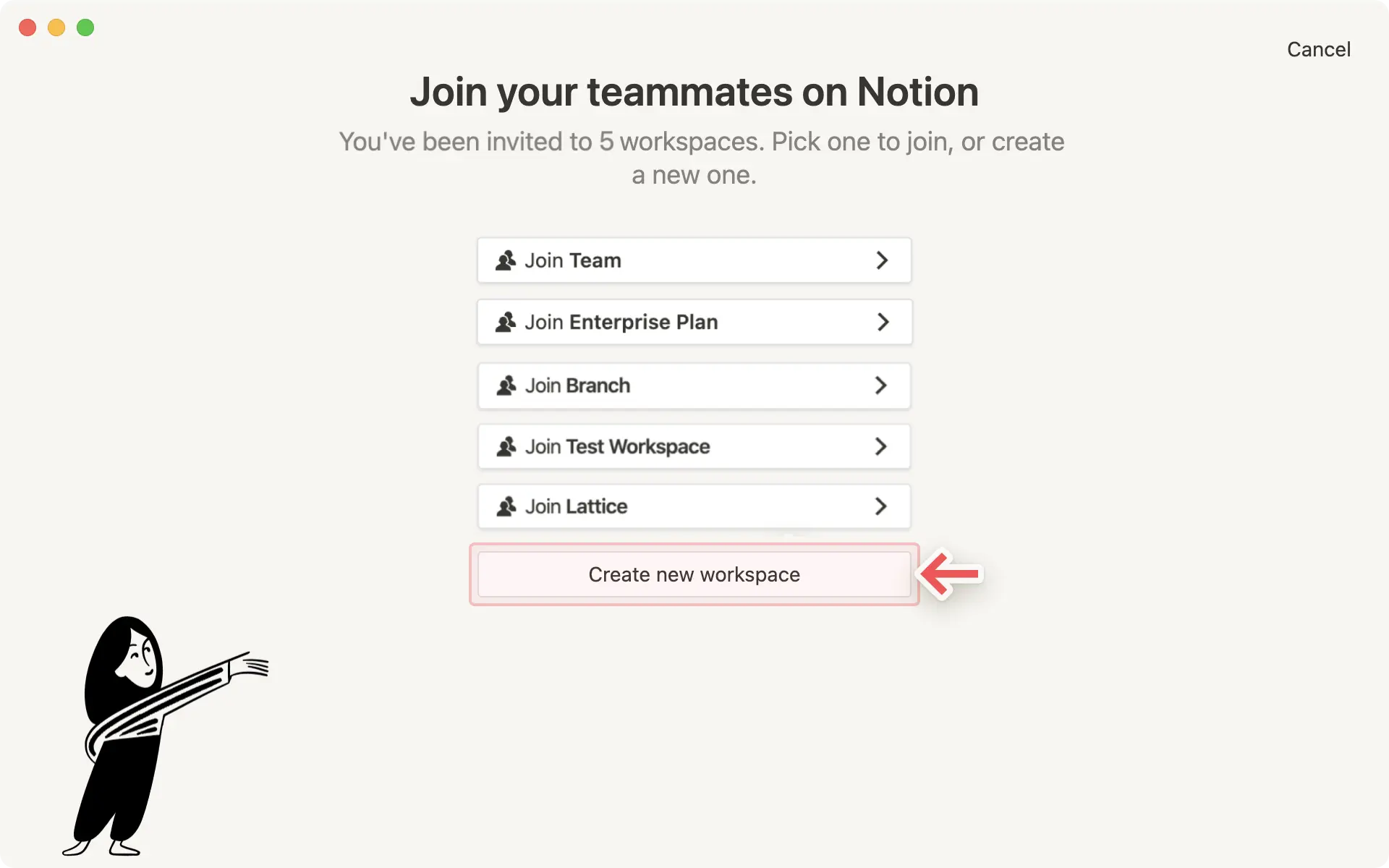
إذا كنت ترغب في إنشاء مساحة عمل جديدة تماماً، فقم بالتمرير متجاوزاً قائمة مساحات العمل الحالية وانقر على
إنشاء مساحة عمل.اتبع الخطوات لإعداد مساحة عملك الجديدة وستكون جاهزاً للبدء!

Tip: Multiple workspaces come in handy to separate different kinds of work. For example, you could have one workspace for personal stuff, one for school notes, and one for keeping track of freelance projects.
هناك طريقتان للانضمام إلى مساحة عمل أنشأها شخص آخر:
يقوم مسؤول من مساحة العمل تلك بإضافتك كعضو، وتتلقى بريداً إلكترونياً يحتوي على رابط للانضمام. سيُطلب منك تسجيل الدخول باستخدام بريدك الإلكتروني، وستتم إضافتك إلى مساحة العمل كعضو مدفوع.
إذا كان نطاق بريدك الإلكتروني (على سبيل المثال name@domain.com) مفعلاً فيه ميزة الانضمام التلقائي، يمكنك استخدام زر
الانضمام إلى مساحة عمل أو إنشاؤهافي مبدل مساحات العمل، وستظهر لك قائمة بمساحات العمل التي يمكنك الانضمام إليها.

Note: If you're using Notion with a personal email address such as gmail.com or outlook.com, or a school email address such as nyu.edu, you won't be able to auto-join other workspaces.
To join a workspace from another email account, use the Add another account button in the workspace switcher.
على مدار اليوم، قد تحتاج إلى التنقل بين مساحات عمل مختلفة لإنجاز مهامك. ما عليك سوى النقر على اسم مساحة العمل الحالية واختيار مساحة العمل التي تريد الانتقال إليها من القائمة المنسدلة. هذا كل شيء!
يمكنك أيضاً الوصول إلى الإعدادات من مبدل مساحات العمل.
Tip: On desktop, you can use the shortcut ctrl + shift + # to switch workspaces, in which # corresponds to the placement of each workspace in the dropdown workspace switcher menu.
بمجرد مغادرة مساحة العمل:
ستفقد الوصول إلى كل المحتوى الموجود بداخلها. قد ترغب في تصدير أي بيانات تريد الاحتفاظ بها بعد مغادرة مساحة العمل.
ستتم إزالتها من مبدل مساحات العمل الخاص بك.
يمكنك أن تطلب من أحد المسؤولين إضافتك مجدداً إلى مساحة العمل إذا كنت ترغب في الوصول إليها مرة أخرى.
لمغادرة مساحة العمل:
انتقل إلى
الإعداداتفي الشريط الجانبي.ضمن
مساحة عمل، حددGeneral.قم بالتمرير لأسفل إلى
Danger zoneوحددLeave workspace.
بشكل افتراضي، سيعرض مبدل مساحات العمل الخاص بك جميع مساحات العمل المرتبطة بعنوان بريدك الإلكتروني. ولكن قد تفضل استخدام بريدك الإلكتروني الشخصي مع مساحات عملك الشخصية، وبريدك الإلكتروني الخاص بالعمل مع مساحات عمل فريقك.
لتمكينك من عرض جميع مساحات عملك في وقت واحد، نحن ندعم تسجيل الدخول بحسابات متعددة في نفس الوقت!
لإضافة مساحات عمل من حساب Notion آخر، افتح مبدل مساحات العمل في أعلى يسار نافذة Notion، وانقر على
إضافة حساب آخر.اتبع الخطوات لتسجيل الدخول إلى حسابك الآخر، وسيتم نقلك مباشرة إلى مساحة العمل تلك. يمكنك أيضاً إنشاء حساب جديد في هذه الخطوة.
في المرة القادمة التي تفتح فيها مبدل مساحات العمل، سترى الحساب الجديد وجميع مساحات العمل الخاصة به مضافة إلى القائمة المنسدلة.
Tip: By adding more accounts to your workspace switcher, there's no need to log out of one account in order to log into another! This lets you keep work and life separate, while making sure that you can access any of your content across any account, on any device, completely seamlessly.
يمكنك تسجيل الخروج من حسابات فردية، أو تسجيل الخروج من جميع حساباتك في وقت واحد.
افتح مبدل مساحات العمل في أعلى يسار نافذة Notion.
لتسجيل الخروج من حساب واحد مع البقاء مسجلاً في الحسابات الأخرى، استخدم زر
•••الموجود على يمين الحساب الذي تريد تسجيل الخروج منه. ثم انقر علىتسجيل الخروج.لتسجيل الخروج من جميع حساباتك في وقت واحد، استخدم زر
تسجيل الخروج من الجميعالموجود في أسفل مبدل مساحات العمل.
Note: Login tokens expire after 90 days. When you're logged out of your accounts due to token expiration, you will need to re-add any additional accounts by using the Add another account button in the workspace switcher.
الأسئلة الشائعة
كيف يمكنني نقل كل محتوى Notion الخاص بي إلى مساحة عمل مختلفة؟
كيف يمكنني نقل كل محتوى Notion الخاص بي إلى مساحة عمل مختلفة؟
ملاحظة: سيتم تكرار أي محتوى يتم نقله إلى مساحة العمل الجديدة، وأحياناً تواجه هذه الصفحات مشكلات. لمزيد من المعلومات، انقر هنا.
لنقل المحتوى الخاص بك من مساحة عمل إلى أخرى مرتبطة بنفس الحساب، انقر على ••• بجوار كل صفحة من الصفحات ذات المستوى الأعلى في الشريط الجانبي (أو انقر بزر الماوس الأيمن) واختر نقل إلى. في أسفل قائمة النقل، سترى قائمة منسدلة لاختيار مساحة عمل مختلفة.
عند نقل الصفحات ذات المستوى الأعلى، تنتقل معها جميع صفحاتها الفرعية. ستظهر في قسم Private ولكن يمكن نقلها إلى أي مكان ترغب في وضعها فيه.
لقد ضغطت على زر "الانضمام أو إنشاء مساحة عمل"، لكنه يسمح لي فقط بإنشاء مساحة عمل. كيف يمكنني الانضمام إلى مساحة عمل؟
لقد ضغطت على زر "الانضمام أو إنشاء مساحة عمل"، لكنه يسمح لي فقط بإنشاء مساحة عمل. كيف يمكنني الانضمام إلى مساحة عمل؟
يمكنك فقط الانضمام إلى مساحة عمل عبر زر الانضمام إلى مساحة عمل موجودة أو إنشاء واحدة جديدة إذا كانت مساحة العمل هذه قد فعّلت إعداد نطاقات البريد الإلكتروني المسموح بها لتمكين المستخدمين الذين لديهم نطاق بريدك الإلكتروني من الانضمام إلى مساحة العمل تلقائياً.
وإلا، سيتعيّن عليك أن تطلب من مسؤول في مساحة العمل إرسال دعوة إليك.
When I subscribe to a paid plan, does it cover all of my workspaces?
When I subscribe to a paid plan, does it cover all of my workspaces?
Paid plans only apply to one workspace and don't cover the whole account. Workspaces are completely separate silos, so you won't be able to link any content between them.
We recommend using the least number of workspaces possible, and taking advantage of top-level pages in your sidebar to stay organized.
How can I switch between workspaces that are under different email addresses?
How can I switch between workspaces that are under different email addresses?
To add your workspaces from another email account, use the Add another account button in the workspace switcher at the top left of your Notion window, and follow the steps to login to your other account.
Is there a limit to the number of accounts I can be signed into?
Is there a limit to the number of accounts I can be signed into?
There is currently no limit, although you may experience slower performance if you're logged into 10+ accounts at once.
I forgot to log out of my account on a public computer, or my device was stolen.
I forgot to log out of my account on a public computer, or my device was stolen.
If you're still logged in on a device you have access to, navigate to Settings → {your name} → Log out of all devices.
If you no longer have access to your account, please send us a quick message to [email protected], or use the Notion AI face at the bottom right of the app. We can log you out remotely!