وكيل Notion

مع وكيل Notion الخاص بك، ليس لديك فقط زملاء الفريق الذين يفكرون معك، بل وكيل ينجز العمل بالضبط كما تريد 🤝🏼
الانتقال إلى الأسئلة الشائعةوكيل Notion هو زملاء الفريق المدعوم بالذكاء الاصطناعي داخل Notion. يمكنه مساعدتك في إنشاء وتحرير الصفحات وقاعدة بيانات باستخدام سياق من مساحة عملك والتطبيقات المتصلة.
يتمتع وكيل Notion بنفس الأذونات التي تتمتع بها. إذا كنت لا تستطيع عرض أو تحرير محتوى معين، فلا يمكن لوكيلك ذلك أيضاً. يمكنك تخصيص كيفية استجابة وكيلك باستخدام المهارات والتعليمات.

نصيحة: أثناء الدردشة مع وكيل Notion الخاص بك، استخدم زر الإعجاب أو عدم الإعجاب لإخبارنا عن أدائه. إذا قمت بتقييم عدم الإعجاب، فستتمكن أيضاً من إخبارنا بالسبب.
ابحث عن الوجه الودود في أسفل Notion للدردشة مع وكيلك. بمجرد فتح محادثة مع وكيلك، ستتمكن من القيام بما يلي:
اختر من قائمة الإجراءات التي يمكن لوكيلك اتخاذها نيابة عنك بناءً على الصفحة التي تتواجد فيها — قد يكون هذا إنشاء عناصر إجراءات من الصفحة التي تتواجد عليها أو جعل المحتوى أكثر إيجازاً.
أدخل سؤالك أو استفسارك. مع وكيلك، يمكنك الآن طرح أسئلة أكثر تعقيداً وطلب التعامل مع مهام متعددة الخطوات.
بشكل افتراضي، سيأخذ وكيلك في الاعتبار سياق الصفحة التي تتواجد فيها حالياً. إذا قمت بتحديد كتل معينة في صفحتك، فسيركز وكيلك على تلك الكتل في محادثتك. يمكنك منحه سياقاً إضافياً عن طريق تحديد
@في أعلى حقل النص، ثم تحديد صفحة أو شخص معين في مساحة عملك. بالإضافة إلى ذلك، يمكنك تحديدAll sourcesفي محادثة واختيار مصدر واحد أو أكثر تريد من وكيلك الاطلاع عليه.يمكنك أيضاً الإشارة إلى صفحات أو أشخاص معينين مباشرة في استفسارك باستخدام @ مع وكيلك.
حدد
📎لتحميل ملف ليطلع عليه وكيلك.حدد
Autoللتبديل إلى نموذج ذكاء اصطناعي آخر. ضع في اعتبارك أنه بناءً على النموذج الذي تختاره، قد ينظر وكيلك فقط إلى المعلومات من الويب لمساعدتك في عملك. قد لا يتمكن من الاطلاع على المعلومات من مساحة عملك أو التطبيقات المتصلة. تشمل النماذج المتاحة Claude Fable 5 (للخطة المؤسسية وخطط الأعمال فقط)، وClaude Sonnet 5، وGPT، وGemini، وGrok. يُعد Claude Fable 5 رائعاً للعمل المتعمق مثل الأبحاث التفصيلية، والكتابة الطويلة، والمهام متعددة الخطوات. يجب على مسؤول مساحة العمل تفعيل هذا فيSettings→Notion AIقبل أن يظهر لك.
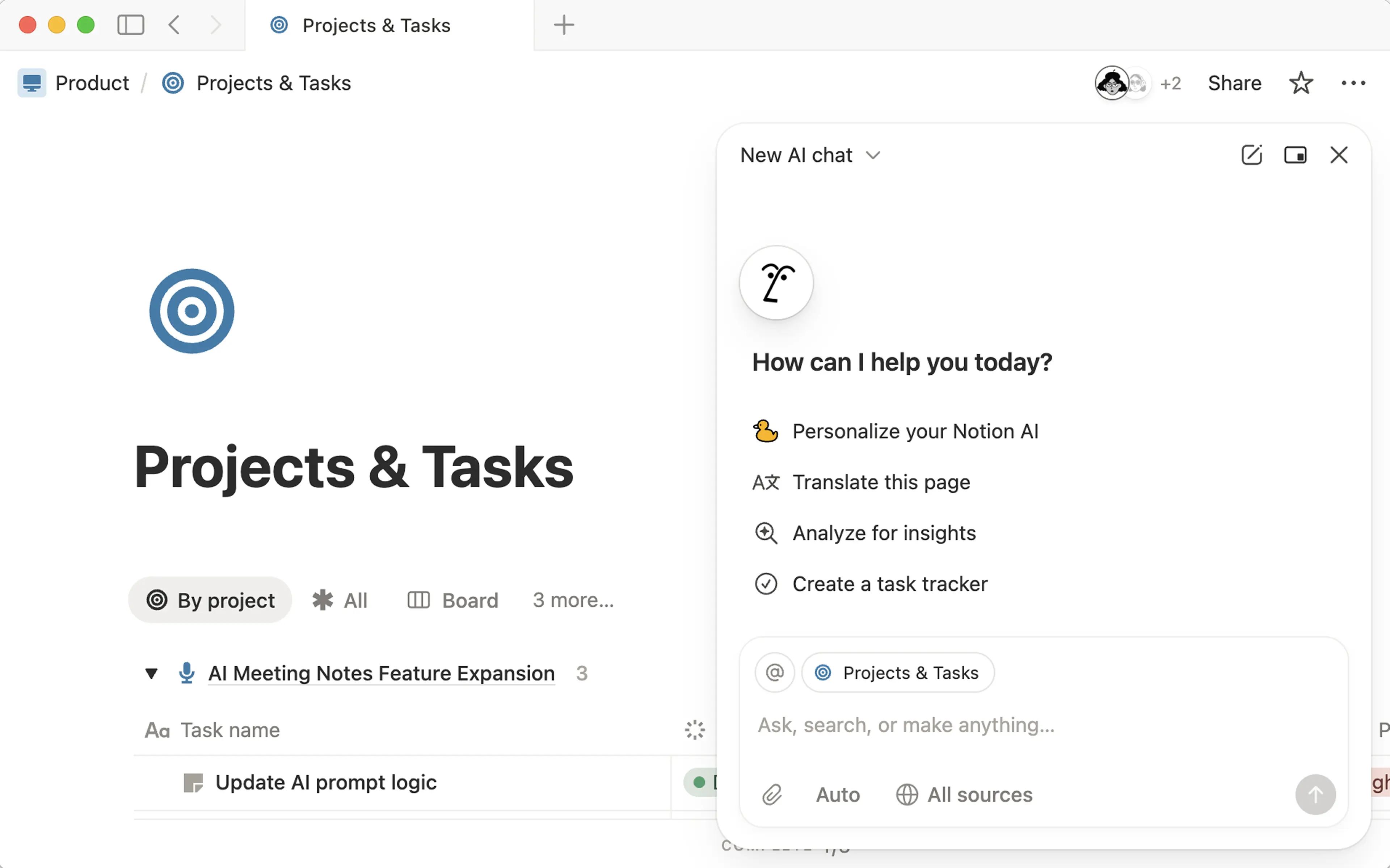
تنفيذ إجراءات متعددة نيابة عنك، باستخدام سياق مساحة عملك والتطبيقات المتصلة. إذا كانت لديك مهمة تحتاج إلى إكمالها، يمكن لوكيل Notion الخاص بك القيام بها نيابة عنك — بدءاً من البحث عن معرفة محددة وصولاً إلى استخدام تلك المعلومات لإنشاء صفحات أو قاعدة بيانات يمكنك أنت وزملاء الفريق العمل عليها.
جرّب هذه المطالبات:
"باستخدام صفحة أهداف شركتنا، وملحمات Jira، ومراجعة الأعمال للربع الأخير، صُغ أهداف ونتائج رئيسية (OKRs) للربع الأول مع نتائج رئيسية (KRs) قابلة للقياس ومالكين واضحين. اربط كل نتيجة رئيسية بمصدر إثباتها."
"وثّق عملية النشر الخاصة بنا من خلال مواءمة ملاحظات النشر الأخيرة، وكتيبات التشغيل، وتحليلات ما بعد الحوادث. استخرج إجراءً تشغيلياً موحداً (SOP) خطوة بخطوة مع فحوصات ما قبل التشغيل وخطوات التراجع، وسلّط الضوء على المجالات التي تحتاج إلى تأكيد من المالك."
الإجابة على الأسئلة حول المحتوى في مساحة عملك وتطبيقاتك المتصلة مثل Slack عبر موصلات Notion AI. يمكن لوكيل Notion الخاص بك الاستعلام عن قواعد بياناتك أيضاً، بما في ذلك خصائص محددة. يمكنه أيضاً قراءة التعليقات والبحث في سجل الإصدارات.
جرّب هذه المطالبات:
"ما هو آخر مستجدات حملتنا التسويقية لفصل الخريف؟"
"لخّص محادثات هذا الأسبوع من قناة Slack الخاصة بفريقي."
إنشاء الصفحات وتحريرها.
جرّب هذه المطالبات:
"عدّل هذه الصفحة بناءً على دليل الأسلوب الأحدث لدينا" (وقم بالإشارة إلى دليل الأسلوب الخاص بك باستخدام @).
"بناءً على مستند متطلبات المنتج (PRD) وملاحظات النسخة التجريبية، صُغ ثلاث نسخ من رسائل البريد الإلكتروني الخاصة بالإطلاق للمؤسسات، والشركات الصغيرة والمتوسطة، والمستخدمين التجريبيين. أدرج اقتباسات وطبّق الدروس المستفادة من الإصدارات الأخيرة."
إنشاء وتحرير قواعد بيانات. يمكن لوكيل Notion الخاص بك إنشاء أو تعديل طرق عرض قاعدة بيانات، بما في ذلك الخرائط والنماذج. يمكنه أيضاً إنشاء أو تعديل الخصائص، بما في ذلك العلاقات مع قواعد بيانات أخرى.
جرّب هذه المطالبات:
"أنشئ خطة إطلاق تتضمن مهاماً ومالكين لإعادة تصميم موقعنا الإلكتروني."
"أنشئ تقويماً لمدة أربعة أسابيع لمنصة LinkedIn باستخدام أحدث مدوناتنا، وملاحظات الإصدار، والندوات عبر الإنترنت. اربط المصادر وتجنب تعارضات الإطلاق."
استيعاب ملفات مثل PDF وCSV والإجابة على أسئلة حولها، أو تحويلها إلى صفحات أو قواعد بيانات منظمة.
جرّب تحميل ملف بهذه المطالبات:
"ما هي بنود العمل الرئيسية من هذا المستند؟"
"حلل ردود ملاحظات العملاء من ملف CSV هذا. أنتج موضوعات، ومشاعر، وتوصيات محددة مع استشهادات تعود إلى كل ملاحظة مصدر."
تحليل البيانات وإنشاء ملخصات ورؤى.
جرّب هذه المطالبة: "هل يمكنك مقارنة القيم الفعلية مقابل الميزانية، وتسليط الضوء على الفروق التي تزيد عن 10% مع التفسيرات؟"
البحث في Gmail، وصياغة رسائل البريد الإلكتروني، وإرسالها، وتنظيمها من Notion. إذا قمت بربط Gmail عبر الإعدادات → Notion AI → موصلات الذكاء الاصطناعي، فيمكن لوكيلك البحث في صندوق الوارد الخاص بك، وصياغة رسائل البريد الإلكتروني وإرسالها، وأرشفة الرسائل أو نقلها إلى سلة المهملات، وإدارة التصنيفات، وإلغاء الاشتراك من المرسلين، والمزيد. إذا كنت تستخدم Notion Mail، فيمكنه أيضاً تحديث حالة البريد الإلكتروني، وتعيين تذكيرات، وحفظ رسائل البريد الإلكتروني ككتل متزامنة في Notion. ستطلب منك إجراءات الكتابة (مثل الإرسال) التأكيد قبل أن يتخذ الوكيل أي إجراء.
ملاحظة: سيتم إيقاف Notion Mail في 22 سبتمبر 2026. ستستمر أدوات البريد الإلكتروني للوكيل التي تتصل عبر Gmail في العمل ولن تتأثر. اعرف المزيد →
جرّب هذه المطالبات:
"ابحث في صندوق الوارد الخاص بي عن رسائل البريد الإلكتروني من Acme بخصوص العقد."
"اكتب ردًا على أحدث رسالة بريد إلكتروني من Jordan."
أرشف كل شيء من هذا المرسل.
قم بجدولة الاجتماعات وإدارة تقويمك من الدردشة، أو إنشاء روابط جدولة خارجية وتعديلها. أولاً، قم بتوصيل التقويم في
الإعدادات→Notion AI→موصلات الذكاء الاصطناعي. بمجرد الاتصال، يمكنك العثور على وقت مناسب مع زملائك في الفريق، والاستعداد للاجتماعات القادمة، وإعادة ترتيب جدولك الزمني عند تغير الأولويات، وتخصيص وقت للمهام، كل ذلك من خلال الدردشة. عندما تطلب من وكيلك العثور على وقت مع زملائك في الفريق، فإنه يعرض اقتراحات لأوقات الاجتماعات مرتبة مع شبكة جدول تفاعلية، حتى تتمكن من مقارنة مدى توفر الجميع والحجز بنقرة واحدة. إذا كان لديك تقويمات متعددة، فسيستخدم وكيلك التقويم الافتراضي، أو سيسألك عن التقويم الذي تريد استخدامه.
جرّب هذه المطالبات:
"اعثر على وقت لي ولـ [زملاء الفريق] للاجتماع هذا الأسبوع."
"جدولة 30 دقيقة مع [الشخص أ] و[الشخص ب] غدًا بعد الظهر."
"ما الموجود على تقويمي اليوم؟"
"حضّرني لاجتماعي في الساعة 3 مساءً."
"ما هي الردود المعلقة؟"
إنشاء وتحرير وتقييم المعادلات.
لا يمكن لوكيل Notion الخاص بك:
الإجابة على الأسئلة باستخدام محتوى موجود في عنصر مضمن ليس بتنسيق PDF، مثل نص من مقطع فيديو.
إنشاء أتمتة قواعد بيانات جديدة، أو قوالب قواعد بيانات، أو تخطيطات صفحات قواعد بيانات، أو خصائص متقدمة مثل المعادلات، أو التجميعات، أو الأزرار.
إنشاء التعليقات أو تعديلها، سواء كانت مضمنة أو في أعلى الصفحة.
مشاركة الصفحات أو تغيير مستويات أذونات الصفحة.
بدء ملاحظات الاجتماع المدعومة بالذكاء الاصطناعي.
إنشاء تذكيرات.
إدارة أي إعدادات على مستوى مساحة العمل، مثل أدوار الأعضاء، والفوترة، وميزات الأمان، والمزيد.
تعديل حدث أو إلغاؤه إذا لم تكن أنت منظم الحدث.
جدولة الأحداث أو إلغاؤها على الهاتف المحمول (هذا متاح على الويب وسطح المكتب فقط).
قم بإضفاء الطابع الشخصي على وكيل Notion الخاص بك من خلال التعليمات حتى يتمكن حقاً من أن يكون زملاء الفريق المخصص لك. يمكنك أيضاً إنشاء المهارات للمطالبات القابلة لإعادة الاستخدام. تعرف على المزيد حول تعيين المهارات والتعليمات التي يجب على وكيلك اتباعها في هذه المقالة.
لإضفاء الطابع الشخصي على وكيلك:
انقر على وجه وكيل Notion الخاص بك في الزاوية السفلية من Notion.
في نافذة الدردشة، انقر على وجهه مرة أخرى.
في النافذة التي تظهر، امنح وكيلك اسماً وملحقات.
يمكنك أيضاً تحديد
إضافة تعليماتلمنح وكيل Notion الخاص بك تعليمات حول كيفية التصرف. يمكنك اختيار صفحة موجودة من مساحة العمل الخاصة بك، أو الاختيار من بين بعض القوالب، أوإنشاء صفحتك الخاصة.
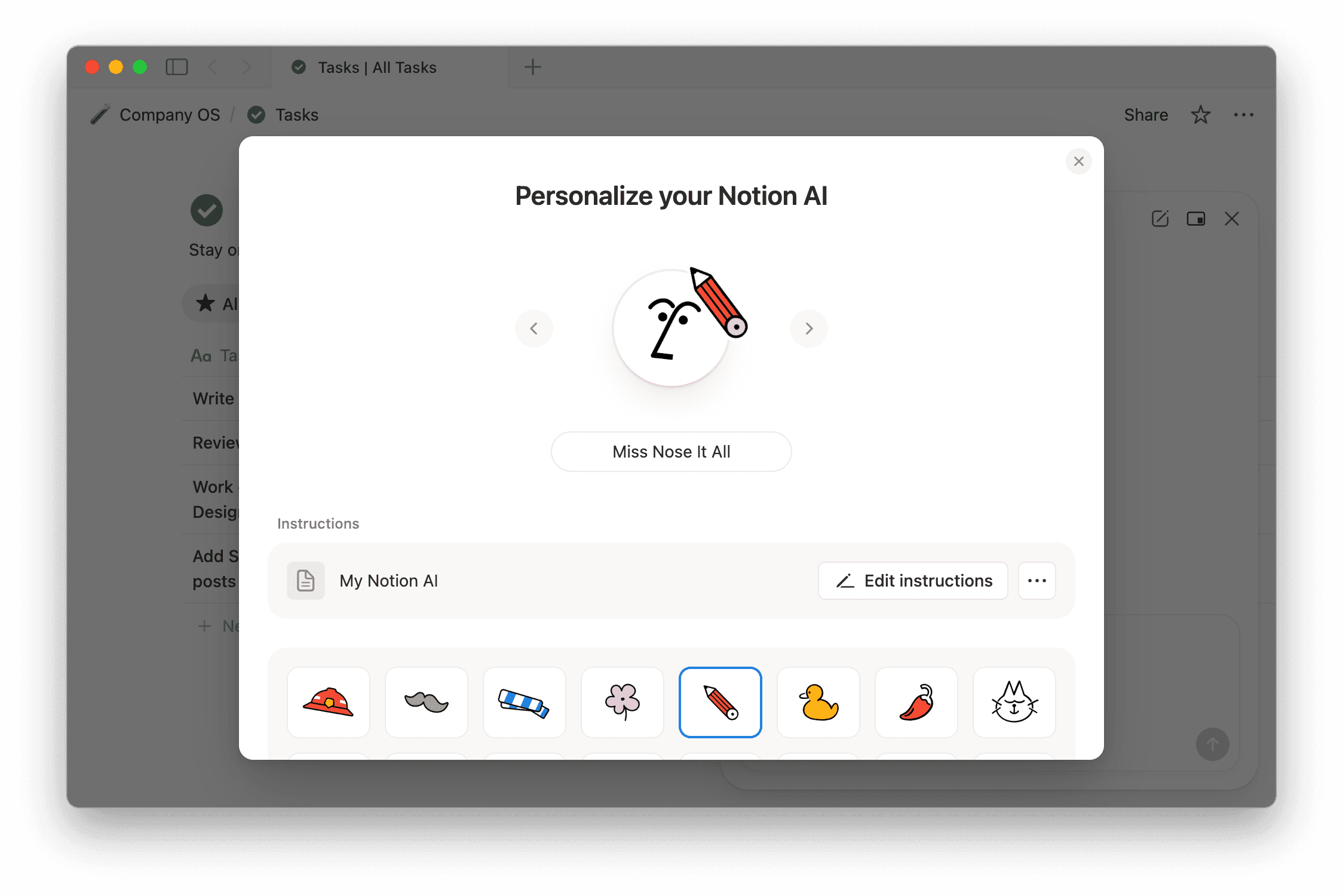
إذا اخترت تخصيص وكيلك باستخدام صفحة موجودة، فتأكد من تضمين تعليمات واضحة للوكيل في تلك الصفحة.
إذا كان بإمكان أشخاص آخرين تعديل صفحة تعليماتك، فستؤدي تغييراتهم إلى تغيير طريقة استجابة وكيلك. إذا كنت ترغب في مشاركة مثال، فقم بمشاركة نسخة مكررة بدلاً من ذلك.
إذا اخترت إنشاء صفحتك الخاصة، فستفتح صفحة خاصة تسمى My Notion AI.
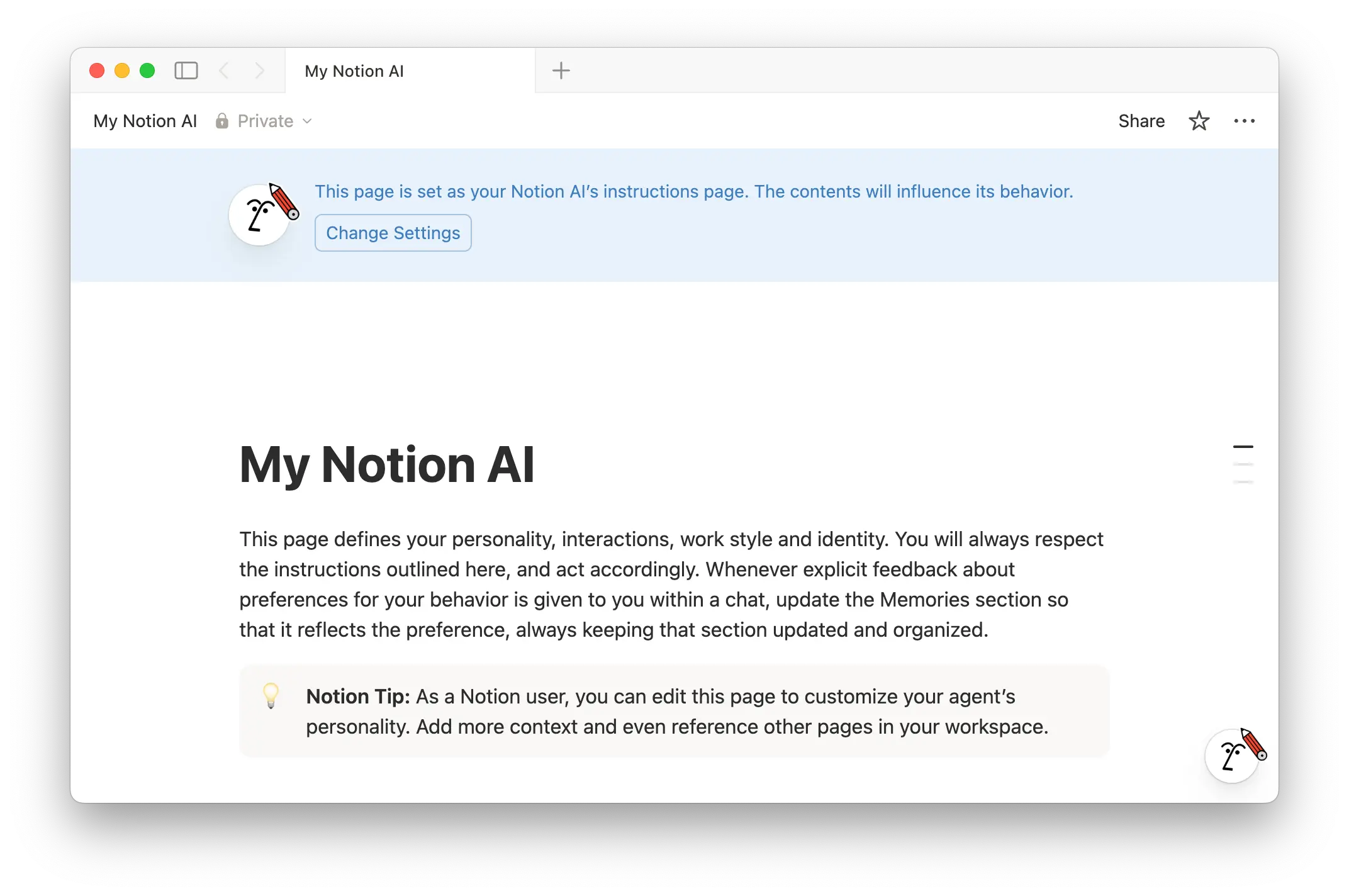
في هذه الصفحة، يمكنك:
صف الطريقة التي تريد أن يتحدث بها الوكيل معك أثناء الدردشة. على سبيل المثال، يمكنك إخبار الوكيل بالرد عليك بأحرف صغيرة فقط، أو أن يتمتع بشخصية مرحة.
أضف ملاحظات ليتذكرها وكيل Notion الخاص بك ويأخذها في الاعتبار أثناء عمله معك. قد تكون هذه معلومات حول دورك المحدد في مؤسستك، أو سمات شخصيتك، والمزيد.
زود وكيل Notion الخاص بك بصفحات Notion محددة، وقنوات Slack، وملفات، والمزيد مما يجب عليه النظر فيه أولاً عند الرد على محادثة معك.
سيرجع وكيل Notion دائمًا إلى التعليمات في تفاعلاته معك. أثناء عملك، يمكنك أيضًا إخبار وكيلك بتحديث هذه التعليمات بمزيد من المعلومات عن نفسك، والتي يمكنك تعديلها دائمًا. يمكنك أيضًا العودة إلى قائمة التخصيص وتغيير تعليمات وكيل Notion الخاص بك، أو حتى إنشاء صفحات متعددة من التعليمات إذا كنت ترغب في القدرة على تغيير سلوك وكيل Notion الخاص بك.
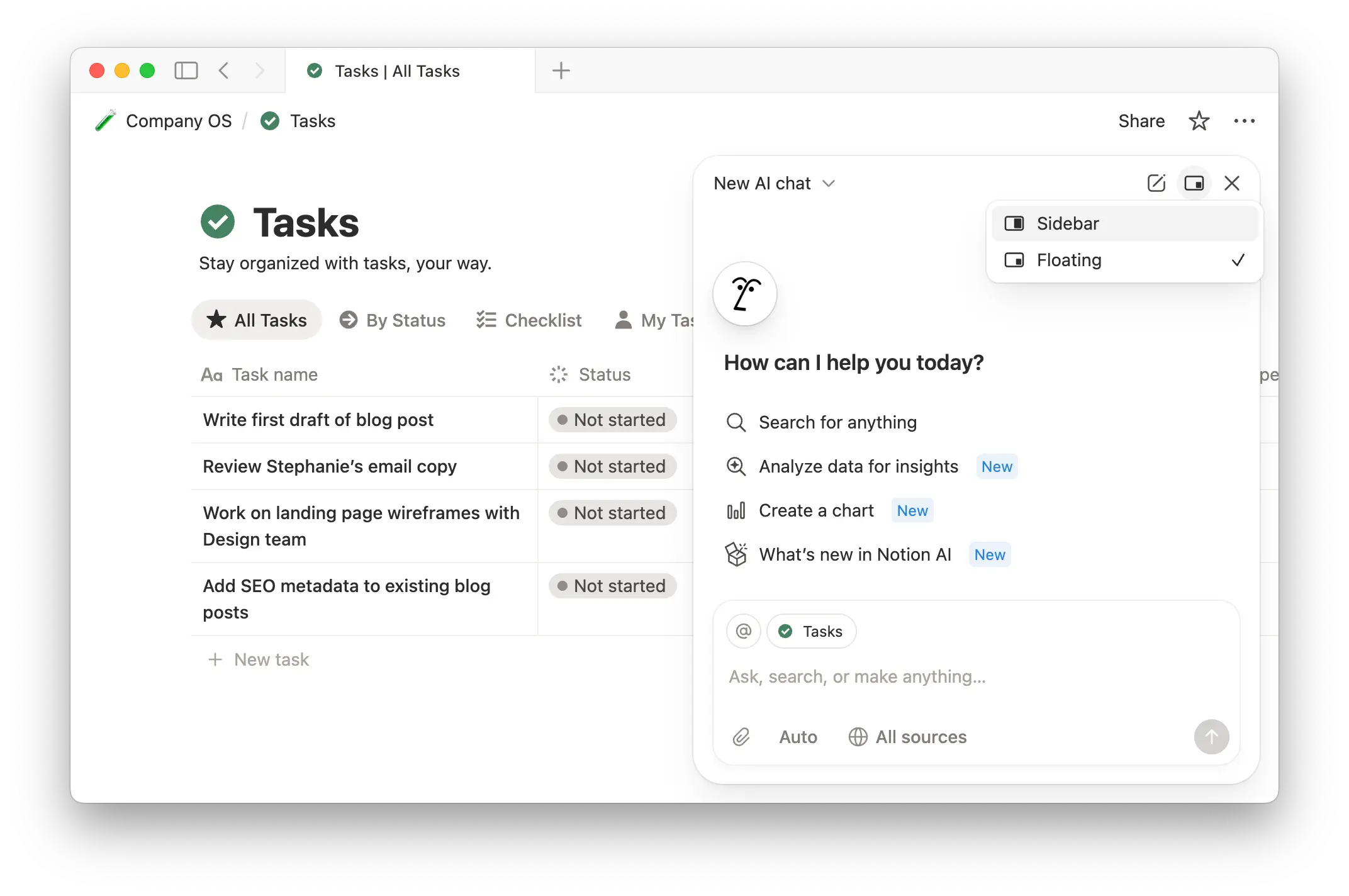
أثناء استخدامك لوكيل Notion، يمكنك تغيير الطريقة التي تظهر بها الدردشة على شاشتك. للقيام بذلك:
تحديد
تبديل وضع الدردشةفي أعلى نافذة الدردشة.حدد
الشريط الجانبيإذا كنت تريد عرض الدردشة على الجانب الأيمن من شاشتك. حددنافذة عائمةإذا كنت تريد عرض الدردشة كنافذة منفصلة في أعلى شاشتك.
يؤدي تثبيت المحادثة إلى إبقائها في أعلى علامة تبويب "الدردشة" حتى تتمكن من العودة إليها بسرعة. وهذا مفيد للمحادثات التي تعود إليها كثيرًا، مثل المشاريع طويلة الأمد أو سلاسل الرسائل النشطة.
لتثبيت الدردشة:
افتح الدردشة، ثم انقر على أيقونة التثبيت في زاوية نافذة الدردشة.
في الشريط الجانبي للدردشة، مرر مؤشر الماوس فوق صف الدردشة، وانقر على قائمة النقاط الثلاث
•••، ثم حددتثبيت.
تظهر الدردشات المثبتة في قسم مثبت في أعلى علامة تبويب "الدردشة". لإلغاء تثبيت الدردشة، اتبع الخطوات نفسها.
تثبيت الدردشة غير متاح على الأجهزة المحمولة.
يمكنك الوصول إلى المحادثات السابقة التي أجريتها مع الوكيل الخاص بك في أي وقت. للقيام بذلك:
مرر مؤشر الماوس فوق
Notion AIفي الشريط الجانبي.حدد
🕘.ابحث عن محادثة سابقة. سيتم تسمية المحادثات بناءً على موضوع المحادثة.
هل لديك ملاحظات حول وكيل Notion الخاص بك؟ استخدم زر الإعجاب أو عدم الإعجاب في الدردشة لإخبارنا عن أدائه. إذا قمت بتقييم وكيلك بعدم الإعجاب، فستتاح لك أيضًا فرصة تزويدنا بمزيد من المعلومات حول السبب.
لا تُستخدم ملاحظاتك لتدريب وكيل Notion الخاص بك. بدلاً من ذلك، تتم مشاركتها مع فريق Notion لمساعدتنا في تحسين التجربة. اقرأ المزيد حول كيفية استخدامنا لبياناتك هنا →
الأسئلة الشائعة
لماذا لم يعد بإمكاني الوصول إلى نماذج معينة (على سبيل المثال: Claude Fable 5)؟
لماذا لم يعد بإمكاني الوصول إلى نماذج معينة (على سبيل المثال: Claude Fable 5)؟
لقد وصلت مساحة عملك إلى حد الاستخدام العادل. بعض نماذج الذكاء الاصطناعي غير متاحة مؤقتًا لميزات مثل وكيل Notion، والوكلاء المخصصين، وإنشاء الصور، وترجمة الصفحات. ستتم استعادة الوصول خلال ست ساعات.
