Forbinde et brugerdefineret domæne med Notion-websteder
Hvis du allerede har et brugerdefineret domæne, kan du bruge det sammen med Notion-websteder. Lær hvordan du gør dette, både i Notion og hos din DNS-udbyder 🔧

Note: This feature is only available on paid plans.
Workspace-ejere med betalte abonnementer kan forbinde deres eksisterende brugerdefinerede domæner med Notion-websteder ved at købe tilføjelsesprogrammet til brugerdefinerede domæner. Notion sælger ikke brugerdefinerede domæner og erstatter ikke din nuværende domæneudbyder – tilføjelsesprogrammet giver dig mulighed for at bruge Notion-websteder med et brugerdefineret domæne, som du allerede ejer.
Når en Workspace-ejer med et betalt abonnement forbinder et brugerdefineret domæne med Notion-websteder, bliver der opkrævet yderligere 10 $ pr. måned. Bemærk, at du ved årlig fakturering får en nedsat pris for tilføjelsesprogrammet til brugerdefinerede domæner på yderligere 8 $ pr. måned.
For hvert brugerdefineret domæne, du vil bruge sammen med Notion-websteder, skal du købe et separat tilføjelsesprogram til brugerdefinerede domæner. Du kan gøre dette for op til 25 brugerdefinerede domæner.
Fakturering for tilføjelsesprogrammet til brugerdefinerede domæner skal matche din fakturering for Notion – hvis du betaler for Notion årligt, bliver du også faktureret årligt for det brugerdefinerede domæne. Hvis du betaler for Notion månedligt, bliver du også faktureret månedligt for det brugerdefinerede domæne.
Hvis du tilføjer et brugerdefineret domæne til dit eksisterende betalte abonnement, betaler du et forholdsmæssigt beløb for den resterende tid af din nuværende faktureringsperiode. På din næste faktureringsdato bliver gebyret for tilføjelsesprogrammet til brugerdefinerede domæner tilføjet til din almindelige faktureringscyklus.
Sådan forbinder du et brugerdefineret domæne med Notion-websteder:
Gå til
Indstillingeri din sidemenu →Websteder.Ud for
Domænerskal du vælgeNyt domæne.Vælg
Brugerdefineret domæne→Fortsæt. Du bliver bedt om at opsætte en betalingsmetode for dette tilføjelsesprogram, hvis du ikke allerede har en registreret.Indtast dit brugerdefinerede domæne →
Fortsæt.
There are a few important rules to follow when adding your domain to ensure a smooth setup:
You must already have purchased your domain from a DNS provider.
When entering your domain, you must include a subdomain. This is typically
www, but any other subdomain works too (ex.:careers.my-domain.comorportfolio.my-domain.com).
If you want your root domain to point to your Notion Site, we recommend setting up your subdomain to
wwwand setting up a redirect with your DNS provider. Here are some instructions from common providers for how to set this up:Du bliver bedt om at gå til din DNS-udbyder og tilføje en CNAME-post for det domæne, du vil forbinde. Indstil CNAME-destinationen til
external.notion.site.. Bemærk punktummet til sidst i CNAME-destinationen!
Learn more about domains
Tilføj derefter en TXT-post for domænet. Du kan kopiere postens navn og værdi for nem anvendelse.
Vælg
Bekræft.
Når du har tilføjet et brugerdefineret domæne, kan du se det og dets Status på din liste over domæner.
Når du bruger et brugerdefineret domæne med Notion-websteder, har du også mulighed for at fjerne al Notion-branding for det pågældende brugerdefinerede domæne. Lær mere om tilpasning af dine Notion-websteder i denne artikel →
Gå til
Indstillingeri din sidemenu →Websteder.Ud for det ønskede domæne skal du vælge
•••.Herfra skal du vælge
Sletfor at fjerne dit domæne. Hvis der er publiceret Notion-websteder på det domæne, du forsøger at slette, bliver du bedt om at afpublicere disse Notion-websteder, før du fortsætter.
Note: When you delete a custom domain, you'll still be able to use it with Notion Sites until the end of your current billing cycle. After that time, you will no longer be charged for that custom domain.
I opsætningen herunder er navnet på TXT-posten sat til notes, men bør i stedet være _notion-dcv.notes. Værdien af posten er sat til _notion-dcv.notes, men bør i stedet være den unikke TXT-record-kode, som du får oplyst i Notion, når du konfigurerer det brugerdefinerede domæne.

I opsætningen herunder er CNAME-værten sat til external.notion.site, men bør i stedet være sat til dit ønskede underdomæne, såsom careers.my-domain.com. CNAME-værdien er korrekt sat til external.notion.site.

Herunder er instruktioner til opsætning af dine CNAME- og TXT-poster hos nogle af de mest almindelige DNS-udbydere.
Note:
The screenshots used below are just examples. Make sure you use your specific values as you follow the steps!
For more help setting up, please reach out to your DNS provider.
GoDaddy
Find dit domæne, og vælg
Manage DNS.
Tilføj CNAME- og TXT-DNS-posten. I dette eksempel, da vi konfigurerer underdomænet
www.my-domain.com, vil CNAME blive sat tilwww. Sørg for at justere i overensstemmelse hermed afhængigt af dit valgte underdomæne.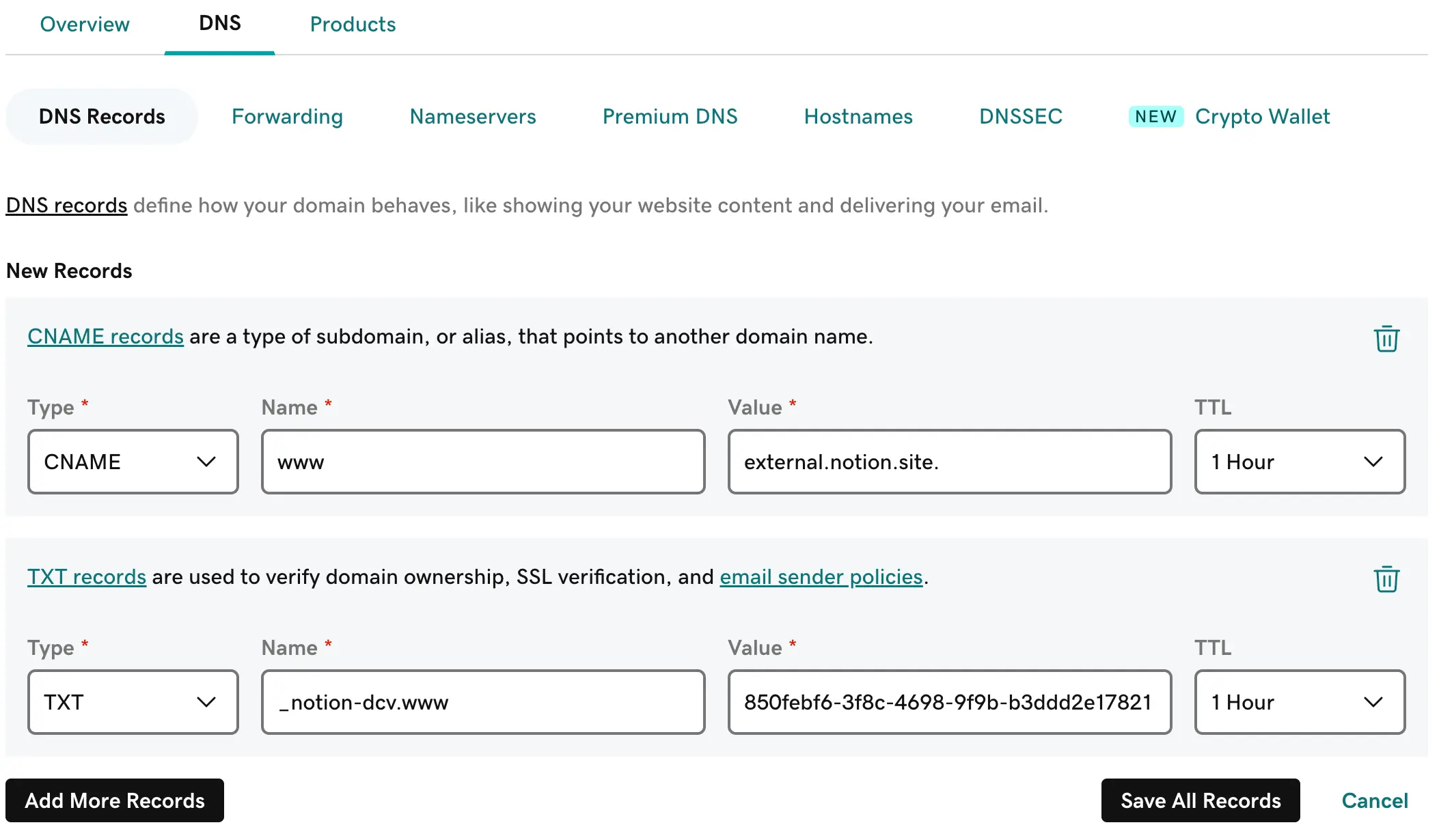
Vælg
Save All Records.Bekræft, at de to poster er blevet tilføjet korrekt.

Namecheap
Gå til din domæneliste, og find det domæne, du vil konfigurere med Notion.
Åbn fanen
Advanced DNS.
Tilføj CNAME- og TXT-DNS-posten. I dette eksempel, da vi konfigurerer underdomænet
www.my-domain.com, vil CNAME blive sat tilwww. Sørg for at justere i overensstemmelse hermed afhængigt af dit valgte underdomæne.Vælg
SAVE ALL CHANGES.Bekræft, at de to poster er blevet tilføjet korrekt.
Squarespace
Åbn
Domains-fanen, og vælg det domæne, du vil konfigurere med Notion.Åbn
DNS Settings-fanen.Tilføj CNAME- og TXT-DNS-posten. I dette eksempel, da vi konfigurerer underdomænet
www.my-domain.com, vil CNAME blive sat tilwww. Sørg for at justere i overensstemmelse hermed afhængigt af dit valgte underdomæne.
Gem dine ændringer.
Bekræft, at de to poster er blevet tilføjet korrekt.

Cloudflare
Find
Websites, og vælg det domæne, du vil konfigurere med Notion.Brug navigationsmenuen til venstre til at vælge
DNS→Records.Tilføj CNAME- og TXT-DNS-posten. I dette eksempel, da vi konfigurerer underdomænet
www.my-domain.com, vil CNAME blive sat tilwww. Sørg for at justere i overensstemmelse hermed afhængigt af dit valgte underdomæne.Sørg for, at
Proxy-statuser slået fra.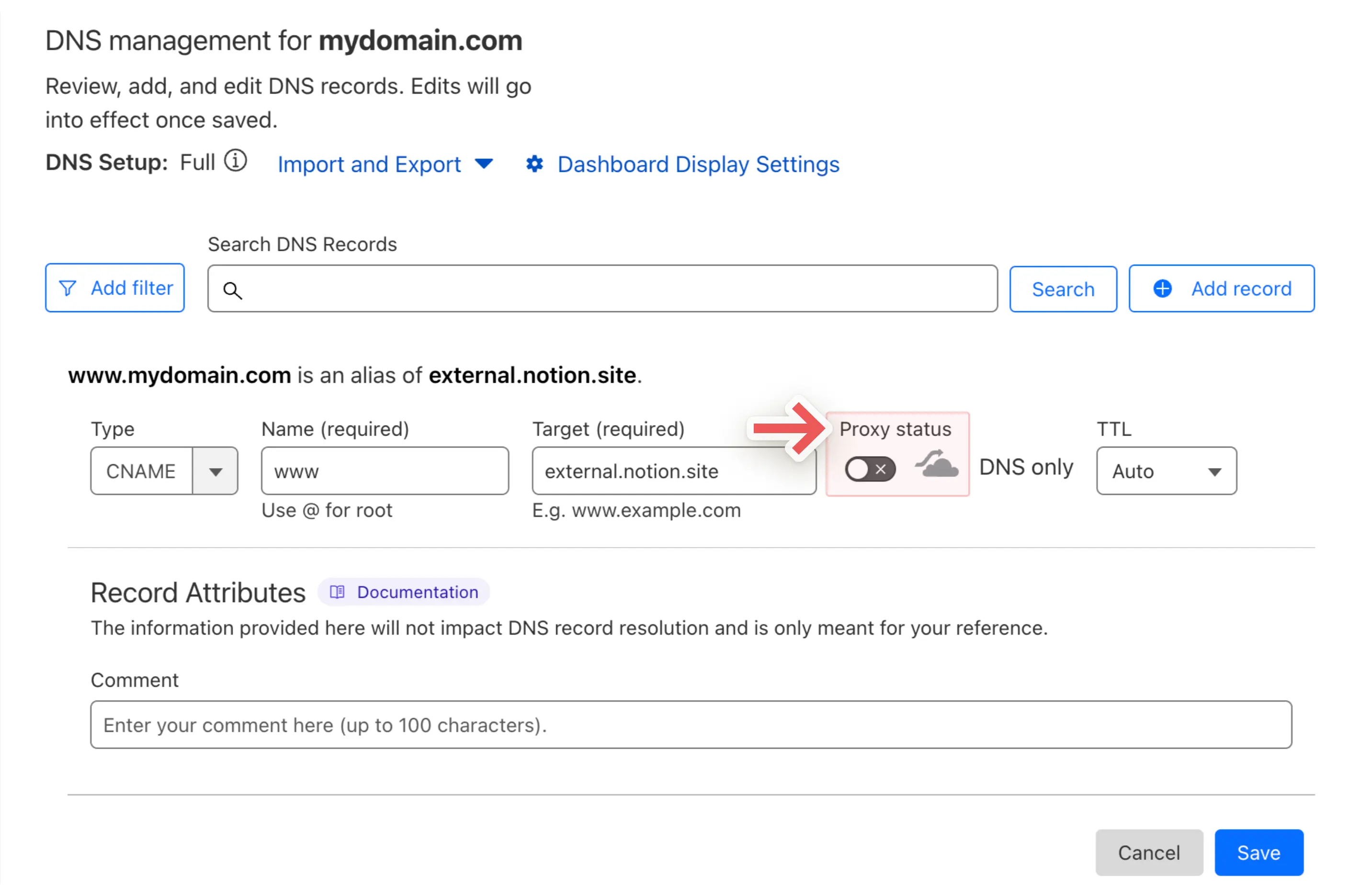
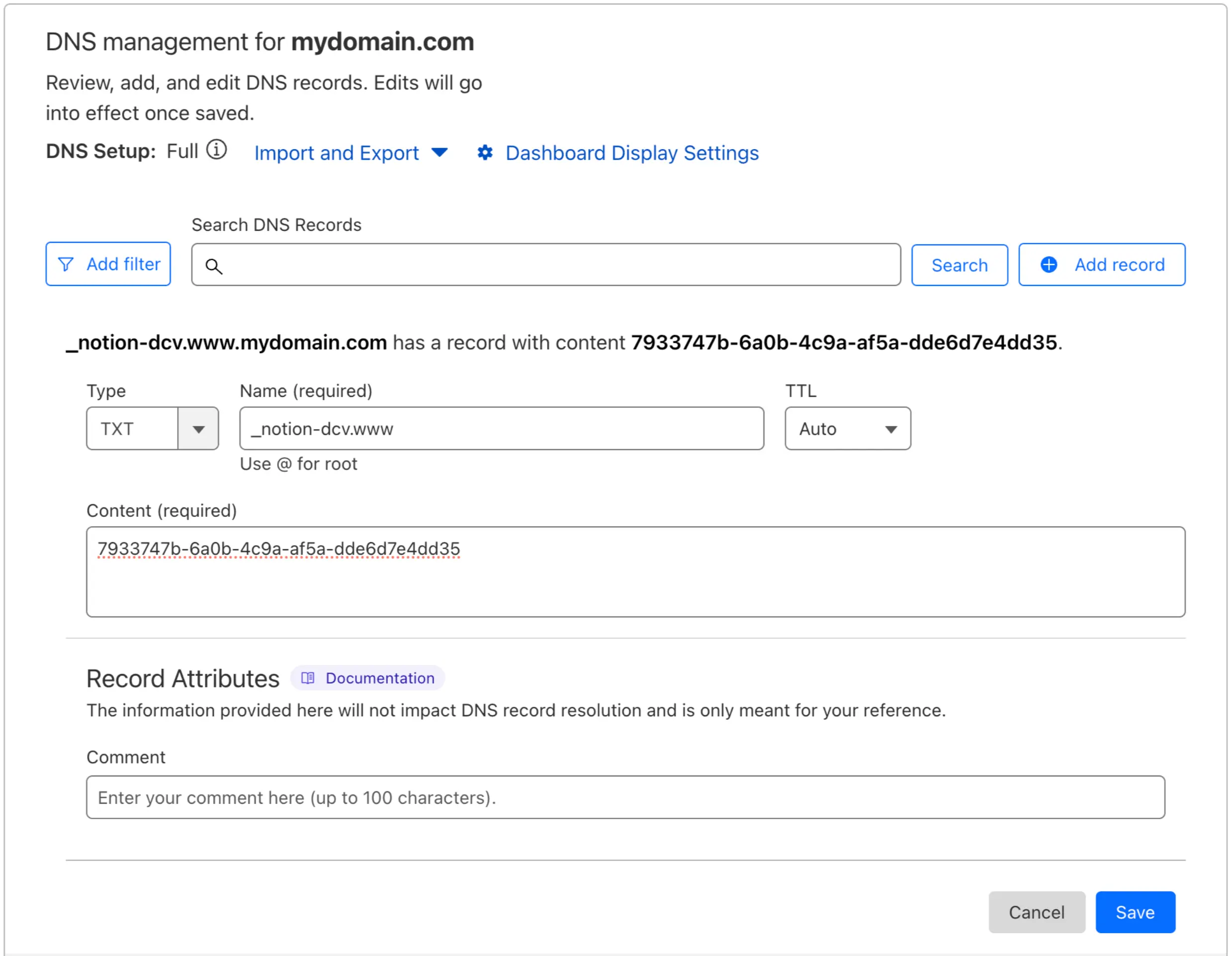
Tilføj TXT-posten.
123-reg
Find
Mine produkter, og vælg det domæne, du vil konfigurere med Notion.Åbn
DNS Records-fanen.Tilføj CNAME- og TXT-DNS-posten. I dette eksempel, da vi opsætter underdomænet
www.my-domain.co.uk, vil CNAME blive sat tilwww. Sørg for at justere i overensstemmelse hermed afhængigt af dit valgte underdomæne.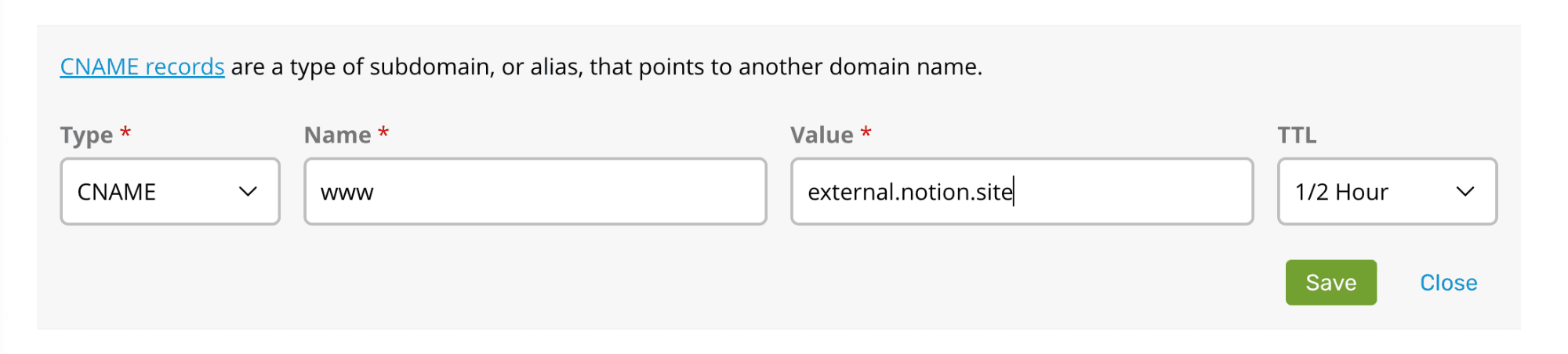
Vælg
Gem.Tilføj TXT-posten.
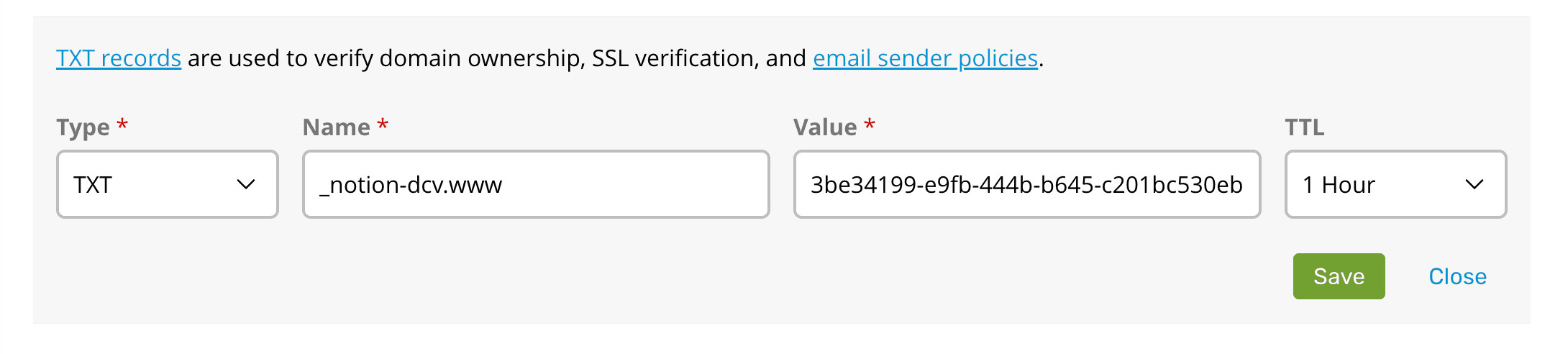
Vælg
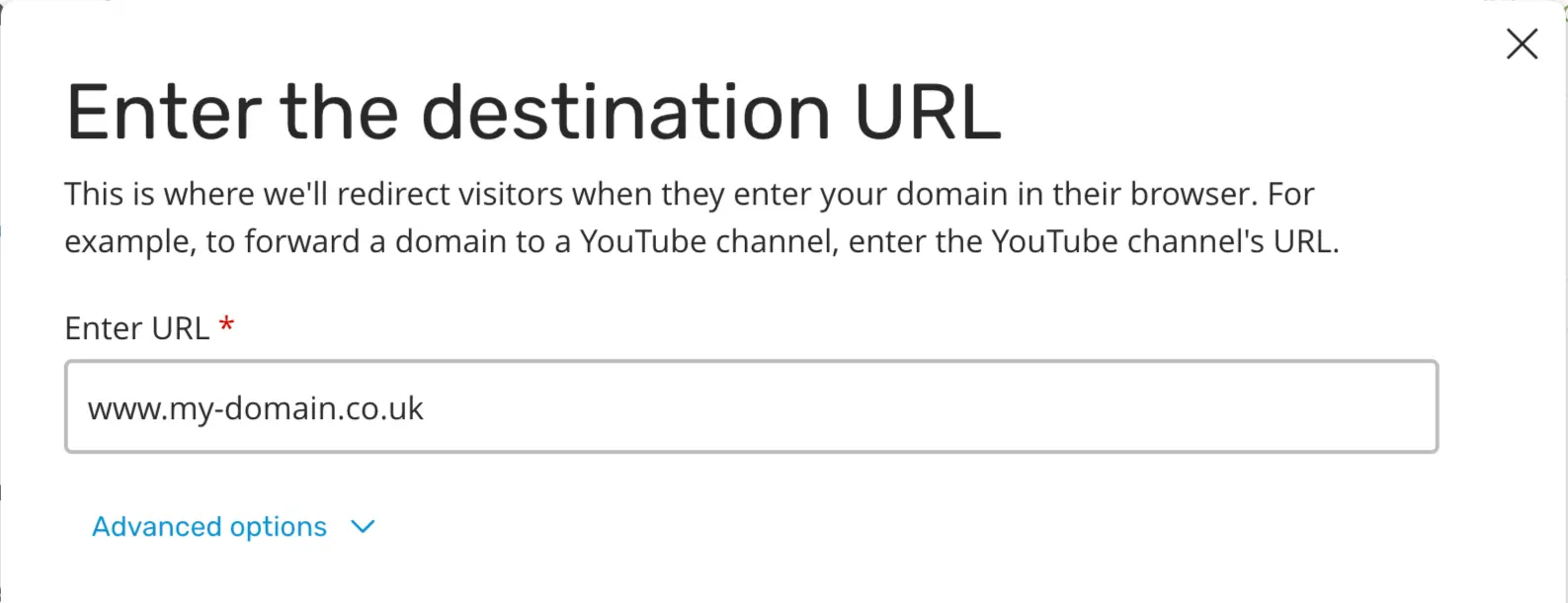
Gem.Hvis du gerne vil opsætte dit topdomæne (i dette tilfælde
my-domain.co.uk) til at viderestille til det domæne, du har opsat med Notion (www.my-domain.co.uk), skal du åbne fanenViderestilling. Vælg derefterOpsætog indtast dit domæne.
Note: Your DNS records might display a period at the end of your subdomain. While in general this shouldn’t impact your setup, you can try removing this if you’re having issues connecting your custom domain with Notion Sites.