Eksportér dit indhold
Har du brug for at dele dit indhold i PDF-, CSV- eller HTML-format? Vi har løsningen! Du kan til enhver tid eksportere en Notion-side, database eller et helt arbejdsområde 📤
Gå til Ofte stillede spørgsmål
Bemærk: På nuværende tidspunkt kan du ikke eksportere en formularvisning af en database. Prøv i stedet at eksportere dine spørgsmål og svar fra /tabelvisning.
Du kan gemme enhver Notion-side eller database på din computer som en PDF-fil. Dette er en måde at sikkerhedskopiere dine oplysninger på, hvis du vil gemme dem i en eller anden form på din harddisk.
På computer
Klik på ikonet
•••øverst til højre på enhver Notion-side.Vælg
Eksporteri rullemenuen.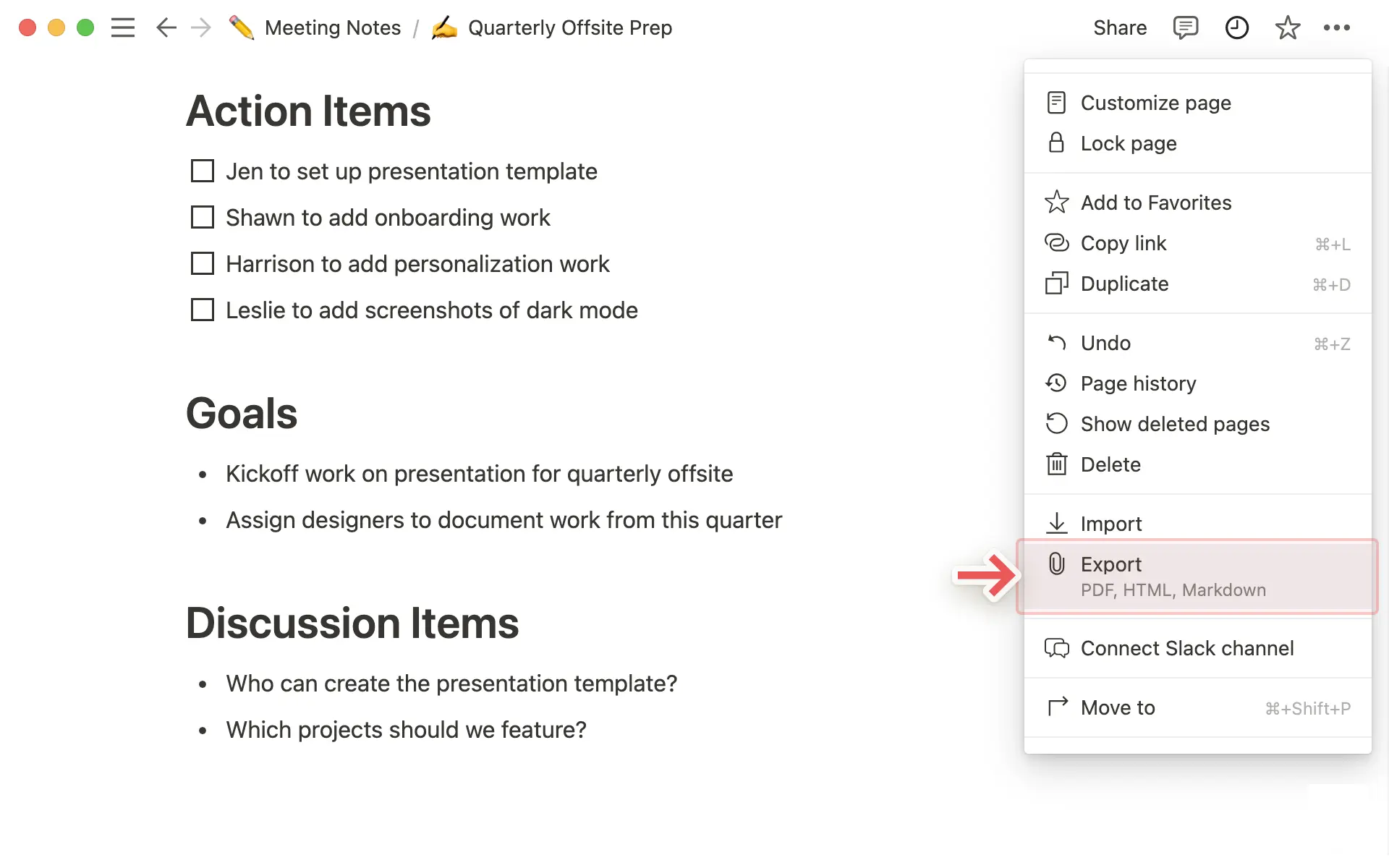
Et vindue vises midt på skærmen og spørger, hvilket format du vil downloade siden i. Vælg
PDFi rullemenuen.I rullemenuen
Inkluder indholdkan du angive, om du vil eksportere alt, eller udelade filer og billeder.Vælg det
Sideformat(f.eks. papirstørrelse), du ønsker.Justér om nødvendigt skaleringen ved hjælp af feltet
Scale percent.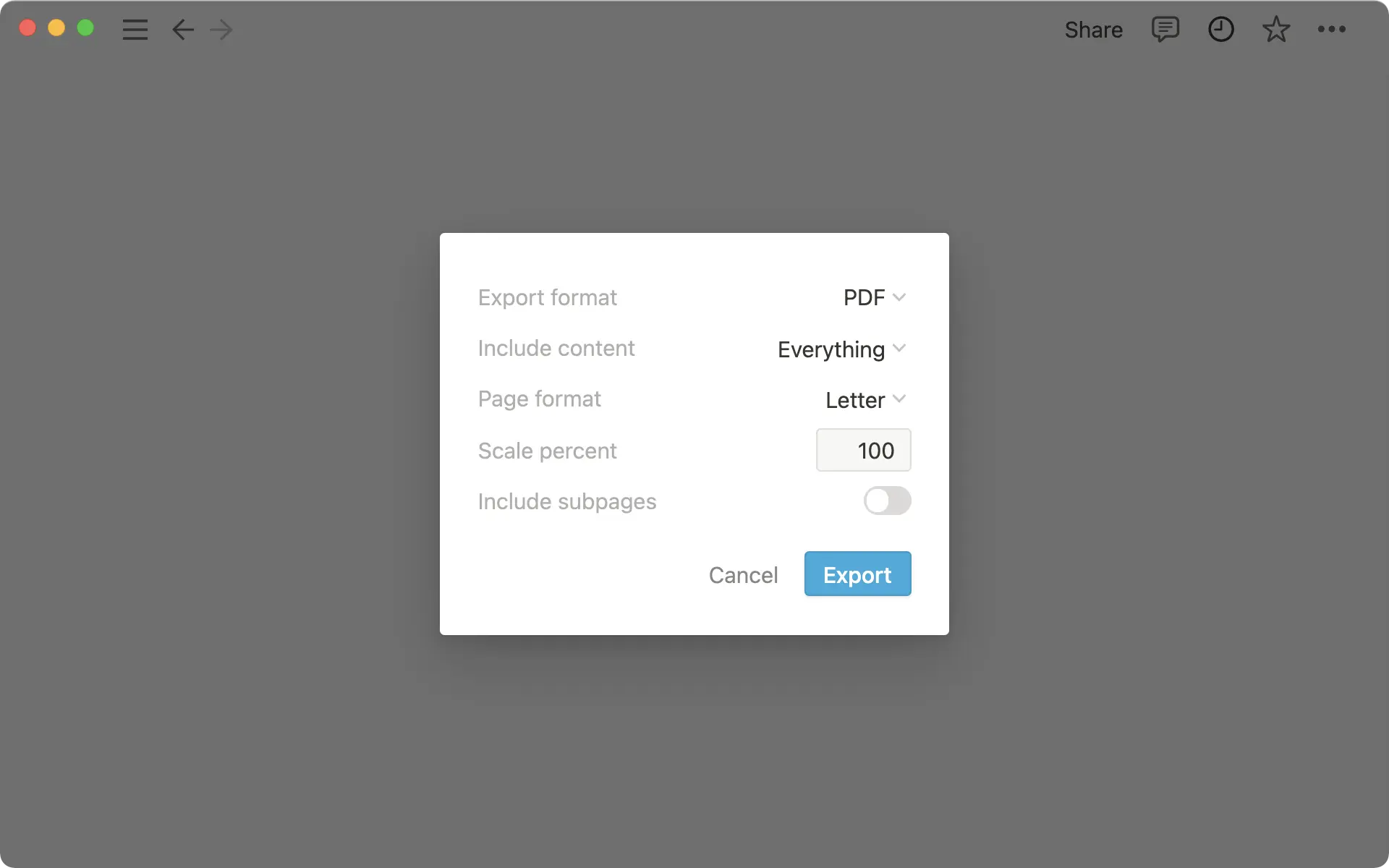
Klik på
Eksporter. Du bliver spurgt, hvor du vil gemme filen, og den downloades som en PDF.Hvis du har et Business-abonnement eller Enterprise-abonnement, kan du aktivere indstillingen
Inkluder undersider. Dette genererer en zip-fil, der indeholder alle undersiderne i den aktuelle side som PDF-filer. Notion sender dig en e-mail med et link til download af denne fil.Zip-filen vil også indeholde mapper med billeder og andre aktiver, der findes på disse sider.
Brugerdefinerede emojis vises ikke i PDF-eksport.
Bemærk: Hvis en PDF-eksport mislykkes, eksporterer Notion i stedet som HTML.
På mobil
Du kan eksportere Notion-sider som PDF fra din telefon ved at følge disse trin:
Tryk på ikonet
•••øverst til højre på enhver side. Rul ned, og vælgEksporter.Tilpas
Eksporter formatogSideformat, som du ønsker.Tryk på
Eksporterog delingsmenuen på din telefon vises. Derfra:Du kan sende PDF-filen til en computer via AirDrop på Mac.
Du kan kopiere og indsætte download-linket i din mobilbrowser for at starte downloaden.
Du kan indsætte download-linket i dine noter til senere brug.
Du modtager også en e-mail med et link til at downloade filen.
Hvis du har et Enterprise- eller Business-abonnement, kan du slå
Inkluder undersidertil for at eksportere alle sider indeholdt på den aktuelle side som separate PDF-filer. I dette tilfælde vil din download være en zip-fil, der indeholder flere PDF-filer og billed-/aktivfiler.
Bemærk: Når du eksporterer som HTML, kan du også eksportere kommentarer på både side- og blokniveau. Dette inkluderer Løst og uløst kommentarer samt alle filer, sider eller brugere, der er nævnt i dem.
På computer
Enhver Notion-side eller -database kan eksporteres som en HTML-fil. Sådan gør du:
Klik på
•••-ikonet øverst til højre på enhver Notion-side, du vil eksportere. Klik påEksporter.Et vindue vises midt på skærmen og spørger, hvilket format du vil downloade, og om undersider skal inkluderes.
Vælg
HTMLfra rullemenuen. SlåInkluder undersidertil, hvis du vil downloade sider indeholdt på siden som separate filer.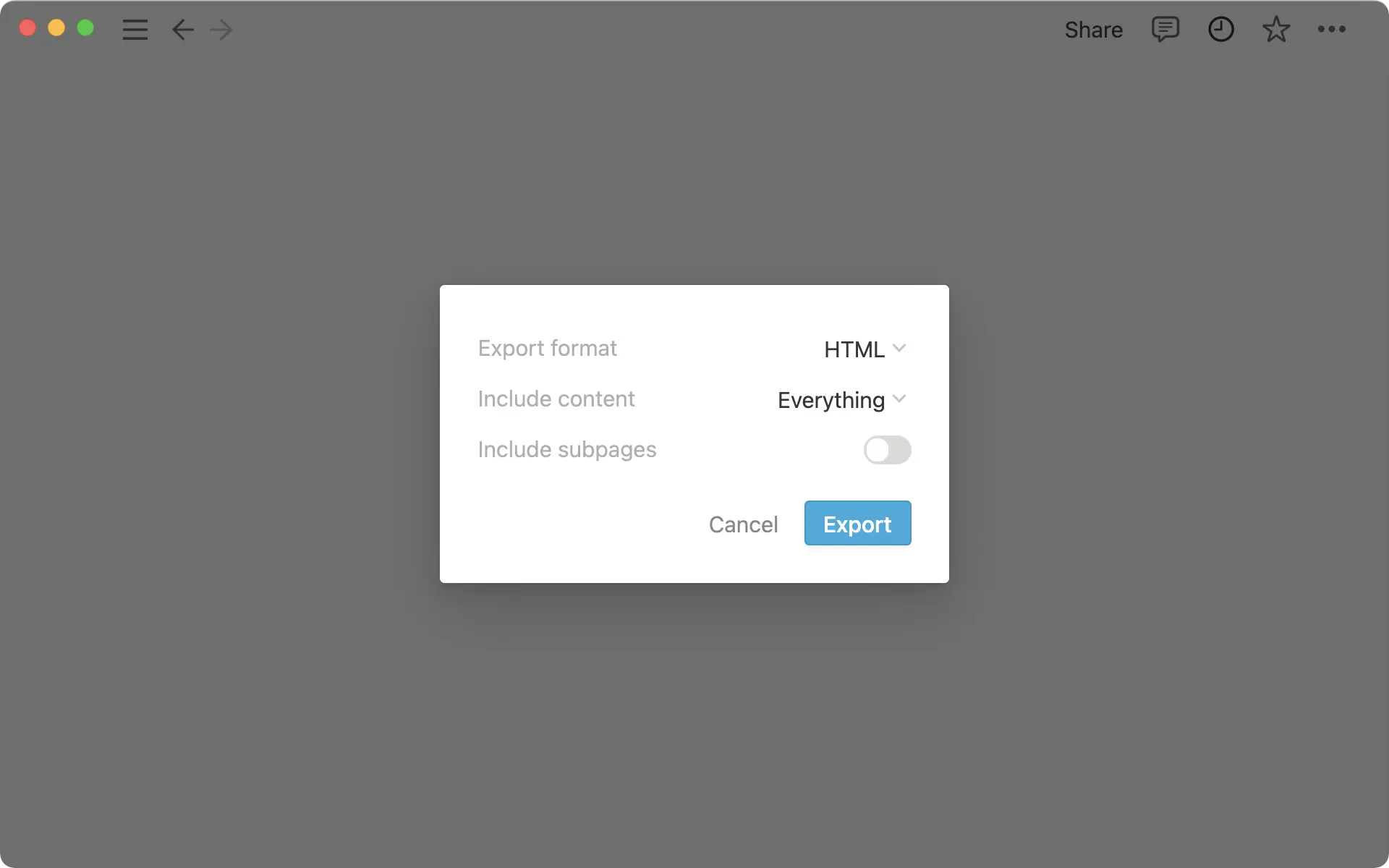
Klik på
Eksporterfor at downloade en zip-fil, der indeholder en HTML-version af din(e) Notion-side(r).Hvis du eksporterer med undersider inkluderet, vil du se dem pænt organiseret i deres egne mapper, når du udpakker filen. Disse mapper vil også indeholde billeder og andre aktiver på dine sider gemt separat.
På mobil
Tryk på
•••-ikonet øverst til højre på din skærm. Rul ned og tryk påEksporter.Vælg
HTMLfra menuen mærketEksporter format.Hvis du ønsker separate HTML-filer for de sider, der er indeholdt på siden, skal du slå
Inkluder undersidertil.Tryk på
Eksporterog delingsmenuen på din enhed vises, hvorfra:Du kan sende filen til en computer i nærheden via AirDrop på Mac.
Du kan kopiere og indsætte download-linket i din mobilbrowser for at starte downloaden.
Du kan indsætte download-linket i dine noter til senere brug.
Du modtager også en e-mail fra Notion med linket til at downloade filen.
Enhver Notion-side, der ikke er en database, kan eksporteres som en Markdown-fil. Hel side-databaser eksporteres som en CSV-fil med Markdown-filer for hver underside. Infoboks-blokke eksporteres som HTML, da der ikke findes nogen Markdown-ækvivalent.
På computer
Klik på
•••-ikonet øverst til højre på enhver Notion-side, du vil eksportere. Klik påEksporter.Et vindue vises midt på skærmen og spørger, hvilket format du vil downloade, og om undersider skal inkluderes.
Vælg
Markdown & CSVfra rullemenuen. SlåInkluder undersidertil, hvis du vil downloade sider indeholdt på siden som separate filer.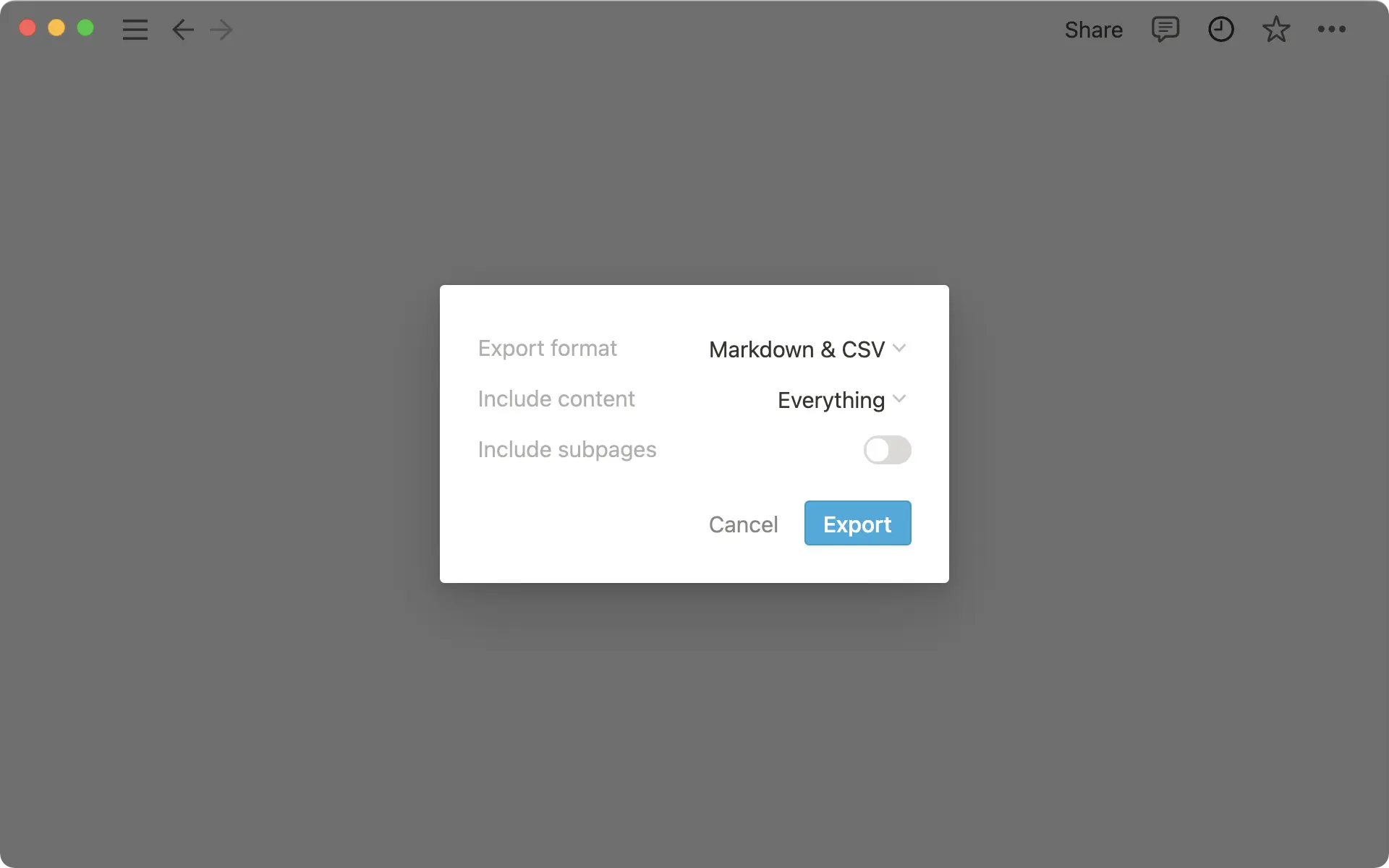
Klik på
Eksporterfor at downloade en zip-fil til din harddisk, der indeholder dine CSV-filer og Markdown-versioner af din(e) Notion-side(r).Giv filen et navn, og vælg, hvor du vil gemme den.
Du kan åbne de CSV-filer, der svarer til dine databaser, i Excel, Numbers osv. for at se dine data.
Du kan åbne Markdown-filerne som almindelig tekst med Markdown-syntaks.
På mobil
Tryk på ikonet
•••øverst til højre på din skærm.Rul ned, og tryk på
Eksporter.Vælg
Markdown & CSVi menuen mærketEksporter format.Tryk på
Eksporter, hvorefter delingsmenuen på din enhed vises, hvorfra:Du kan sende filen til en computer i nærheden via AirDrop på Mac.
Du kan kopiere og indsætte download-link i din mobilbrowser for at starte downloaden.
Du kan indsætte download-link i dine noter til senere brug.
Du modtager også en e-mail fra Notion med et link til at downloade filen.
I din browser
Gå til
/fil→Udskriv.Vælg den printer, du vil bruge, eller vælg
Gem som PDF.Sidstnævnte downloader en PDF-fil af Notion-siden til din computer.
Bemærk: Du kan ikke udskrive en Hel side-database på denne måde. Du skal først eksportere den som en PDF og derefter udskrive PDF-filen.
I computerappen
Der er ingen måde at udskrive direkte fra Notion-computerappen på. Du skal først eksportere din side eller database som en PDF og derefter udskrive den fil. Fuldstændige instruktioner i eksport til PDF kan findes ovenfor.
Bemærk: For at bekræfte et domæne for din organisation skal du være organisationsejer.
Dine Notion-data sikkerhedskopieres altid i skyen, men du kan også eksportere dem til opbevaring. Du kan eksportere alle dine sider som HTML, Markdown eller CSV (til databaser) sammen med alle de filer, du også har uploadet.
Hvis du har en Business- eller Enterprise-abonnement, kan du også eksportere hele dit arbejdsområde til PDF, hvilket kan være nyttigt til juridiske og compliance-relaterede sikkerhedskopier.
Sider, som eksportøren ikke har adgang til, såsom andre brugeres Privat sider, vil ikke blive inkluderet i eksporten. Administratorer for arbejdsområdet på Enterprise-abonnementet kan give sig selv og andre adgang til specifikke sider ved hjælp af indholdssøgning, så disse sider kan inkluderes i fremtidige eksporter. Noget indhold eksporteres muligvis heller ikke baseret på indstillinger for teamområde.
Et sitemap (index.html) er inkluderet i eksporten for at hjælpe dig med at navigere i det eksporterede arbejdsområde. Listeelementerne i sitemappet er lokalt linket til de eksporterede sider i HTML- og Markdown-format.
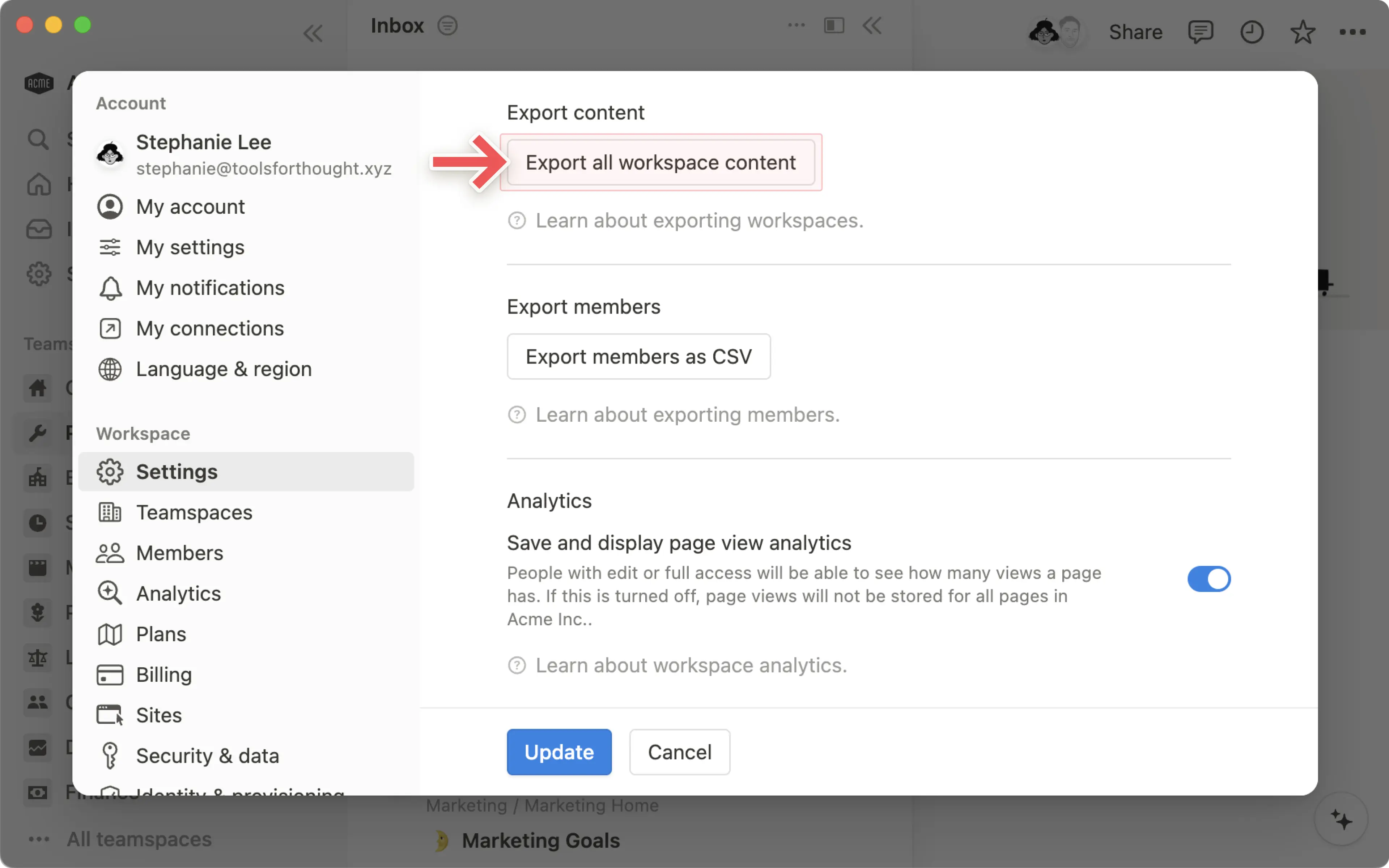
Sådan eksporterer du indholdet i dit arbejdsområde:
Gå til
Indstillingeri sidemenuen.Under
arbejdsområdeskal du vælgeGeneral.Find og vælg
Eksporter alt arbejdsområdeindhold.Du modtager en e-mail fra Notion med et link til at downloade dine filer. Dette link udløber efter 7 dage.
Eksport kan tage op til 30 timer at behandle, afhængigt af arbejdsområdets størrelse.
Hvis en brugers e-mailnotifikationer er slået fra, modtager vedkommende ikke eksportlinket via e-mail. I stedet leveres linket til deres Indbakke i appen.
Bemærk:
Du kan kun eksportere hele dit arbejdsområde på computer eller web.
Du kan ikke øjeblikkeligt genskabe dit arbejdsområde ved at gen-uploade dit eksporterede arbejdsområdeindhold.
Ofte stillede spørgsmål
Jeg kan ikke se en eksportmulighed i min ••• Menu. Hvad er der galt?
Jeg kan ikke se en eksportmulighed i min ••• Menu. Hvad er der galt?
Hvis du er medlem af et Enterprise-arbejdsområde, er det muligt, at ejer(e) af dit arbejdsområde eller teamområde har deaktiveret eksport. Sådan giver du medlemmer mulighed for at eksportere indhold:
Ejere af arbejdsområder kan gå til
Indstillinger→Sikkerhedog derefter slåDeaktiver Eksporterfra.Ejer(e) af Teamområde kan gå til
Indstillinger→Teamspaces→•••ud for dit Teamområde →Sikkerhedog derefter slåDeaktiver eksportfra.
Hvis du er gæst i arbejdsområdet, skal du have Fuld adgang til siden eller databasen for at kunne se og bruge Eksporter-muligheden.
Hvorfor starter min eksport ikke med at downloade med det samme?
Hvorfor starter min eksport ikke med at downloade med det samme?
Hvis en fil er meget stor (afhængigt af antallet af inkluderede undersider), sender vi dig muligvis en e-mail med et downloadlink i stedet for automatisk at starte en download. Dette er ikke altid tilfældet. Der sendes ingen e-mail, hvis du kunne downloade filen med det samme.
Kan jeg eksportere alle mine databasevisninger?
Kan jeg eksportere alle mine databasevisninger?
Ved eksport af en database kan du kun vælge mellem den aktuelle databasevisning og /standardvisning. Eksport af alle databasevisninger på én gang understøttes ikke.
Min Windows-computer kan ikke åbne den Eksporterede ZIP-fil. Hvorfor er det sådan?
Min Windows-computer kan ikke åbne den Eksporterede ZIP-fil. Hvorfor er det sådan?
Dette problem opstår, fordi Windows har en begrænsning på den maksimale filstilængde — som standard kan stier, der er længere end 260 tegn, ikke håndteres korrekt.
Når du eksporterer, opretter Notion indlejrede mapper til undersider. Hvis de kombinerede mappe- og filnavne overstiger denne grænse, kan Windows muligvis ikke åbne eller udpakke ZIP-filen.
Der er et par måder at løse dette problem på:
Mulighed 1: Når du eksporterer, skal du fravælge indstillingen
Opret mapper til undersider. Dette holder alle sider og filer i en enkelt mappe, hvilket reducerer den samlede stilængde.Mulighed 2: Brug et værktøj som 7-Zip til at udpakke ZIP-filen. 7-Zip er mere robust og kan håndtere lange filstier, som Windows Stifinder ikke kan.