Log ind og ud
Her er alle de måder, du kan logge ind på Notion på. Du kan også logge ud eksternt 🔐
Gå til Ofte stillede spørgsmålDer er et par måder at logge ind på Notion på:
Ved at bruge din e-mailadresse og en bekræftelseskode, der sendes til din e-mailadresse.
Ved at bruge din e-mailadresse og adgangskode.
Ved at bruge SAML SSO, hvis du har et Business- eller Enterprise-abonnement.
Ved at bruge Google eller Apple.
Ved at bruge en adgangsnøgle.
Læs mere om, hvordan du administrerer din e-mailadresse og adgangskode via dine kontoindstillinger i denne artikel →
Hvis du har et Business- eller Enterprise-abonnement, og din Ejer af arbejdsområdet har aktiveret det, kan du logge ind med SAML SSO. Læs mere her →
Du kan bruge Fortsæt med Google for at logge hurtigere ind, så længe din Notion-konto-e-mail er den samme som din Google-e-mail.
Når du vælger Fortsæt med Google for at logge ind, bliver du bedt om din Google-adgangskode i et pop op-vindue. Hvis du har aktiveret totrinsbekræftelse for din Google-konto, skal du godkende med en anden enhed.
Du kan bruge Fortsæt med Apple for at logge hurtigere ind, så længe din Notion-konto-e-mail er den samme som dit Apple-id.
Når du vælger Fortsæt med Apple for at logge ind, bliver du bedt om din Apple-id-adgangskode i et pop op-vindue. Hvis du har aktiveret totrinsbekræftelse for dit Apple-id, skal du godkende med en anden enhed.
Hvis du bruger Fortsæt med Apple for første gang, vil du se to muligheder:
Del min e-mail: Vælg denne indstilling, hvis du vil linke dit Apple-id med en eksisterende Notion-konto. Hvis du opretter en ny Notion-konto, bruger vi den e-mail, der er knyttet til dit Apple-id, som din Notion-konto-e-mail.Skjul min e-mail: Vælg denne indstilling, hvis du vil skjule din e-mail for Notion. Der oprettes en helt ny konto med en unik e-mail såsom [email protected], som kun fungerer med Notion.Du kan ikke linke
Fortsæt med Applemed en eksisterende Notion-konto, hvis du vælgerSkjul min e-mail.Du vil stadig modtage Notion-e-mails videresendt til den e-mail, der er knyttet til dit Apple-id.
For at stoppe med at bruge Apple med Notion eller for at ændre dine e-mailindstillinger skal du gå til Apple-id-indstillingerne på din enhed.

Tip: Fortsæt med Apple giver dig mulighed for at bruge Face ID eller Touch ID til at logge ind på Notion!
Du kan bruge Fortsæt med Microsoft for et hurtigere login, så længe din Notion-konto-e-mail er den samme som din Outlook- eller Microsoft Office-konto-e-mail.
Når du vælger Fortsæt med Microsoft, bliver du bedt om at logge ind på din Microsoft-konto i et pop op-vindue. Vi sender muligvis en kode til din e-mail, som du kan bruge til at bekræfte din konto.
Adgangsnøgler er et sikkert alternativ til adgangskoder. Lær hvordan du opretter og bruger adgangsnøgler med din Notion-konto her →
Du modtager muligvis en e-mail, hvis du logger ind på Notion fra en ny enhed. Hvis du genkender login, kan du ignorere e-mailen.
Hvis du ikke genkender login-forsøget, kan du vælge Dette var ikke mig i e-mailen. Dette logger dig ud af den enhed, der blev brugt til det nye login, og sender dig videre til Notion-indstillingerne, hvor du kan nulstille din adgangskode eller tilmelde dig MFA.
Den omtrentlige placering i e-mailen om nyt login er baseret på IP-adressen. Dette er blot et kvalificeret gæt på placeringen og afspejler muligvis ikke den faktiske placering for login.
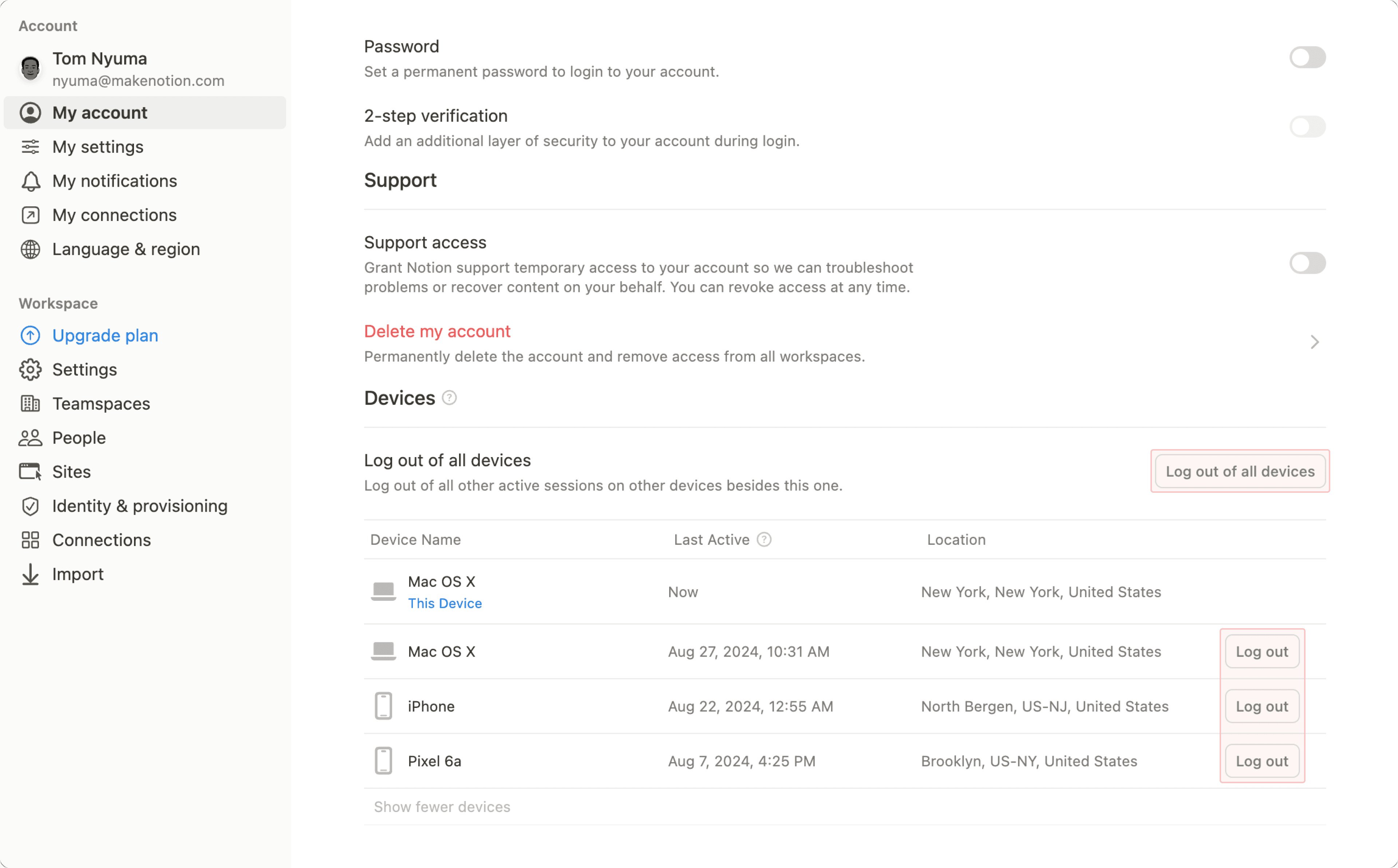
Af sikkerhedshensyn kan du eksternt logge ud af alle aktive sessioner, der er knyttet til din Notion-konto.
Hvis du klikker på
Log ud af alle enheder, forbliver din nuværende session aktiv, men du bliver bedt om at logge ind på Notion igen på alle andre enheder og instanser.For at logge ud af en bestemt session skal du finde enheden i /tabelvisning og klikke på
Log udud for den.
Ofte stillede spørgsmål
Hvordan kan jeg linke min eksisterende Notion-konto med Fortsæt med Apple?
Hvordan kan jeg linke min eksisterende Notion-konto med Fortsæt med Apple?
Du kan bruge Fortsæt med Apple til et hurtigere login, så længe e-mailadressen på din Notion-konto er den samme som dit Apple-id.
Hvis dit Apple-id f.eks. er [email protected], kan du bruge Fortsæt med Apple til at logge ind, så længe det er den e-mail, du ser under Indstillinger → {dit navn}.
Når du bruger Fortsæt med Apple for første gang, får du to muligheder: Del min e-mail og Skjul min e-mail. Vælg Del min e-mail, hvorefter du bør være logget ind på din Notion-konto.
Hvis du valgte Skjul min e-mail, skal du fjerne linket til Fortsæt med Apple fra din Notion-konto og starte forfra. Det gør du ved at gå til Apple-id-sektionen i enhedens indstillinger og derefter vælge Adgangskode og sikkerhed.