Hvad er Notion AI?
Notion AI er integreret i dit Notion-arbejdsområde, så du kan låse op for viden og fuldføre opgaver med blot et klik 🤖
Gå til Ofte stillede spørgsmål
Bemærk: Notion AI er kun tilgængelig på Business- og Enterprise-abonnementer. Brugere på Free- og Plus-abonnementer får et begrænset antal gratis AI-svar, så de kan afprøve Notion AI-funktionerne.
Notion AI er din indbyggede, personlige teammedlem. Du behøver ikke at skifte frem og tilbage mellem Notion og dine andre værktøjer – Notion AI bor samme sted som dine projektplaner, opgaver og alt andet, du gemmer i Notion, og den kan endda søge efter information i dine forbundne apps. Den påtager sig alle slags opgaver, lige fra at hjælpe dig med at redigere en rapport til at opbygge en hel opgavedatabase til dit team.
Kort fortalt kan Notion AI gøre følgende. Vi vil dykke mere detaljeret ned i dens funktioner i denne artikel.
Påtager sig hele opgaver for dig og chatter med dig via Notion Agent. Din Notion Agent kan bruge kontekst fra dit arbejdsområde og forbundne apps til at oprette og redigere sider og databaser.
Søger i dit arbejdsområde og forbundne apps som Slack og Google Drive via Enterprise Search og Notion AI-forbindelser.
Dykker dybt ned i specifikke emner og genererer rapporter via Research-tilstand.
Transskriberer, opsummerer og trækker indsigter fra møder via AI-mødenotater.
Hjælper dig med at forbedre din skrivning direkte på en side eller generere brugerdefinerede output på en side via AI blocks.
Oversætter sider til andre sprog.
Opretter databaser, udfylder automatisk databaseegenskaber via automatisk udfyldning og skriver formler i databaser og automatiseringer.
Hov! Det ser ud til, at din reklameblokker forhindrer videoen i at blive afspillet.
Se den på YouTube i stedet

Din Notion Agent tænker ikke bare for dig – den udfører faktisk arbejdet for dig. Den kan påtage sig opgaver fra start til slut ved at kigge i dit arbejdsområde og dine forbundne apps, og derefter endda oprette eller redigere indhold (sider, databaser, diagrammer og meget mere) i dit arbejdsområde på dine vegne.
Du kan tilpasse din Notion Agents udseende og bruge instruktioner og færdigheder til at forme, hvordan den svarer. Din Notion Agent er et tilpasningsdygtigt, indbygget teammedlem i dit arbejdsområde, så du kan lære den at arbejde med og for dig.
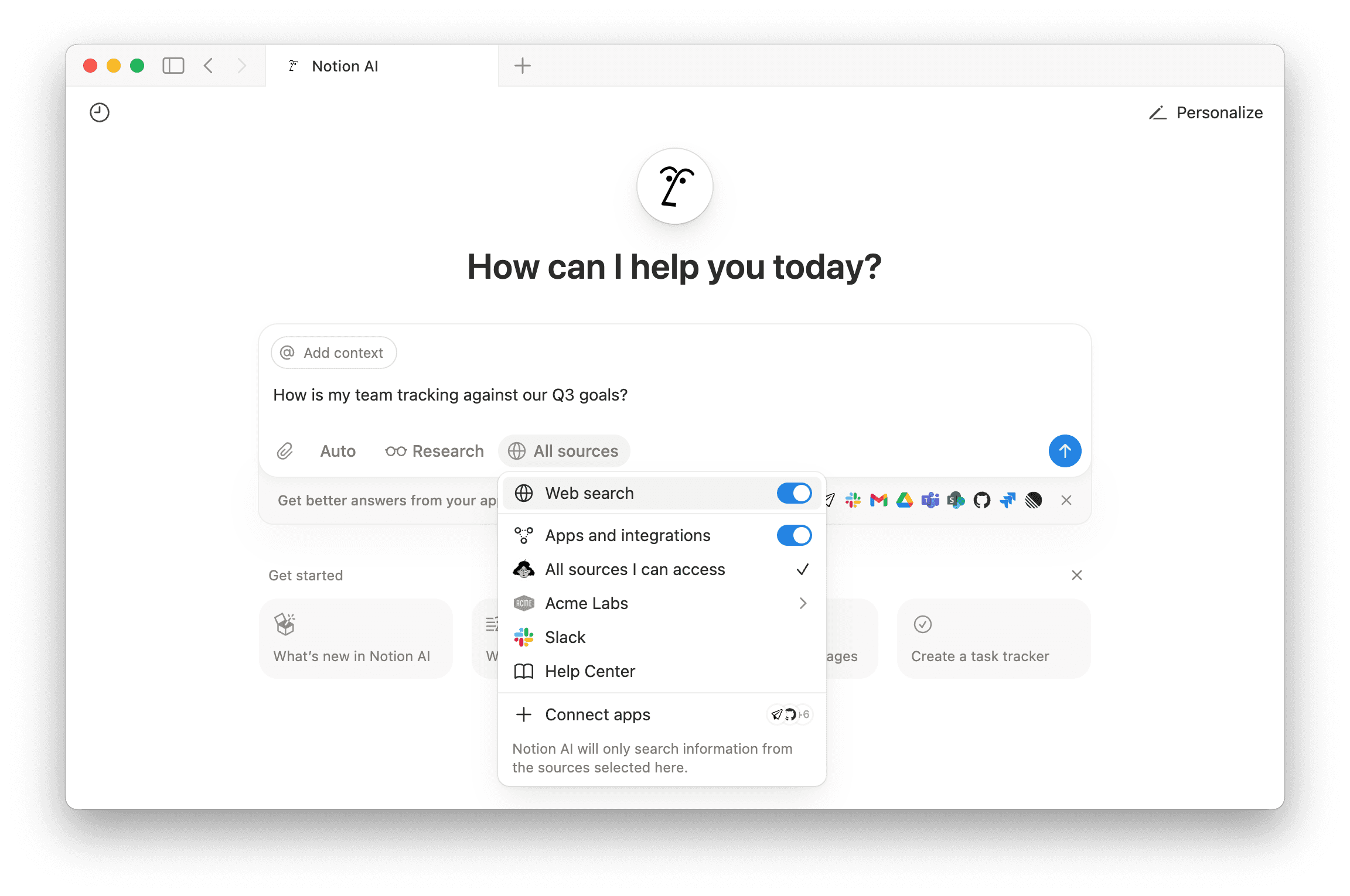
Notion AI er kraftfuld, fordi den er i stand til at finde svar på dine spørgsmål ved hjælp af en bred vifte af information. Dette inkluderer sider i dit Notion-arbejdsområde, som du har adgang til; dine Notion AI-forbindelser, som opretter forbindelse til apps som Slack eller Google Drive; og information fra internettet. Du kan endda skifte mellem de nyeste AI-modeller.

Lær mere om Enterprise-søgning
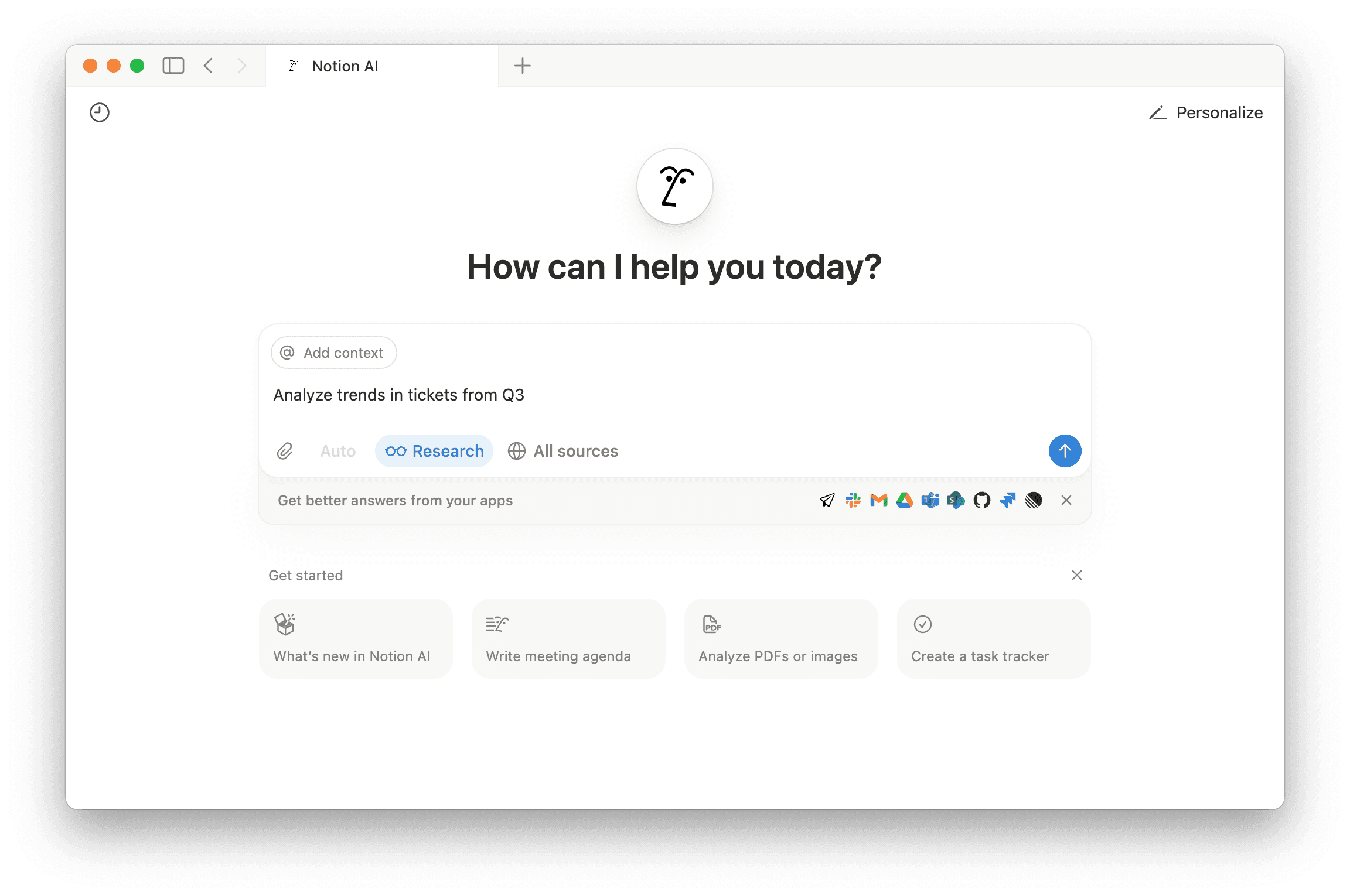
Hvis du er på Business- eller Enterprise-abonnement, kan du gå til Notion AI i din sidemenu og slå Research-tilstand til for at udføre analyser af mere komplekse eller åbne forespørgsler. Du kan prøve at oprette en rapport om et projekt eller undersøge en hypotese, du har, ved hjælp af information fra dit arbejdsområde og fra internettet.
Få mere at vide om Research-tilstand
Hov! Det ser ud til, at din reklameblokker forhindrer videoen i at blive afspillet.
Se den på YouTube i stedet
Notion AI kan transskribere dine møder og opsummere dine mødenotater. AI-mødenotater fungerer med enhver klient, holder alle dine idéer og beslutninger ét sted og er søgbare med Notion AI.
Lær mere om AI-mødenotater
Mens det er i beta, har billedgenerering følgende grænser pr. bruger:
10 billedgenereringer eller -redigeringer pr. 24 timer
30 billedgenereringer eller -redigeringer pr. 30 dage
Grænserne nulstilles løbende. Hvis du ser en fejl, når du opretter eller redigerer billeder, så prøv igen, når det tildelte tidsvindue er gået.
Opret nye billeder og rediger eksisterende ved hjælp af Notion AI. Dette er nyttigt til ting som diagrammer, flowcharts og visuelle noter, som du kan forfine med yderligere instruktioner.
AI-billedgenerering er tilgængelig på Business- og Enterprise-abonnement. Arbejdsområdets ejere og administratorer kan også styre, om det er aktiveret.
Lær mere om, hvordan du opretter billeder med Notion AI i denne artikel.
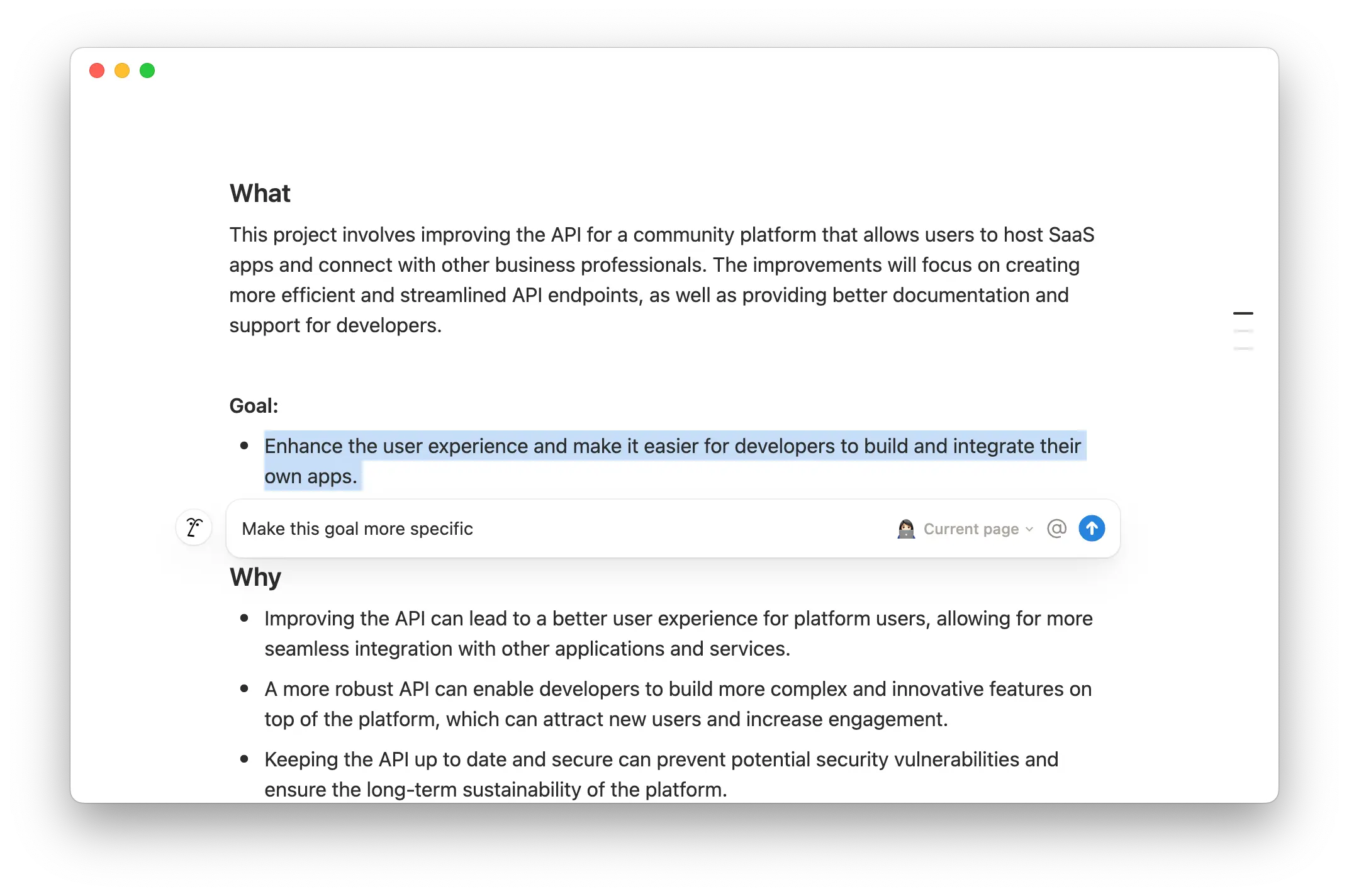
Uanset om du arbejder på et første udkast eller foretager rettelser i eksisterende sider, kan Notion AI hjælpe. Den kan endda generere indhold til dig baseret på kontekst fra dit arbejdsområde – du skal blot @-omtale en specifik side eller person i din forespørgsel.
Du kan markere tekst på en side eller trykke på mellemrum på en side og få Notion AI til at:
Foretage rettelser på siden, såsom at tilføje et resumé eller oversætte sidens indhold.
Gennemse og rediger en bestemt sektion af siden ved at rette grammatik, gøre indholdet længere eller kortere, ændre tonen og mere.
Opret nyt indhold, såsom en disposition, et e-mailudkast eller en tabel.
Brainstorme om et bestemt emne.
Når Notion AI opretter eller redigerer indhold for dig, har du mulighed for at acceptere eller afvise disse ændringer, eller få Notion AI til at Prøv igen.
AI-blokke
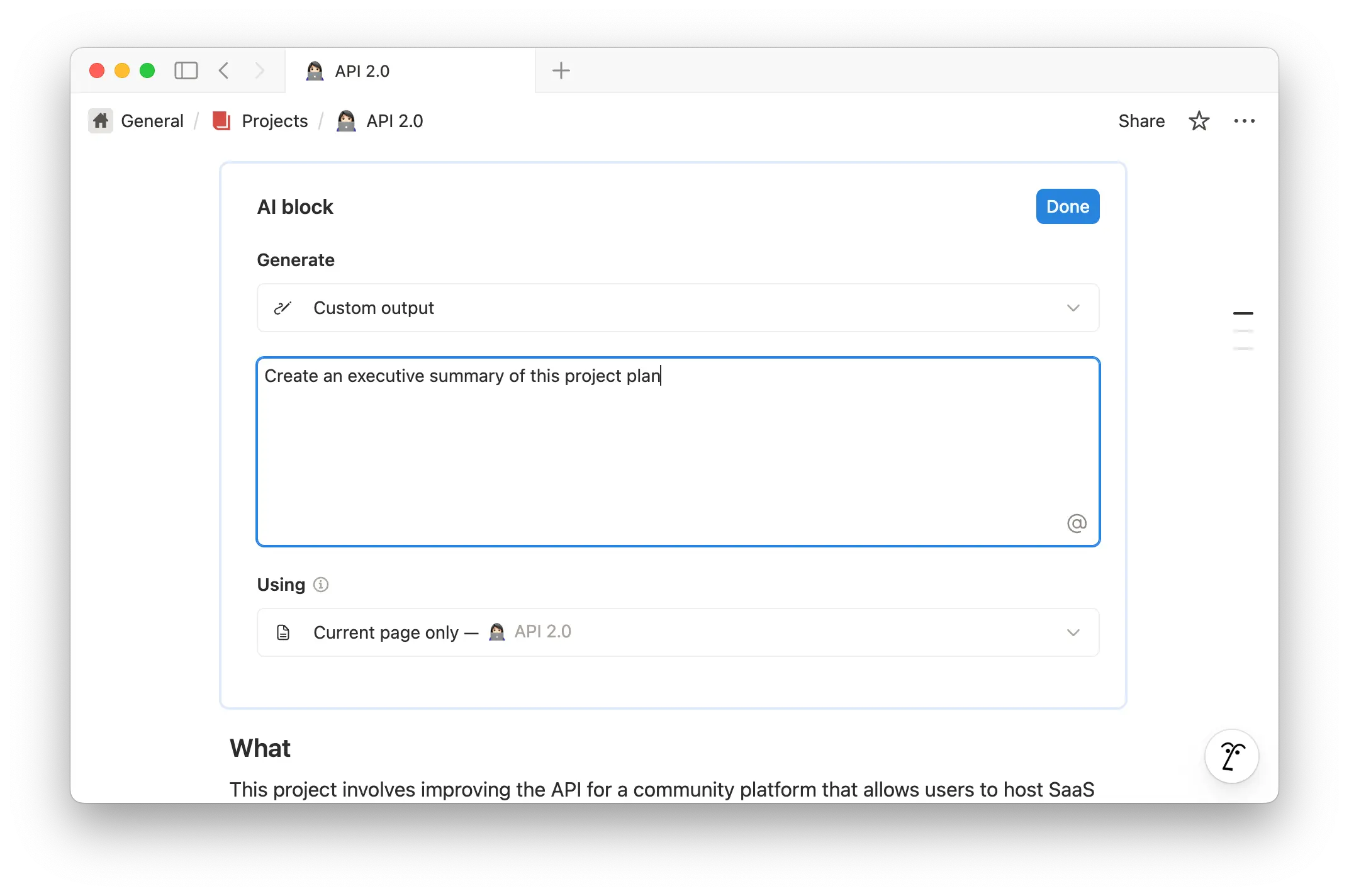
Du kan drive en hel blok med Notion AI. Skriv /AI Block på en side og giv Notion AI en prompt for, hvad den skal generere. Dette kan være et tilpasset resultat, et sammendrag af den side, du er på, eller hovedpunkter fra den side, du er på.
Hvis du ønsker et tilpasset resultat, skal du give Notion AI så meget information som muligt for at beskrive det indhold, den skal generere. Brug @-omtaler til at henvise til personer, sider og datoer. Du kan også klikke i feltet under Angivet kontekst for at vælge indhold fra dit Notion-arbejdsområde og alle forbundne apps, som Notion AI primært skal bruge til at generere indhold. Under Søgning skal du vælge eventuelle yderligere kilder, som du ønsker, at Notion AI skal overveje for at generere dit indhold.
Vælg Færdig → Generer på en AI-blok for at generere indhold baseret på dit valgte resultat. Du kan fortsætte med at bruge den samme AI-blok over tid – klik blot på Generer for at opdatere indholdet! Du kan også redigere din AI-blokopsætning ved at vælge skydeikonet inde i blokken.
Oversæt en side
Gå til ••• øverst på siden → Oversæt, så vil Notion AI oversætte siden til dit ønskede sprog. Du kan også åbne en chat med din Agent og vælge Oversæt denne side.
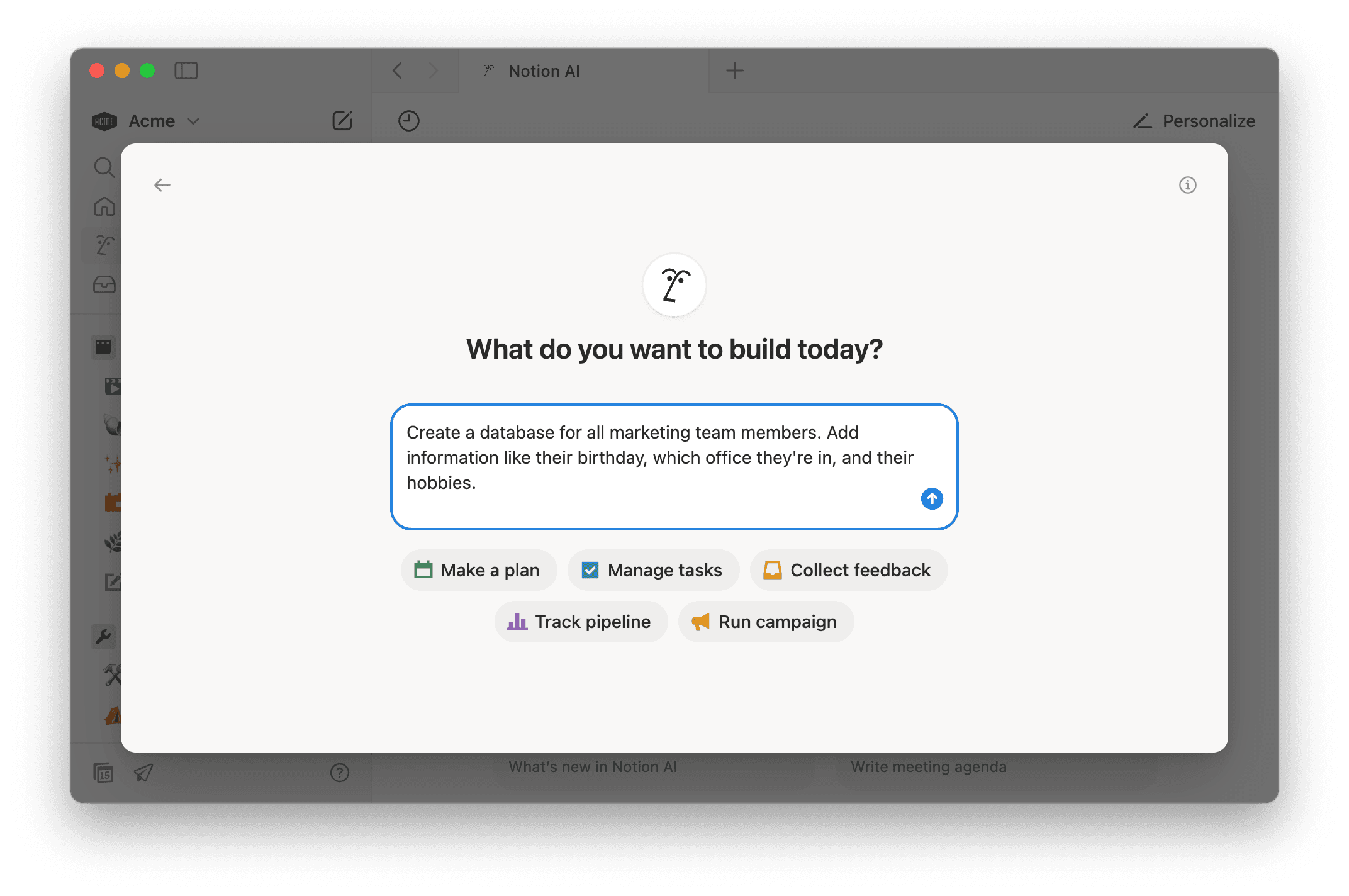
Notion AI kan hjælpe dig med at oprette databaser, komplet med visninger og egenskaber, herunder relationer til andre databaser. Notion AI kan derefter udfylde databasesider med mere kontekst og information, såsom sammendrag, nøgleord og mere. Hvis din database har en formel-egenskab, kan Notion AI også hjælpe med at skrive eller redigere dine formler.
Få mere at vide om Notion AI til databaser
Ejer(e) af arbejdsområde på ethvert Notion Abonnement kan gå til Indstillinger → Notion AI og justere følgende indstillinger:
Del data for at forbedre Notion AI: Tillad, at data fra dit arbejdsområde deles med Notion for at hjælpe med at forbedre Notion AI.AI-forbindelser: Opsæt Notion AI-forbindelser til dine forskellige tredjepartsapps.AI-websøgning:Aktivér websøgning for arbejdsområde: Slå dette til, hvis du vil have, at Notion AI skal kunne søge på nettet efter information, når den besvarer spørgsmål.Kræv bekræftelse for webanmodninger: Slå dette til, hvis du vil have, at Notion AI anmoder om bekræftelse, før den kigger på eksterne websteder.
Personalisering: Giv din Notion-agent et navn, tilbehør og instruktioner om, hvordan den skal opføre sig.AI-mødenotater: Slå forskellige indstillinger til for AI-mødenotater, herunder lydlagring, sletning af transskriptioner og mere. Lær mere om disse indstillinger her →
Som standard kan du bruge genvej shift + cmd/ctrl + J til at aktivere Notion AI, når du har brug for det, selv når du ikke arbejder i Notion. For at tilpasse denne genvej skal du gå til Indstillinger → Præferencer og indtaste din ønskede genvej ud for Genvej til Notion AI.
Der er flere måder at få hurtig adgang til Notion AI på din iOS-enhed:
Bed Siri om at åbne Notion AI.
Søg efter Notion i Spotlight.
Åbn appen
Shortcutspå din enhed. FindNotion, og tryk påAIfor at stille dit spørgsmål. Hvis du vil gemme Notion AI-genvejen på din Startside, skal du holdeAInede og derefter trykke påTilføj til Startside.Hvis du har en iPhone 15 Pro, kan du tilpasse Handlingsknap, så den åbner Notion AI.
Det er vigtigt for os at holde dine data sikre. Lær mere om Notion AI's sikkerheds- og privatlivspraksis her →
Har du feedback om Notion AI? Brug tommelfinger op og tommelfinger ned i Notion AI for at fortælle os, hvordan den klarer sig. Hvis du giver Notion AI en tommelfinger ned, får du også mulighed for at give os mere information om hvorfor.
Din feedback bruges ikke til at træne Notion AI. I stedet deles den med Notion-teamet for at hjælpe os med at forbedre oplevelsen. Læs mere om, hvordan vi bruger dine data her →
Ofte stillede spørgsmål
Kan jeg slå websøgning fra for Notion AI?
Kan jeg slå websøgning fra for Notion AI?
Ja — arbejdsområdets ejere kan deaktiver websøgning for Notion AI i hele deres arbejdsområde. For at gøre dette skal du gå til Indstillinger → Notion AI og under AI-websøgning slå Aktivér websøgning for arbejdsområde fra.
