Lomakkeet

Opi luomaan, jakamaan ja keräämään tietoja lomakkeiden avulla 🖋️
Lomakkeiden avulla on helppo kerätä tietoja muilta, vaikka he eivät kuuluisi Notion-työtilaasi tai eivät käyttäisi Notionia lainkaan. Kaikki Notion-tilausten jäsenet voivat luoda ja käyttää lomakkeita.
Lomakkeet on yhdistetty tietokantoihin, joten jokainen lomakkeen kysymys on yhdistetty tietokantasi ominaisuuteen. Näin lomake on suoraan yhteydessä vastauksiinsa, ja voit käyttää keräämiäsi tietoja samalla tavalla kuin käytät tietoja missä tahansa muussa tietokannassa.

Huomio: Seuraavat toiminnot ovat mahdollisia vain Notionin työpöytä- ja selainsovelluksilla, eikä niitä voi tällä hetkellä tehdä mobiililaitteella:
Uuden lomakkeen luominen.
Lomakkeen mukauttaminen.
Voit luoda uuden lomakkeen seuraavasti:
Käytä sivulla Vinoviivakomentoa
/form.Valitse näkyviin tulevasta valikosta
Lomake.
Kun luot uuden lomakkeen, Vastaaja-ominaisuus luodaan automaattisesti vastaajien nimien tallentamiseksi. Voit myös sallia vastaajien pysyä nimettöminä lomakkeen jakamisasetuksissa →
Huomio: Jotta voit luoda lomakkeen olemassa olevasta tietokannasta, sinulla on oltava Täydet käyttöoikeudet tietokantaan, johon lomake on yhdistetty.
Jos sinulla on tietokanta, jota olet jo käyttänyt tietojen keräämiseen eri ihmisiltä, lomakkeen lisääminen kyseiseen tietokantaan on helppoa! Voit luoda lomakkeen olemassa olevasta tietokannasta seuraavasti:
Valitse tietokannassa
+olemassa olevien näkymiesi vierestä. Näytön koosta riippuen saatat joutua avaamaan nykyisen näkymäsi vieressä olevan pudotusvalikon ja valitsemaanLisää näkymä.Valitse näkyviin tulevasta valikosta
Lomake.Jatka valitsemalla
Luo {#} kysymystä.
Luo tietokantaasi Luonut-ominaisuus, jos haluat tallentaa vastaajien nimet. Voit myös sallia vastaajien pysyä nimettöminä lomakkeen jakamisasetuksissa →
Huomio:
Lomakkeen muokkaaminen edellyttää
Muokkaus sallittutaiTäydet käyttöoikeudettietokantaan, johon lomake on yhdistetty.Ehtolausekkeet, joiden avulla voit mukauttaa vastaajille näytettäviä kysymyksiä heidän vastaustensa perusteella, ovat käytettävissä vain Business- ja Enterprise-sopimuksissa.
Kun olet luonut lomakkeen, sinut ohjataan lomakkeen rakennustyökaluun, joka näyttää tältä.
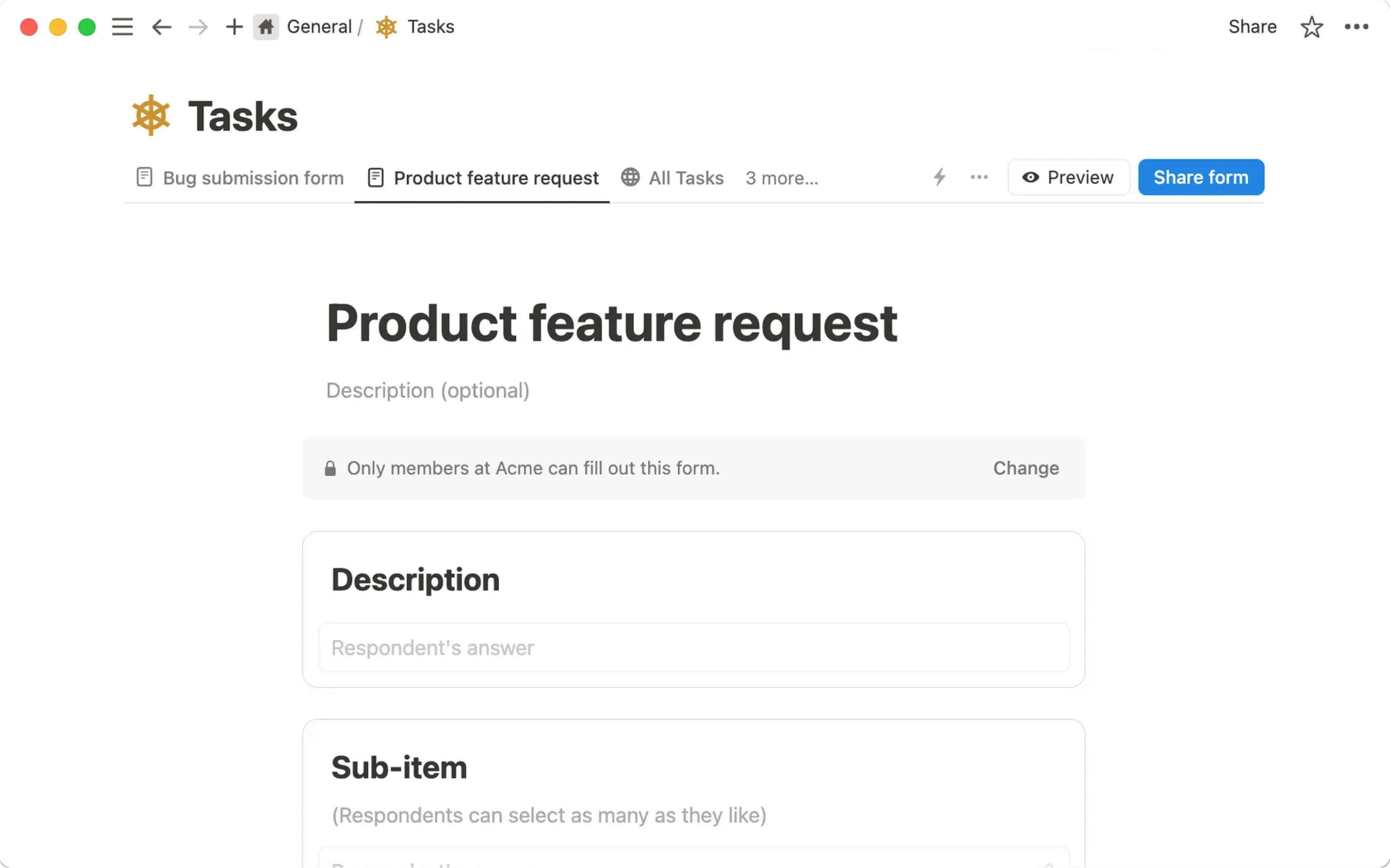
Lomakkeen rakennustyökalun avulla voit päättää, miltä lomake näyttää ja miten se toimii, kun jaat sen muiden täytettäväksi. Voit määrittää lomakkeen seuraavasti:
Anna lomakkeellesi otsikko ja valinnainen kuvaus.
Vie hiiri lomakkeen otsikon päälle lisätäksesi
lomakkeen kuvakettatailomakkeen kantta.Muokkaa lomakkeen kysymyksiä klikkaamalla niitä. Oletusarvoisesti kaikki lomakkeeseen tekemäsi muutokset synkronoidaan tietokannan ominaisuuksien nimien kanssa. Jos esimerkiksi luot uuden kysymyksen ”Mihin aikaan haluaisit?”, tietokantaasi luodaan uusi samanniminen ominaisuus. Jos muutat lomakkeen kysymyksen ”Lempiväri” muotoon ”Mikä on lempivärisi?”, tietokantasi ”Lempiväri”-ominaisuus nimetään uudelleen muotoon ”Mikä on lempivärisi?”.
Lisää kysymyksiä lomakkeeseen valitsemalla
+viimeisen kysymyksen alta.Vie hiiri kunkin tietokantasi kysymyksen päälle ja valitse
•••. Täältä voit:Tee kysymyksestä
Pakollinen. Tämä tarkoittaa, että vastaajien on vastattava kysymykseen voidakseen lähettää lomakkeen.Lisää kysymykseesi
Kuvaus, jotta ihmiset ymmärtävät paremmin, mitä kysyt.Näytä vaihtoehdot muodossalistanäkymänä tai alasvetovalikkona, jos kysymyksesi on monivalintakysymys.Salli
Pitkä vastaustekstimuotoisille kysymyksille.Muuta
Kysymystyyppiä, joka vastaa ominaisuustyyppiä. Tämä voi olla esimerkiksiMonivalinta-kysymystyyppi tai -ominaisuus, jos haluat esittää kyllä tai ei -kysymyksen. Se voi ollaPäivämäärä-kysymystyyppi tai -ominaisuus, jos haluat kysyä jonkun saatavuutta tai syntymäpäivää.Kysymyksille, jotka on sidottu monivalinta-, relaatio- ja henkilöominaisuuksiin, voit määrittää vastausta kohden sallittujen valintojen enimmäismäärän.
Poista käytöstä
Synkronoi ominaisuuden nimen kanssa, jos haluat, että lomakekysymyksesi näyttävät erilaisilta kuin tietokannan ominaisuuksien nimet. Haluat ehkä esimerkiksi kysyä lomakkeessasi ”Mikä on lempivärisi?”, mutta haluat vastausten tallentuvan ominaisuuteen, jolla on yksinkertaisempi nimi, kuten ”Lempiväri”.Lisää ehdollista logiikkaa, jos kysymyksesi on monivalintakysymys ja käytössäsi on Business- tai Enterprise-sopimus. Voit esimerkiksi ohjata käyttäjän tiettyyn jatkokysymykseen, jos hän valitsee vaihtoehdon A.Kopioi kysymystaiPoista kysymys.
Valitse lomakkeen rakennustyökalun yläreunasta
Lomakkeen asetukset→Lähetysnäyttö. Täällä voit mukauttaa vastaajien lähetyskokemusta, kuten lähetyspainikkeenväriäjatekstiäsekävahvistusotsikkoajavahvistustekstiä. Voit myös valita, haluatko saada sähköpostikopion jokaisesta lähetyksestä.Kun olet saanut lomakkeen määritettyä, valitse yläreunasta
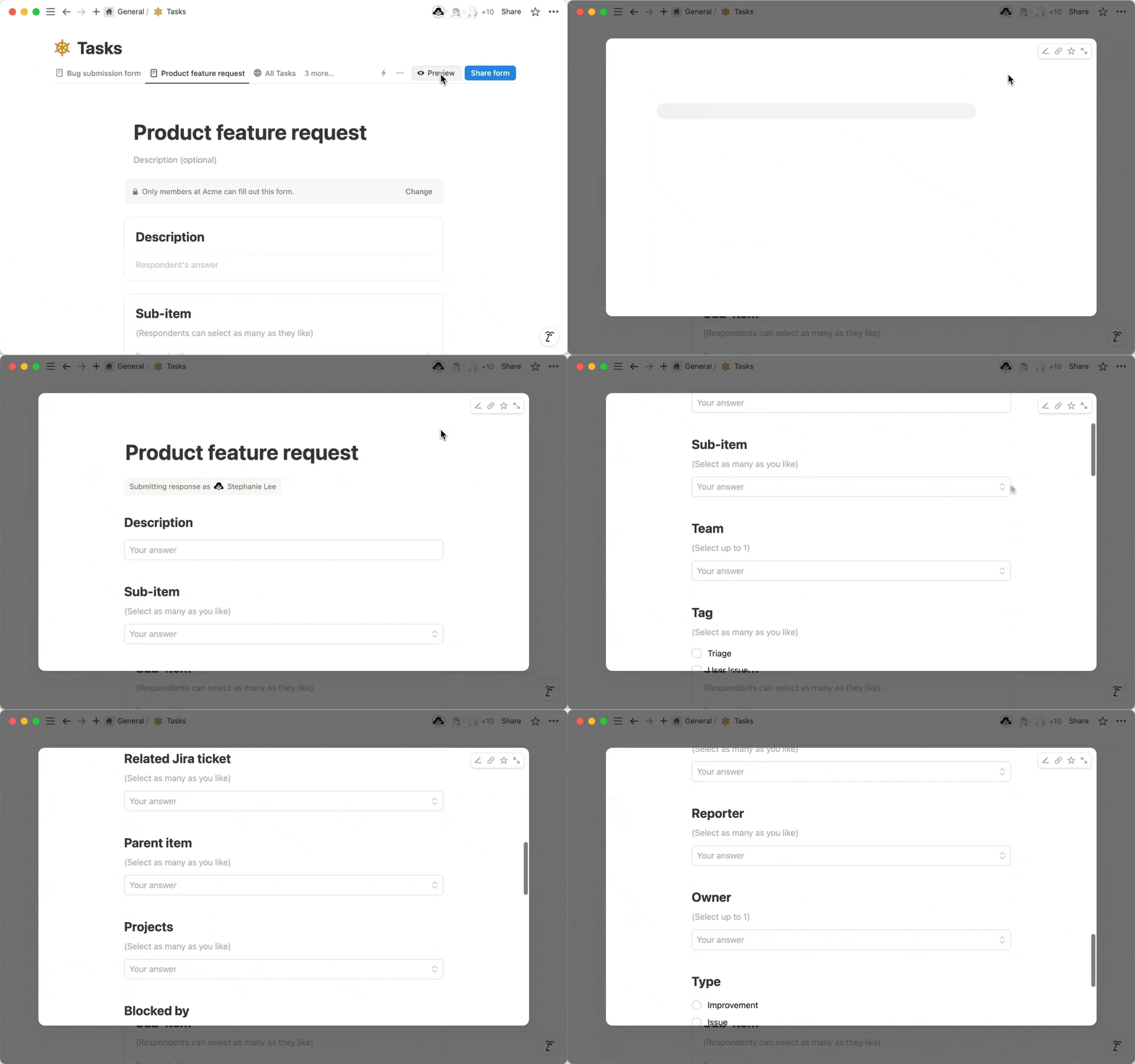
Esikatselu, niin näet, miltä lomake näyttää, kun jaat sen muille.
Huomio:
Jotta voit muuttaa lomakkeen jakamisasetuksia, sinulla on oltava
Täydet käyttöoikeudettietokantaan, johon lomake on yhdistetty.Jotta voit kopioida ja jakaa lomakkeen URL-osoitteen, sinulla on oltava vähintään
Tarkastelu sallittutietokantaan, johon lomake on yhdistetty.Enterprise-sopimuksen työtilan omistajat voivat halutessaan estää lomakkeiden jakamisen verkkoon. Lue miten täältä →
Lomakkeen jakaminen:
Valitse lomakkeen rakennustyökalun yläreunasta
Jaa lomake.Valitse
Kuka voi täyttääja valitse jokin seuraavista vaihtoehdoista:Kuka tahansa {your workspace} -työtilassa, jolla on linkki, mikä tarkoittaa, että kaikki työtilan jäsenet voivat täyttää lomakkeen, jos heillä on linkki. Vieraat voivat täyttää lomakkeen vain, jos heille on annettu pääsy tietokantaan, johon lomake on yhdistetty.Kuka tahansa verkossa, jolla on linkki, mikä tarkoittaa, että ihmiset, jotka eivät kuulu Notion-työtilaasi, ja ihmiset, jotka eivät käytä Notionia, voivat täyttää lomakkeen, jos heillä on linkki.Ei pääsyä, jonka voit valita, jos haluat sulkea lomakkeen ja lopettaa uusien vastausten vastaanottamisen.
Jos lomakkeesi on saatavilla vain työtilasi jäsenille ja anonyymit vastaukset on poistettu käytöstä, voit valita
Pääsy lähetykseenja määrittää, miten vastaajat voivat käsitellä lähettämiään vastauksia lähetyksen jälkeen:Ei pääsyätarkoittaa, ettei vastaaja voi nähdä lomakevastauksiaan lähetyksen jälkeen.Voi tarkastellatarkoittaa, että vastaaja voi nähdä lomakevastauksensa lähetyksen jälkeen.Voi kommentoidatarkoittaa, että vastaaja voi kommentoida lomakevastauksiaan lähetyksen jälkeen.Voi muokatatarkoittaa, että vastaaja voi muokata lomakevastauksiaan lähetyksen jälkeen.Täydet käyttöoikeudettarkoittaa, että vastaaja voi muokata lomakevastauksiaan lähetyksen jälkeen sekä päivittää lomakevastaukset sisältävän sivun käyttöoikeuksia.
Jos olet päättänyt jakaa lomakkeesi kenelle tahansa verkossa, jolla on linkki, ja käytät Notionin maksullista tilausta, voit ottaa
Notion-brändäyksenkäyttöön tai pois käytöstä sen mukaan, haluatko Notion-logon näkyvän lomakkeessasi.Ota
Anonyymit vastauksetkäyttöön tai pois käytöstä sen mukaan, haluatko vastaajan nimen tallentuvan lomakkeen täyttämisen yhteydessä. Lomakkeet, jotka ovat saatavillaKenelle tahansa verkossa, jolla on linkki, ovat automaattisesti anonyymejä.Tyhjästä luoduissa lomakkeissa nämä tiedot tallennetaan
Vastaaja-ominaisuuteen, joka luodaan automaattisesti tietokantaasi.Jos lomake on luotu olemassa olevasta tietokannasta, voit luoda tietokantaan
Luonut-ominaisuuden näiden tietojen tallentamiseksi.
Kopioi lomakkeen linkki valikon yläreunasta, niin olet valmis jakamaan sen.
Huomio: Jos jaat lomakkeen, joka on osa Notion-työtilaasi kopioimaasi mallia, varmista, että määrität lomakkeesta erillisen version alusta alkaen, jotta kaikki lomakevastaukset tulevat sinulle eivätkä alkuperäisen lomakkeen luojalle.
Voit täyttää lomakkeen tietokoneella tai mobiililaitteella, kunhan sinulla on lomakkeen linkki ja tarvittavat käyttöoikeudet. Muista, että joitakin lomakkeita voi täyttää vain, kun olet kirjautunut Notion-työtilaan, johon kyseinen lomake on luotu.
Saadaksesi kopion lomakevastauksistasi, sinun on kirjauduttava Notion-käyttäjätilillesi tai luotava uusi tili. Voit muokata lomakevastauksiasi vain, jos sinulla on Sisällön muokkaus sallittu tietokantaan tai Muokkaus sallittu tietokantasivulle, johon vastauksesi on tallennettu.
Huomio:
Jotta voit tarkastella lomakevastauksia, sinulla on oltava vähintään
Tarkastelu sallittutietokantaan, johon lomake on yhdistetty.Jotta voit muokata lomakevastauksia, sinulla on oltava vähintään
Sisällön muokkaus sallittukäyttöoikeus siihen tietokantaan, johon lomake on yhdistetty.Jos lomakkeellasi on erittäin suuri määrä vastauksia, sen latautuminen saattaa olla hitaampaa. Voit halutessasi luoda lomakkeestasi toisen version tai poista vanhempia vastauksia, joita et enää tarvitse.
Tällä hetkellä et voi viedä tietokannan lomakenäkymää. Kokeile sen sijaan viedä kysymyksesi ja vastauksesi /taulukkonäkymästä.
Oletusarvoisesti lomakevastaukset tallennetaan tietokantasi /taulukkonäkymään, jonka nimi on Vastaukset. Näet lomakekysymyksesi tietokannan ominaisuuksina.

Voit analysoida lomakevastauksiasi suodattamalla ja lajittelemalla niitä. Voit myös lisätä tietokantaasi kaavionäkymän ja mukauttaa sitä vastaustesi visualisoimiseksi. Lue lisää lomakevastausten analysoinnista täältä →
Voit luoda automaatioita lomakkeeseesi, jotta tiettyjä toimintoja voidaan suorittaa, kun saat uuden vastauksen tai kun kysymykseen vastataan tietyllä tavalla. Voit lähettää tilapäivityksiä vastaajalle, lähettää heille ilmoituksia Slackissa ja paljon muuta.
Tee seuraavasti:
Avaa lomakkeen rakennustyökalu.
Valitse
•••yläreunasta →Automaatiot.Lisää yksi tai useampi käynnistin automaatiolle.
Lisää yksi tai useampi toiminto automaatiolle.
Lue lisää automaatioista täältä →
Jos olet Enterprise-sopimuksen työtilan omistaja, voit estää työtilan jäseniä asettamasta lomakkeita kenen tahansa verkossa olevan henkilön saataville, jolla on linkki. Työtilan omistajat voivat tehdä tämän seuraavasti:
Mene kohtaan
Asetukset→Suojaus.Ota
Suojaus-välilehdellä käyttöönPoista käytöstä sivustojen, lomakkeiden ja julkisten linkkien julkaiseminen.
Kaikki verkossa jo olevat lomakkeet poistetaan, kun otat tämän asetuksen käyttöön. Huomaa, että tämän asetuksen käyttöön ottaminen estää myös työtilasi jäseniä julkaisemasta Notion-sivustoja.