Créer une base de données
Oh-oh ! Il semble que votre bloqueur de publicités empêche la lecture de la vidéo.
Regardez-la sur YouTube

Nous allons maintenant créer une base de données. Nous l’utiliserons pour vous montrer les différentes actions et fonctionnalités essentielles. Vous allez pouvoir jouer avec les propriétés, les vues, les filtres et les tris. Allons-y ! 📈
Pour créer une nouvelle base de données :
Créez une nouvelle page et, sous
Get started with, sélectionnez•••→table. Vous pouvez également ouvrir une page existante et utiliser la slash-commande/database.Dans la première colonne, vous pouvez entrer le nom de vos pages de base de données. Dans une table Notion, chaque colonne correspond à une propriété qui donne du contexte à votre élément. Ajoutons une tâche en guise d’exemple, ainsi qu’une propriété d’état.
Cliquez sur le nom d’une propriété, puis sur
Modifier la propriétéet surModifier le typepour afficher tous les types de propriétés disponibles.
Créer une base de données avec l’IA de Notion
Vous pouvez créer une base de données en quelques secondes à l’aide de l’IA de Notion.

La création d’une base de données avec Notion AI est gratuite sur le Forfait Business ou le Forfait Enterprise. Si vous n’êtes pas sur ces forfaits, Notion AI utilisera les crédits de votre espace de travail, y compris tous les crédits offerts dont vous pourriez disposer.
À partir d’une page
Pour créer une base de données avec l’IA de Notion dans une page existante :
Créez une nouvelle page et, sous
Get started with, sélectionnez•••→table. Vous pouvez également ouvrir une page existante et utiliser la slash-commande/database.Sélectionnez
Générer avec l’IAdans le menu qui s’affiche.Donnez à IA de Notion des détails sur la base de données que vous souhaitez. Par exemple, vous pourriez lui demander de créer un outil de suivi des commentaires clients avec des niveaux de priorité, un État et un Responsable.
Vous obtiendrez un aperçu de votre base de données ainsi que des options pour ajouter ou supprimer des fonctionnalités. Vous pouvez également donner une instruction à IA de Notion pour effectuer des modifications spécifiques.
Une fois que votre base de données est prête, sélectionnez
Continuer.Choisissez la façon dont vous préférez visualiser les éléments de votre base de données, puis sélectionnez
Terminé.
Depuis la page d’accueil
Pour créer une base de données avec l’IA de Notion depuis la page d’accueil :
Sur la
page d’accueil, passez en modeCréerdans le widget IA de Notion.Donnez à IA de Notion des détails sur la base de données que vous souhaitez. Par exemple, vous pourriez lui demander de créer un outil de suivi des commentaires clients avec des niveaux de priorité, un État et un Responsable.
Vous obtiendrez un aperçu de votre base de données ainsi que des options pour ajouter ou supprimer des fonctionnalités. Vous pouvez également donner une instruction à IA de Notion pour effectuer des modifications spécifiques.
Une fois que votre base de données est prête, sélectionnez
Continuer.Choisissez la façon dont vous préférez visualiser les éléments de votre base de données, puis sélectionnez
Terminé.
Remarque :
l’IA de Notion peut créer de nouvelles bases de données, mais ne peut pas modifier les bases de données existantes.
L’IA de Notion ne peut pas créer de pages dans votre base de données, d’automatisations de base de données, de formulaires, de graphiques ou de modèles de pages de base de données.
Les bases de données créées avec le mode
BuilddansAccueilseront ajoutées à votre espace de travail en tant que nouvelle page. Si vous souhaitez utiliser Notion AI pour créer une base de données dans une page spécifique, accédez à cette page et créez-y une nouvelle base de données avec Notion AI. Vous pouvez également déplacer votre base de données créée par l’IA vers une autre page de votre espace de travail.
Créer une base de données à partir d’un modèle
Vous pouvez également utiliser des modèles existants pour vous lancer ! Pour ce faire :
Créez une nouvelle page et, sous
Get started with, sélectionnezbase de données. Vous pouvez également ouvrir une page existante et utiliser la slash-commande/database.Sélectionnez l’un des modèles
Suggested. Vous pouvez également sélectionnerPlus de modèlespour explorer d’autres options.Sélectionnez le modèle que vous souhaitez →
Commencer.
Pour cet exemple, nous allons créer une base de données de tâches.
Ajoutez une ou plusieurs tâches sur lesquelles vous travaillez en sélectionnant
Nouvelle page.Ajoutez une propriété de priorité à vos tâches en sélectionnant
Ajouter une propriété. Donnez un nom à la propriété, puis sélectionnez le type de propriété. Faites un clic sur le nom de la propriété dans votre base de données et sélectionnezModifier la propriété. SélectionnezAjouter une optiondans le menu qui s’affiche pour ajouter des options, commeP1,P2etP3.Ajoutez une nouvelle propriété en utilisant le bouton
+à droite de la propriétéPriority. Nommez la propriétéDate d’échéanceet sélectionnez le type de propriétépropriété de date. Désormais, lorsque vous cliquez sur une cellule sousDate d’échéance, le sélecteur de date s’affiche.
Chaque élément d’une base de données Notion est également une page à part entière. Vous pouvez y ajouter n’importe quel contenu, y compris d’autres bases de données.
Pour ouvrir une ligne en tant que page, survolez une cellule dans la colonne
Nomet cliquez surOUVRIR.Vous pouvez ajouter ou modifier n’importe quelle propriété.
Vous pouvez également ajouter du contenu supplémentaire dans le corps de la page.
Vous pouvez créer différentes vues autour des mêmes données. Affichez-les dans un tableau kanban, un calendrier, une liste, une galerie ou un calendrier, en fonction de vos besoins. Essayons avec un tableau kanban.
Cliquez sur
+à côté du nom de votre base de données.Dans le menu qui s’affiche, sélectionnez
Tableau.Les lignes de votre tableau s’affichent alors sous forme de cartes dans un tableau, regroupées par État. Cliquer sur une carte l’ouvre toujours en tant que page. C’est le même contenu, mais visualisé différemment !

Conseil : utilisez différentes vues pour différentes situations ! Vous pouvez en créer autant que vous souhaitez.
La vue Galerie est adaptée si vous stockez des images dans votre base de données.
La vue « liste» est pratique pour une documentation minimaliste.
La vue « calendrier » affiche les pages en fonction d’une propriété de date.
La vue « chronologie » permet de visualiser des durées, idéale pour des projets.
Filtrez et triez par propriété pour zoomer sur des pages de base de données spécifiques. Pour ce faire :
Sélectionnez le menu Paramètres en haut de votre base de données →
FiltrerouTrier.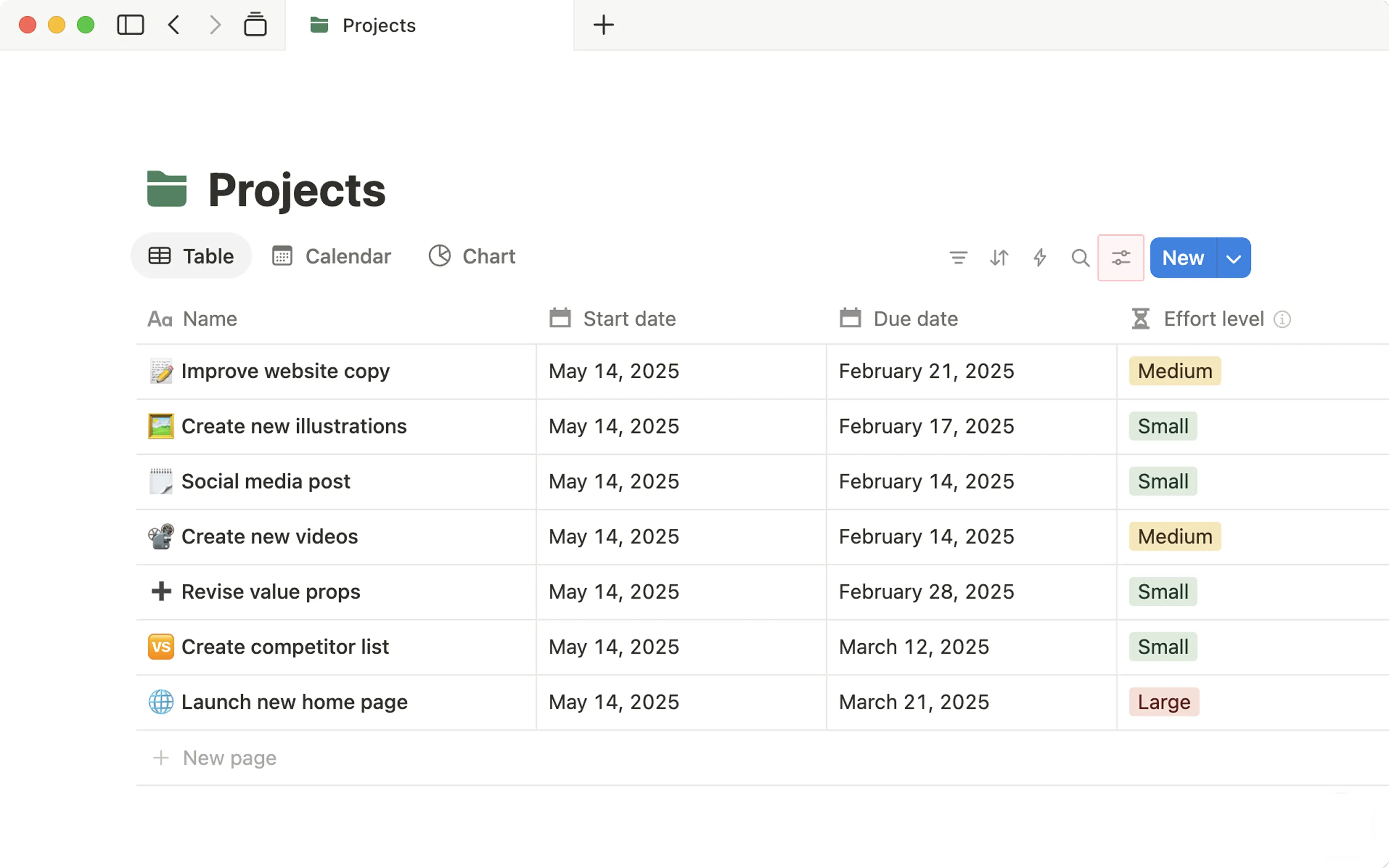
Sélectionnez la propriété selon laquelle vous souhaitez filtrer ou trier. Par exemple, vous pourriez vouloir filtrer pour ne voir que les tâches
P1ou trier les dates d’échéance par ordre croissant.
Vous verrez votre base de données changer en temps réel selon vos critères de filtre et de tri. Vous pouvez ajouter autant de filtres et de tris que vous le souhaitez. Chaque vue dispose de ses propres filtres et tris.