Format halaman Anda
Notion dirancang untuk mengeluarkan pemikiran dari kepala Anda dan menuangkannya ke halaman. Setelah ada di sana, Anda dapat mengatur ulang, mengorganisasi, dan menyusunnya agar dapat berpikir dan menulis dengan lebih jelas 📐
Buka Pertanyaan UmumTerkadang, masuk akal untuk meletakkan potongan informasi secara berdampingan. Dalam situasi ini, Anda dapat memformat teks Anda menjadi kolom (atau membuat bagian berdampingan dengan judul) menggunakan fitur seret dan lepas:
Klik dan seret teks yang ingin Anda letakkan di kolom lain. (Simbol
⋮⋮di margin kiri adalah pegangan Anda untuk fitur seret dan lepas.)Ikuti panduan biru yang muncul.
Lepaskan di tempat yang Anda inginkan. Anda baru saja membuat kolom baru!
Anda dapat membuat kolom sebanyak yang Anda inginkan di sepanjang lebar halaman.

Note: Columns are available on tablet but not mobile. On your phone, you'll see the content in any right-hand column simply placed under the content in the left column.
Hapus kolom
Untuk menghapus kolom, cukup lakukan kebalikan dari tindakan yang Anda lakukan untuk membuatnya.
Klik ikon
⋮⋮dan reservasi untuk menyeret konten di kolom kanan Anda kembali ke bawah atau ke atas konten di kolom kiri. Saat Anda melihat panduan biru membentang selebar halaman, lepaskan dan kolom tersebut akan hilang.Terkadang, kolom bisa menjadi kosong. Dalam kasus ini, klik ikon
⋮⋮dan pilihHapus. Ini juga akan menghapus format kolom.

Tip: You can resize columns by hovering over the edges they share with other content and dragging the gray vertical guides that appear left or right.
Perlu menyusun konten dalam matriks visual? Buat tabel sederhana! Anda dapat melakukannya dengan:
Mengklik
+di margin kiri yang muncul saat Anda mengarahkan kursor ke baris baru, lalu pilihopsi
Table.Sebagai alternatif, gunakan perintah
/table.
Anda dapat melakukan penyesuaian berikut pada tabel Anda:
Untuk menambahkan baris, arahkan kursor ke bagian bawah tabel dan klik
+.Untuk menambahkan kolom, arahkan kursor ke sisi kanan tabel dan klik
+.Seret sudut kanan bawah tabel untuk menambah atau menghapus baris dan kolom secara bersamaan!
Seret sisi kolom untuk membuatnya lebih lebar atau lebih sempit.
Arahkan kursor ke sel pertama baris atau kolom dan pilih ikon enam titik untuk membuat baris Header atau kolom Header. Ini akan membedakan Header Anda secara visual dengan latar belakang yang diarsir.
Klik ke dalam sel dan pilih ikon tiga titik di sisi kanannya untuk mengubah warna teks dan latar belakang atau menghapus konten sel.
Arahkan kursor ke tabel dan pilih
⋮⋮→Sesuaikan dengan lebar halamanuntuk menyesuaikan tabel Anda dengan lebar halaman atau kolom.
Note: At this time, you can’t paste in multiple simple table cells at once.
Gabungkan dan pisahkan sel
Anda dapat menggabungkan sel dalam tabel sederhana untuk membuat Header yang membentang dan bagian yang dikelompokkan secara visual.
Untuk menggabungkan sel:
Pilih grup sel berbentuk persegi panjang.
Buka menu sel dan klik
Gabungkan sel.
Sel kiri atas (jangkar) menyimpan semua konten. Sel lain yang dipilih akan dikosongkan.
Untuk memisahkan sel:
Pilih sel yang digabungkan.
Buka menu sel dan klik
Pisahkan sel.
Sel jangkar menyimpan teksnya. Semua sel yang tertutup dipulihkan sebagai sel individu yang kosong.
Konversi tabel sederhana menjadi database
Meskipun tabel sederhana memungkinkan Anda memvisualisasikan informasi dengan cepat, Anda dapat mengonversinya menjadi database kapan pun Anda memerlukan fungsionalitas database seperti filter, urutan, atau jenis nilai properti tertentu. Pelajari lebih lanjut tentang database di sini →
Klik menu
•••yang melayang di bagian atas tabel sederhana. KlikUbah menjadi database.
Tip: Not sure whether a simple table or a database is a better fit for your content? Check out this helpful guide comparing the two, with best practices on how to use each →
Anda dapat menambahkan lebih banyak struktur ke halaman Anda dengan tiga tingkat judul. Ada banyak cara untuk menambahkan judul ke halaman Anda:
Arahkan kursor ke baris baru dan klik
+yang muncul di margin kiri. Kemudian, pilih ukuran judul yang Anda inginkan.Ketik
/diikuti denganh1,h2, atauh3laluenter.Gunakan Markdown dan ketik
#untuk H1,##untuk H2, atau###untuk H3, lalu tekanspasi.Ketik apa pun yang Anda inginkan. Kemudian, tekan
cmd/ctrl+/dan pilih ukuran judul untuk mengubah teks tersebut!
Judul juga dapat dijadikan Tombol agar Anda dapat membuka dan menutupnya. Untuk mengubah judul atau teks biasa menjadi judul Tombol:
Arahkan kursor ke judul atau teks dan pilih
⋮⋮yang muncul di margin kiri.Pilih
Ubah menjadi.Pilih
Tombol judul 1,Tombol judul 2, atauTombol judul 3.
Semua konten di dalam judul tersebut sekarang akan dapat diciutkan atau diperluas agar Anda dapat menjaga halaman Anda tetap rapi. Saat ini, Anda perlu membuka dan menutup toggle secara manual — tidak ada cara untuk membuka dan menutup semuanya sekaligus, atau membuatnya terbuka atau tertutup secara default.
Jika Anda mengerjakan dokumen panjang dengan banyak judul, Anda mungkin ingin menambahkan daftar isi untuk membantu pembaca dan kolaborator Anda memindai konten halaman dengan mudah dan melompat ke bagian mana pun dengan mudah. Blok daftar isi adalah satu kesatuan yang harus dipindahkan, dihapus, digandakan, dan diberi gaya sebagai satu kesatuan. Untuk mengedit teks yang dikandungnya, edit judul yang sebenarnya di halaman Anda.
Dalam daftar isi, Anda akan melihat daftar semua judul yang digunakan di halaman Anda. H2 dan H3 akan diindentasi untuk mencerminkan struktur halaman Anda. Klik judul mana pun di daftar isi Anda untuk menuju ke judul tersebut di halaman.
Daftar isi dapat muncul di halaman dengan dua cara:
Di bagian atas halaman Anda, sebagai blok.
Di sisi kanan halaman Anda saat Anda menggulirnya, sebagai pengaturan tingkat halaman.
Blok daftar isi
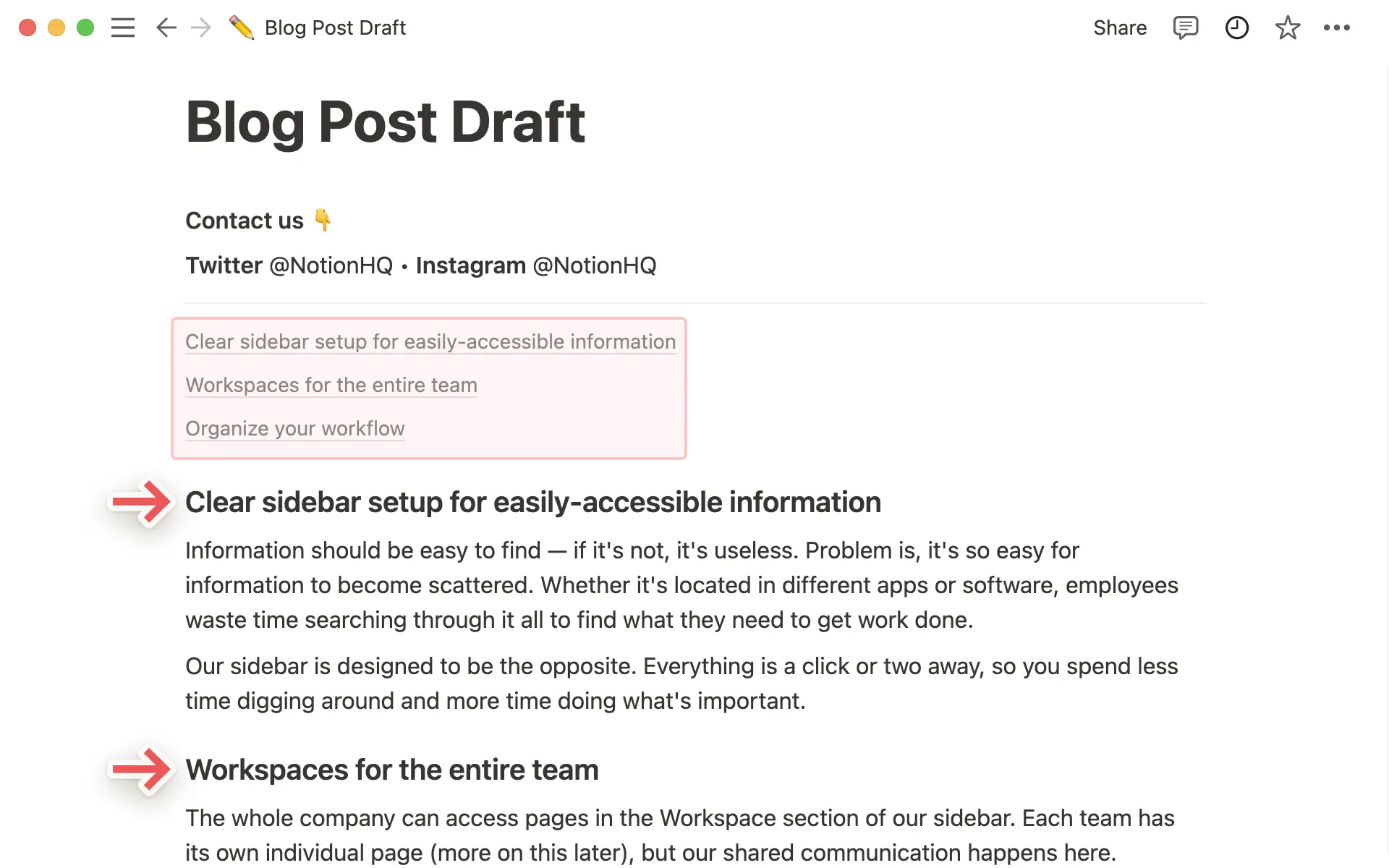
Ada beberapa cara untuk menambahkan blok daftar isi di Notion:
Arahkan kursor ke blok baru di halaman Anda dan pilih
+. Di menu yang muncul, temukan dan pilihDaftar isi.Masukkan
/di halaman dan mulai ketikdaftar isi. PilihDaftar isidi menu yang muncul.
Note: Indented headings will not be included in a table of contents.
Pengaturan tingkat halaman daftar isi
Anda akan melihat daftar isi di sisi kanan halaman Notion Anda secara default jika halaman Anda memiliki dua judul atau lebih. Daftar isi ini akan mengikuti Anda saat Anda menggulir halaman sehingga Anda dapat mengaksesnya kapan saja. Arahkan kursor ke daftar isi untuk memperluasnya dan melihat semua judul di halaman Anda.
Jika Anda tidak ingin melihat daftar isi tingkat halaman:
Pada halaman yang ingin Anda hapus daftar isinya, pilih
•••→Sesuaikan halaman.Matikan Tombol
Daftar isi.
Memecah konten pada halaman dapat membantu Anda memisahkan bagian dan ide yang berbeda. Pemisah adalah cara yang baik untuk membedakan bagian-bagian ini dan menambahkan gaya artistik pada halaman Anda.
Klik
+di margin kiri yang muncul saat Anda mengarahkan kursor ke baris baru dan pilih blokPemisahdari menu.Ketik
/diikuti dengandivlaluenter.Ketik
---(tiga tanda hubung berturut-turut) dan pemisah akan muncul secara otomatis.Anda dapat menarik dan melepas pemisah ini seperti blok lainnya di halaman Anda.
Pertanyaan Umum
Why can't I see columns on my phone or tablet?
Why can't I see columns on my phone or tablet?
Unfortunately, our mobile apps don't support multiple columns yet, but it's definitely on our to-do list!
Will my table of contents show titles of in-line tables on my page?
Will my table of contents show titles of in-line tables on my page?
No. Even if you give your table a name in your document, this won't be reflected in the table of contents. You can, however, add a heading above the database that will appear.
If I turn individual headings a color, will that show in my table of contents?
If I turn individual headings a color, will that show in my table of contents?
Your table of contents will always be all one color 🖌You can change this color, and it will will apply to the whole thing. To do this:
Click the
⋮⋮icon that appears when you hover over your table of contents. Or select it and hitcmd/ctrl+/. Or right click.Choose
Colorfrom the menu that pops up and select which color or highlight you want.
Can I edit the text inside my table of contents?
Can I edit the text inside my table of contents?
Not directly! In order to change the text it displays, edit the individual heading blocks in your page.