Membuat database

Sekarang Anda akan membuat database dan menggunakannya untuk memamerkan aksi dan fitur database penting. Anda akan dapat mencoba properti, tampilan, filter, dan urutan database - mari kita mulai 📈
Untuk membuat database baru:
Buat halaman baru dan di bawah
Get started with, pilih•••→Table. Anda juga dapat membuka halaman yang sudah ada dan menggunakan perintah garis miring/database.Kolom pertama adalah tempat Anda memasukkan nama halaman database Anda. Setiap kolom dalam tabel Notion sesuai dengan properti yang memberikan konteks pada item Anda. Mari tambahkan tugas sebagai contoh, serta properti status.
Klik nama properti, lalu
Edit propertydanChange typeuntuk melihat semua pilihan properti Anda.
Buat database dengan Notion AI
Anda dapat membuat database hanya dalam hitungan detik menggunakan Notion AI.

Membuat database dengan Notion AI gratis pada paket Bisnis atau Perusahaan. Jika Anda tidak menggunakan paket tersebut, Notion AI akan menggunakan kredit AI dari ruang kerja Anda, termasuk kredit AI gratis apa pun yang mungkin Anda miliki.
Dari halaman
Untuk membuat database dengan Notion AI di halaman yang sudah ada:
Buat halaman baru dan di bawah
Get started with, pilih•••→Table. Anda juga dapat membuka halaman yang sudah ada dan menggunakan perintah garis miring/database.Pilih
Build with AIdi menu yang muncul.Berikan detail kepada Notion AI tentang database yang Anda inginkan. Misalnya, Anda bisa memintanya untuk membuat pelacak umpan balik pelanggan dengan tingkat prioritas, status, dan penanggung jawab.
Anda akan mendapatkan pratinjau database Anda serta beberapa opsi untuk fitur yang akan ditambahkan atau dihapus. Anda juga dapat meminta Notion AI untuk membuat perubahan tertentu.
Setelah database Anda terlihat bagus, pilih
Continue.Pilih cara yang Anda sukai untuk memvisualisasikan item database Anda dan pilih
Done.
Dari Beranda
Untuk membuat database dengan Notion AI dari Beranda:
Di
Beranda, alihkan ke modeBuilddi widget Notion AI.Berikan detail kepada Notion AI tentang database yang Anda inginkan. Misalnya, Anda bisa memintanya untuk membuat pelacak umpan balik pelanggan dengan tingkat prioritas, status, dan penanggung jawab.
Anda akan mendapatkan pratinjau database Anda serta beberapa opsi untuk fitur yang akan ditambahkan atau dihapus. Anda juga dapat meminta Notion AI untuk membuat perubahan tertentu.
Setelah database Anda terlihat bagus, pilih
Continue.Pilih cara yang Anda sukai untuk memvisualisasikan item database Anda dan pilih
Done.
Catatan:
Notion AI dapat membuat database baru tetapi tidak dapat mengedit database yang sudah ada.
Notion AI tidak dapat membuat halaman di database Anda, otomatisasi database, Forms, bagan, atau templat halaman database.
Database yang dibuat dengan mode
BuilddiBerandaakan ditambahkan ke ruang kerja Anda sebagai halaman baru. Jika Anda ingin menggunakan Notion AI untuk membangun database di halaman tertentu, buka halaman tersebut dan buat database baru dengan Notion AI di halaman itu. Anda juga dapat memindahkan database yang dibuat oleh AI ke halaman lain di ruang kerja Anda.
Buat database dari templat
Anda juga dapat menggunakan beberapa templat yang ada untuk memulai! Untuk melakukannya:
Buat halaman baru dan di bawah
Get started with, pilihDatabase. Anda juga dapat membuka halaman yang sudah ada dan menggunakan perintah garis miring/database.Pilih salah satu templat
Disarankan. Anda juga dapat memilihTemplat lainnyauntuk menjelajahi opsi lainnya.Pilih templat yang ingin Anda gunakan →
Mulai.
Untuk contoh ini, Anda akan membuat database tugas.
Tambahkan satu atau beberapa tugas yang sedang Anda kerjakan dengan memilih
Halaman baru.Tambahkan properti prioritas ke tugas Anda dengan memilih
Tambah properti. Beri nama properti tersebut, lalu pilih jenis properti. Klik nama properti di database Anda dan pilihEdit properti. PilihTambah opsidi menu yang muncul untuk menambahkan opsi, sepertiP1,P2, danP3.Tambahkan properti baru menggunakan tombol
+di sebelah kanan propertiPrioritas. Beri nama propertiTanggal jatuh tempodan pilih jenis propertiTanggal. Sekarang saat Anda mengeklik sel di bawahTanggal jatuh tempo, Anda akan melihat pemilih tanggal.
Setiap item dalam database Notion juga merupakan halaman utuh tersendiri! Anda dapat menambahkan konten apa pun yang Anda inginkan di dalamnya, termasuk database lain.
Untuk membuka baris sebagai halaman, arahkan kursor ke sel di kolom
Namadan klikBUKA.Anda dapat menambah atau mengedit properti apa pun.
Anda juga dapat menambahkan konten tambahan ke dalam isi halaman.
Anda dapat membuat tampilan berbeda dari data yang sama. Masukkan ke dalam papan, kalender, daftar, galeri, atau Lini Masa — tergantung pada kebutuhan Anda. Mari kita coba satu.
Klik
+di samping nama database Anda.Di menu yang muncul, pilih
Papan.Ini menampilkan baris dari tabel Anda menjadi kartu di papan, dikelompokkan berdasarkan status. Mengeklik kartu tetap membukanya sebagai halaman. Semuanya adalah konten yang sama, hanya divisualisasikan dengan cara yang berbeda!

Tips: Tampilan yang berbeda bagus untuk hal yang berbeda, dan Anda dapat memiliki sebanyak yang Anda butuhkan!
Tampilan galeri sangat bagus jika Anda menyimpan gambar di database Anda.
Daftar sangat membantu untuk penyimpanan dokumentasi yang minimalis.
Tampilan kalender menampilkan halaman Anda berdasarkan properti tanggal yang ditetapkan.
Lini Masa berguna untuk memvisualisasikan tanggal dan durasi proyek.
Filter dan urutkan berdasarkan properti untuk memperbesar ke halaman database tertentu. Untuk melakukannya:
Pilih menu pengaturan di bagian atas database Anda →
FilteratauUrutkan.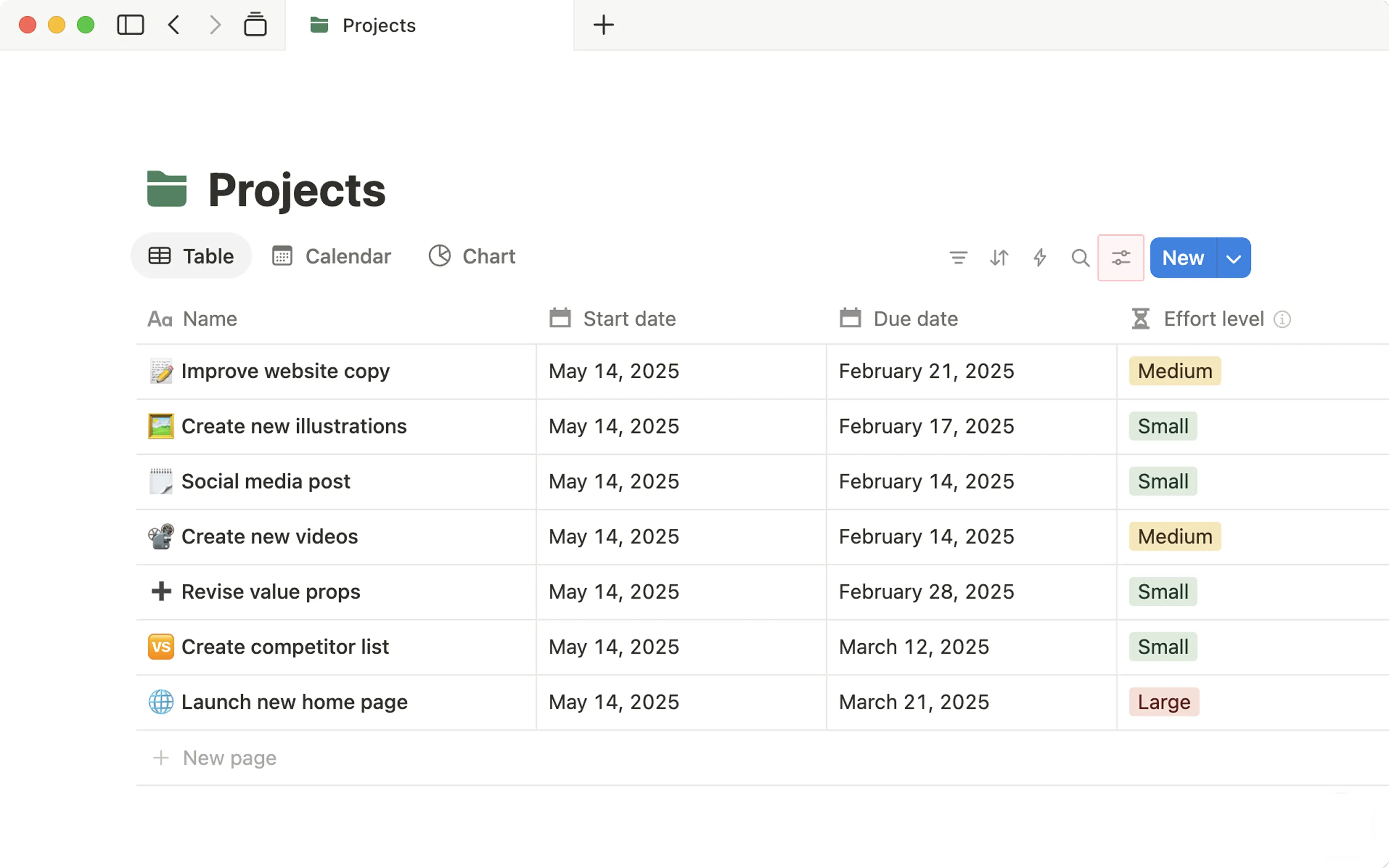
Pilih properti yang ingin Anda gunakan untuk memfilter atau mengurutkan. Misalnya, Anda mungkin ingin memfilter untuk melihat hanya tugas yang
P1atau mengurutkan tanggal jatuh tempo dalam urutan menaik.
Anda akan melihat database Anda berubah secara real time berdasarkan kriteria filter dan urutan Anda. Anda dapat menambahkan filter dan urutan sebanyak yang Anda inginkan, dan setiap tampilan memiliki filter dan urutannya sendiri.