Hapus akun Anda
Kami sedih melihat Anda pergi, tapi tidak ada dendam! Berikut cara Hapus akun Notion Anda 🗑
Buka Pertanyaan UmumSaat Anda memilih Hapus akun Anda:
Tindakan ini bersifat permanen. Anda mungkin ingin Ekspor data apa pun yang ingin disimpan setelah Anda memilih Hapus akun tersebut.
Setiap ruang kerja pribadi di mana Anda adalah satu-satunya anggota akan dihapus.
Setiap ruang kerja bersama yang hanya memiliki Anda sebagai admin akan dihapus.
Setiap ruang kerja yang dihapus akan hilang bagi semua orang di dalamnya. Ini berarti semua pengguna yang merupakan bagian dari ruang kerja sebelum dihapus tidak akan lagi memiliki akses ke ruang kerja tersebut atau konten apa pun di dalam ruang kerja itu.
Anda akan dihapus dari setiap ruang kerja bersama yang di dalamnya Anda menjadi anggota atau salah satu dari beberapa admin.
Anda tidak akan dapat mengakses konten apa pun dari ruang kerja yang dihapus atau yang membuat Anda dikeluarkan — bahkan halaman pribadi Anda.
Anda akan melihat peringatan tentang ruang kerja mana yang akan Hapus saat Anda mencoba memilih Hapus akun Anda.
Untuk Hapus akun Anda:
Buka
Pengaturandi bilah sisi Anda →{nama Anda}.Pilih
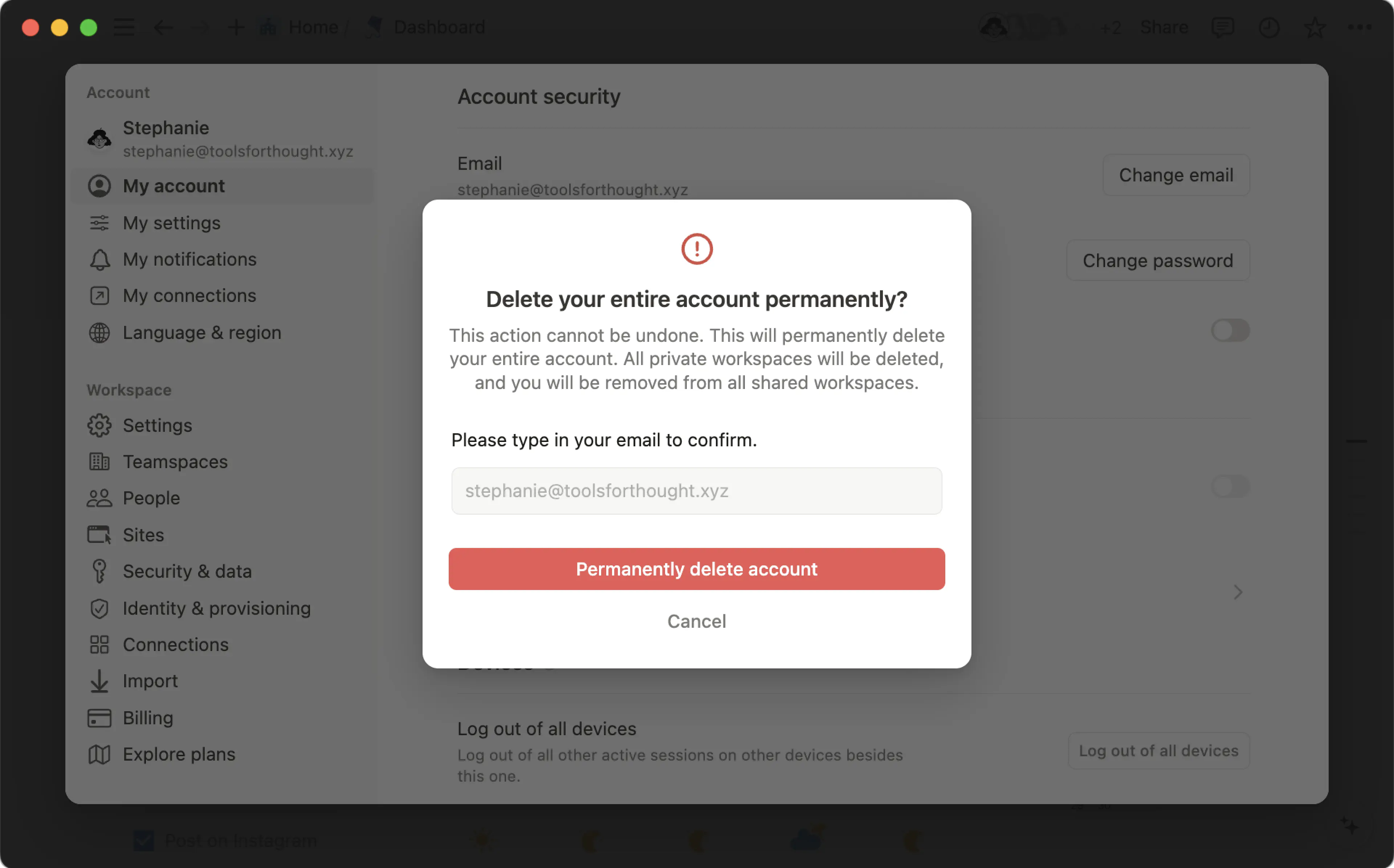
Hapus akun saya.Sebuah jendela akan muncul untuk mengonfirmasi ruang kerja mana yang akan Hapus bersama akun Anda. Untuk melanjutkan, masukkan secara manual email akun Anda. Kemudian, klik
Hapus akun dan {#} ruang kerja secara permanen.

Catatan: Tidak sengaja menghapus sesuatu? Kami mungkin dapat memulihkan konten Anda dalam waktu 30 hari setelah penghapusan. Hubungi kami di [email protected] dengan detail lebih lanjut.
Pertanyaan Umum
Bagaimana jika saya tidak sengaja melakukan Hapus pada sesuatu secara permanen? Adakah cara untuk mengembalikannya?
Bagaimana jika saya tidak sengaja melakukan Hapus pada sesuatu secara permanen? Adakah cara untuk mengembalikannya?
Jika Anda tidak sengaja menghapus halaman, ruang kerja, atau bahkan seluruh akun Anda, kami dapat membantu! Kecelakaan bisa terjadi 😅 Cukup kirimkan pesan kepada kami di dalam aplikasi dengan mengeklik ? di bagian bawah bilah sisi Anda, atau kirim email kepada kami di [email protected].
Kami menyimpan cadangan database kami, yang memungkinkan kami memulihkan snapshot konten Anda dalam 30 hari terakhir jika Anda membutuhkannya.
Bagaimana cara memigrasikan semua konten Notion saya ke ruang kerja yang berbeda?
Bagaimana cara memigrasikan semua konten Notion saya ke ruang kerja yang berbeda?
Catatan: Konten apa pun yang dimigrasikan akan diduplikasi ke ruang kerja baru dan halaman-halaman ini terkadang mengalami masalah. Untuk informasi lebih lanjut, klik di sini.
Untuk memindahkan konten Anda dari satu ruang kerja ke ruang kerja lain yang terkait dengan akun yang sama, klik ••• di sebelah setiap halaman tingkat atas di bilah sisi Anda (atau klik kanan) dan pilih Pindahkan ke. Di bagian bawah menu pindahkan, Anda akan melihat menu tarik-turun untuk memilih ruang kerja yang berbeda.
Saat Anda memindahkan halaman tingkat atas, semua sub-halaman mereka akan ikut serta. Halaman-halaman tersebut akan muncul di bagian Pribadi tetapi dapat dipindahkan ke mana pun Anda ingin meletakkannya.