Login e logout
Ecco tutti i modi in cui puoi effettuare il login a Notion. Puoi anche effettuare il logout da remoto 🔐
Vai alle Domande frequentiEsistono diversi modi per effettuare il login a Notion:
Utilizzando il tuo indirizzo email e un codice di verifica inviato al tuo indirizzo email.
Utilizzando il tuo indirizzo email e una password.
Utilizzando SAML SSO se hai un piano Business o piano Enterprise.
Utilizzando Google o Apple.
Utilizzando una passkey.
Scopri come gestire il tuo indirizzo email e la tua password tramite le impostazioni dell'account in questo articolo →
Se utilizzi un piano Business o piano Enterprise e il proprietario del tuo spazio di lavoro lo ha abilitato, puoi accedere con SAML SSO. Scopri di più qui →
Puoi usare Continua con Google per un login più rapido, a condizione che l'email del tuo account Notion sia la stessa del tuo account Google.
Quando scegli Continua con Google per il login, ti verrà richiesta la password Google in una finestra pop-up. Se hai abilitato la verifica in due passaggi per il tuo account Google, dovrai autenticarti con un secondo dispositivo.
Puoi usare Continua con Apple per un login più rapido, a condizione che l'email del tuo account Notion sia la stessa del tuo ID Apple.
Quando scegli Continua con Apple per il login, ti verrà richiesta la password del tuo ID Apple in una finestra pop-up. Se hai abilitato la verifica in due passaggi per il tuo ID Apple, dovrai autenticarti con un secondo dispositivo.
Se utilizzi Continua con Apple per la prima volta, vedrai due opzioni:
Condividi la mia email: scegli questa opzione se desideri collegare il tuo ID Apple a un account Notion esistente. Se stai creando un nuovo account Notion, useremo l'email associata al tuo ID Apple come email del tuo account Notion.Nascondi la mia email: scegli questa opzione se desideri nascondere la tua email da Notion. Verrà creato un account nuovo di zecca con un'email univoca come [email protected], che funzionerà solo con Notion.Non potrai collegare
Continua con Applea un account Notion esistente se scegliNascondi la mia email.Riceverai comunque le email di Notion inoltrate all'email associata al tuo ID Apple.
Per smettere di usare Apple con Notion, o per modificare le tue preferenze email, vai alle impostazioni dell'ID Apple sul tuo dispositivo.

Suggerimento: Continua con Apple ti consente di utilizzare Face ID o Touch ID per accedere a Notion!
Puoi usare Continua con Microsoft per un accesso più rapido, a condizione che l'email del tuo account Notion sia la stessa dell'email del tuo account Outlook o Microsoft Office.
Quando scegli Continua con Microsoft, ti verrà chiesto di accedere al tuo account Microsoft in una finestra pop-up. Potremmo inviarti un codice di verifica alla tua email che potrai usare per verificare il tuo account.
Le passkey sono un'alternativa sicura alle password. Scopri come creare e usare le passkey con il tuo account Notion qui →
Potresti ricevere un avviso via email se accedi a Notion da un nuovo dispositivo. Se riconosci l'accesso, puoi ignorare l'email.
Se non riconosci l'accesso, puoi selezionare Non sono stato io nell'email. Questo disconnetterà il dispositivo usato per il nuovo accesso e ti reindirizzerà alle impostazioni di Notion, dove potrai reimpostare la password o attivare l'MFA.
La posizione approssimativa nell'email di avviso di nuovo accesso si basa sull'indirizzo IP. Si tratta solo di una stima della posizione e potrebbe non riflettere la posizione reale dell'accesso.
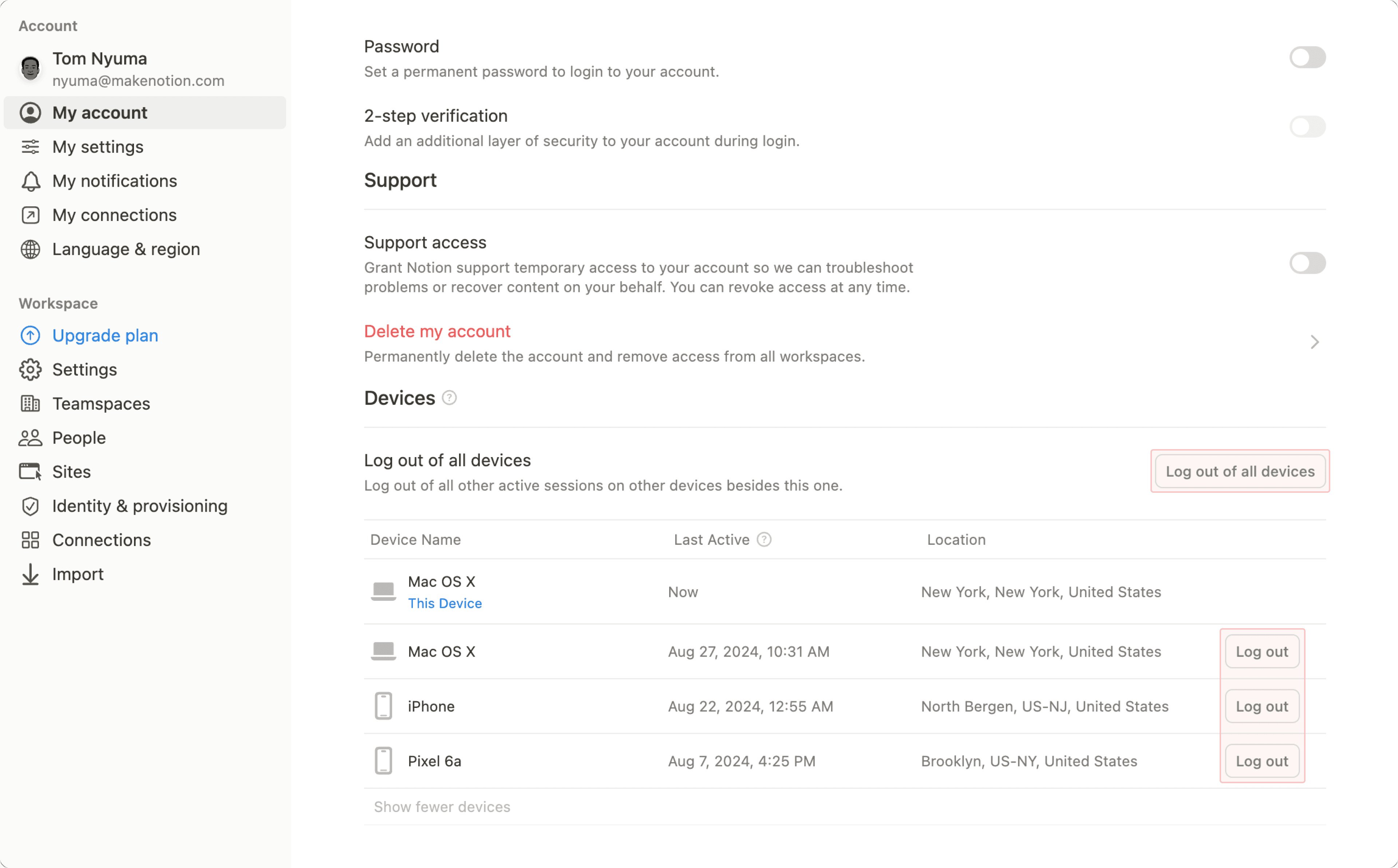
Per motivi di sicurezza, puoi disconnetterti da remoto da qualsiasi sessione attiva attribuita al tuo account Notion.
Facendo clic su
Disconnetti da tutti i dispositivimanterrai attiva la sessione corrente, ma dovrai accedere nuovamente a Notion su tutti gli altri dispositivi e istanze.Per disconnetterti da una sessione specifica, individua il dispositivo nella vista tabella e fai clic su
Disconnettiaccanto ad esso.
Domande frequenti
Come posso collegare il mio account Notion esistente con Continua con Apple?
Come posso collegare il mio account Notion esistente con Continua con Apple?
Puoi usare Continua con Apple per un accesso più rapido, a condizione che l'email del tuo account Notion sia la stessa del tuo ID Apple.
Ad esempio, se il tuo ID Apple è [email protected], puoi usare Continua con Apple per accedere, a condizione che sia l'indirizzo email che vedi in Impostazioni → {il tuo nome}.
Quando usi Continua con Apple per la prima volta, vedrai due opzioni: Condividi la mia email e Nascondi la mia email. Seleziona Condividi la mia email e dovresti aver effettuato l'accesso al tuo account Notion.
Se hai selezionato Nascondi la mia email, dovrai scollegare Continua con Apple dal tuo account Notion e ricominciare. Per farlo, vai alla sezione ID Apple delle impostazioni del tuo dispositivo, quindi Password e sicurezza.