Viste, filtri, ordina e raggruppa
Si è verificato un problema. Sembra che il tuo ad blocker stia impedendo la riproduzione del video.
Guardalo su YouTube

Puoi visualizzare lo stesso database in modi differenti e passare da uno all'altro a seconda delle tue esigenze. All'interno di una vista, puoi aggiungere filtri e ordinamenti per classificare facilmente i tuoi contenuti 📁.

Oltre a creare una nuova vista del tuo database, puoi collegare una vista di un altro database dal tuo spazio di lavoro al tuo database attuale. Ad esempio, puoi collegare una vista del tuo database delle attività dal tuo database dei progetti per gestire tutto il lavoro che stai svolgendo in un unico posto! Scopri di più qui →
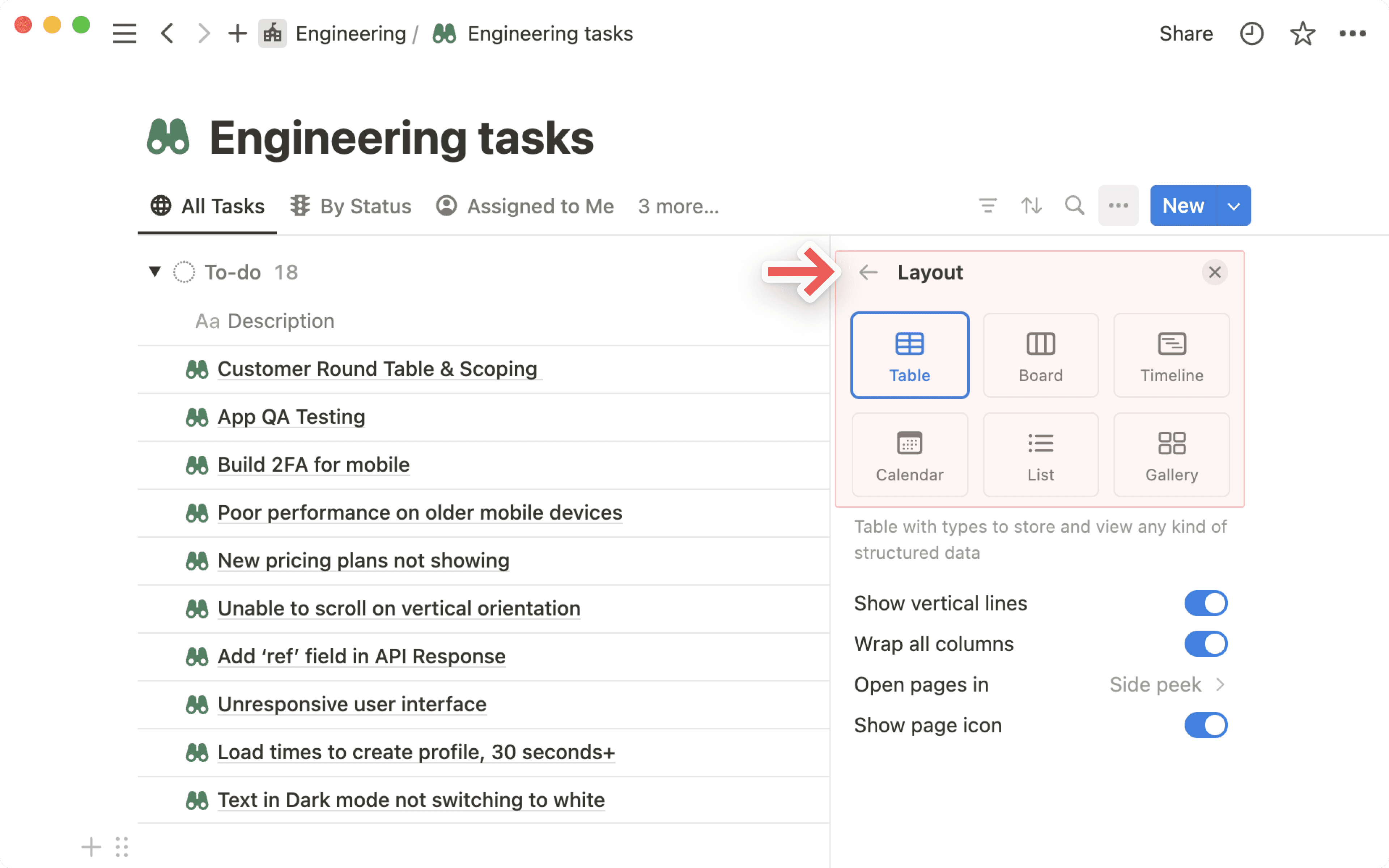
Esistono molti modi diversi per visualizzare i tuoi contenuti all'interno di un database. Ecco una panoramica generale di ciascun layout:
Tabella: La tabella ti consente di vedere le pagine del tuo database come righe, con ogni proprietà rappresentata da una colonna.
Bacheca: Questa vista raggruppa i tuoi elementi per proprietà. Ad esempio, potresti usarla come una bacheca kanban per spostare le attività da uno stato all'altro man mano che procedi con esse.
Timeline: Usa il tuo database per tracciare i traguardi del progetto su una timeline, così da poter vedere quando si verificano e quanto tempo richiederanno per essere completati.
Calendario: La vista calendario mostra i tuoi elementi in base alla loro proprietà
data.Elenco: L'elenco è un layout molto pulito e minimale degli elementi del tuo database.
Galleria: Questa vista è utile per mettere in evidenza le immagini. Puoi modificare la tua galleria per mostrare le immagini contenute nella proprietà
file multimediali; in caso contrario, la galleria mostrerà qualsiasi contenuto presente nella pagina del database.Grafico: Questa vista visualizza gli elementi del database in un grafico a barre, a linee o a ciambella, così da poter analizzare e riportare facilmente i dati.
Puoi anche creare, condividere e raccogliere informazioni utilizzando il modulo, che è collegato al database.
I nuovi database vengono creati come tabelle. Dopodiché, puoi creare una nuova vista selezionando + accanto al nome del database o alle viste esistenti. A seconda delle dimensioni dello schermo, potrebbe essere necessario fare clic sul nome della vista corrente e selezionare Nuova vista.
Nel menu che appare, seleziona un tipo di vista. Quindi, assegna un nome alla vista. Puoi fare clic sulle tue viste per vedere i tuoi dati in modi diversi.
Puoi personalizzare l'aspetto delle schede del database: scegli di mostrare solo il nome della vista, solo la sua icona o entrambi. Fai clic su una scheda di vista all'interno del database, seleziona Visualizza come, scegli Solo icona, Solo testo o entrambi.
Solo tu vedrai questa modifica. Non influirà sulle viste delle altre persone e si applica solo al database in cui hai effettuato l'aggiornamento.
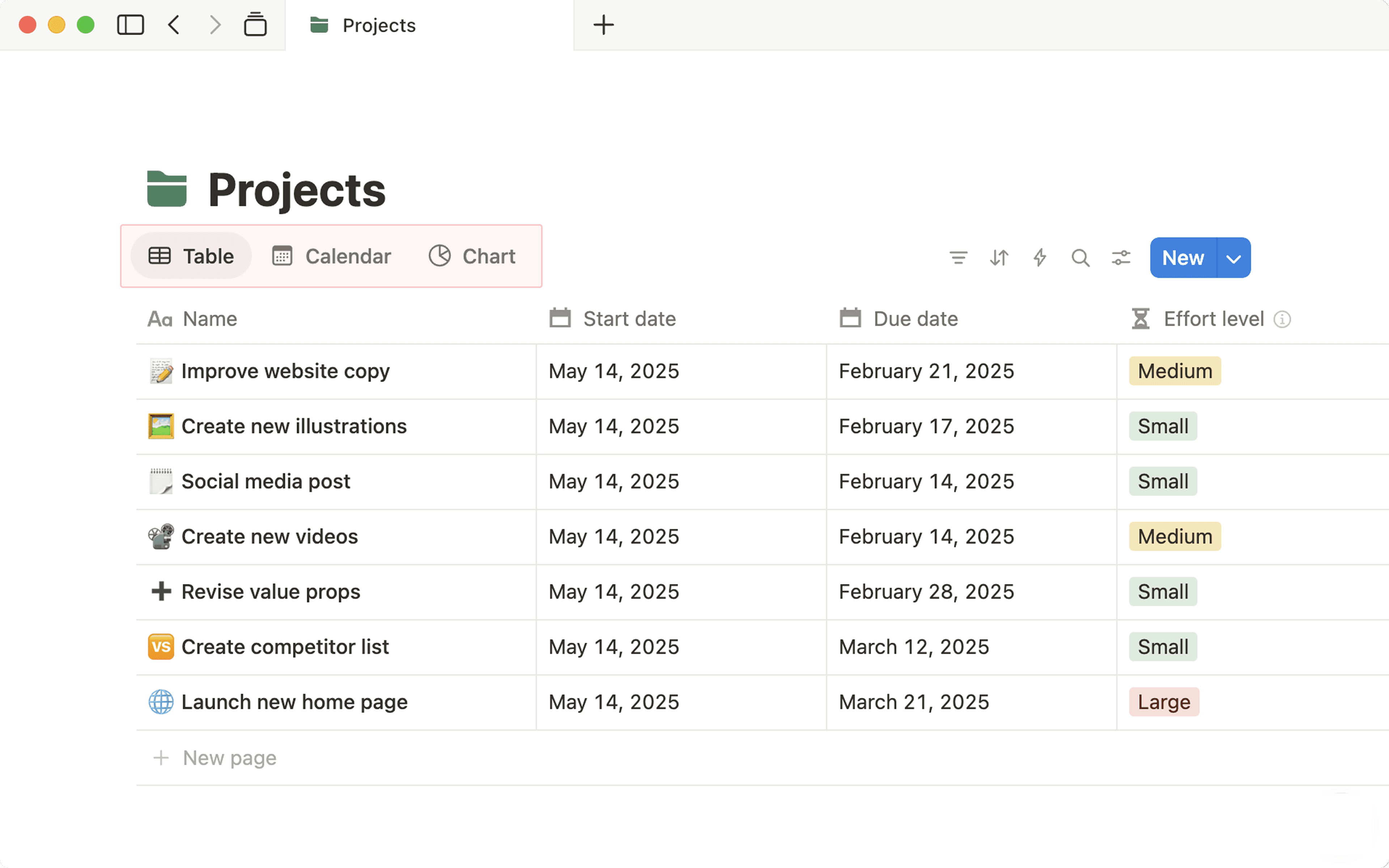
Puoi riordinare le tue viste trascinandole. Se hai molte viste, puoi selezionare {#} altro... accanto alle tue viste per farlo.
Nella barra laterale, le viste appaiono come elementi nidificati all'interno di qualsiasi database a pagina intera. Puoi riconoscerle perché hanno un • alla loro sinistra. Fai clic su qualsiasi vista nella barra laterale per passare direttamente ad essa.

Nota: Ogni vista del database ha le proprie impostazioni. Le impostazioni applicate a una vista del database non verranno applicate automaticamente a tutte le altre viste del database.
Quando ti trovi in una determinata vista, fai clic sul suo nome per rinominarla, duplicarla, eliminarla, copiarne il link o modificarne i componenti. Puoi anche modificare i componenti della vista facendo clic sul menu delle impostazioni in alto a destra nel database.
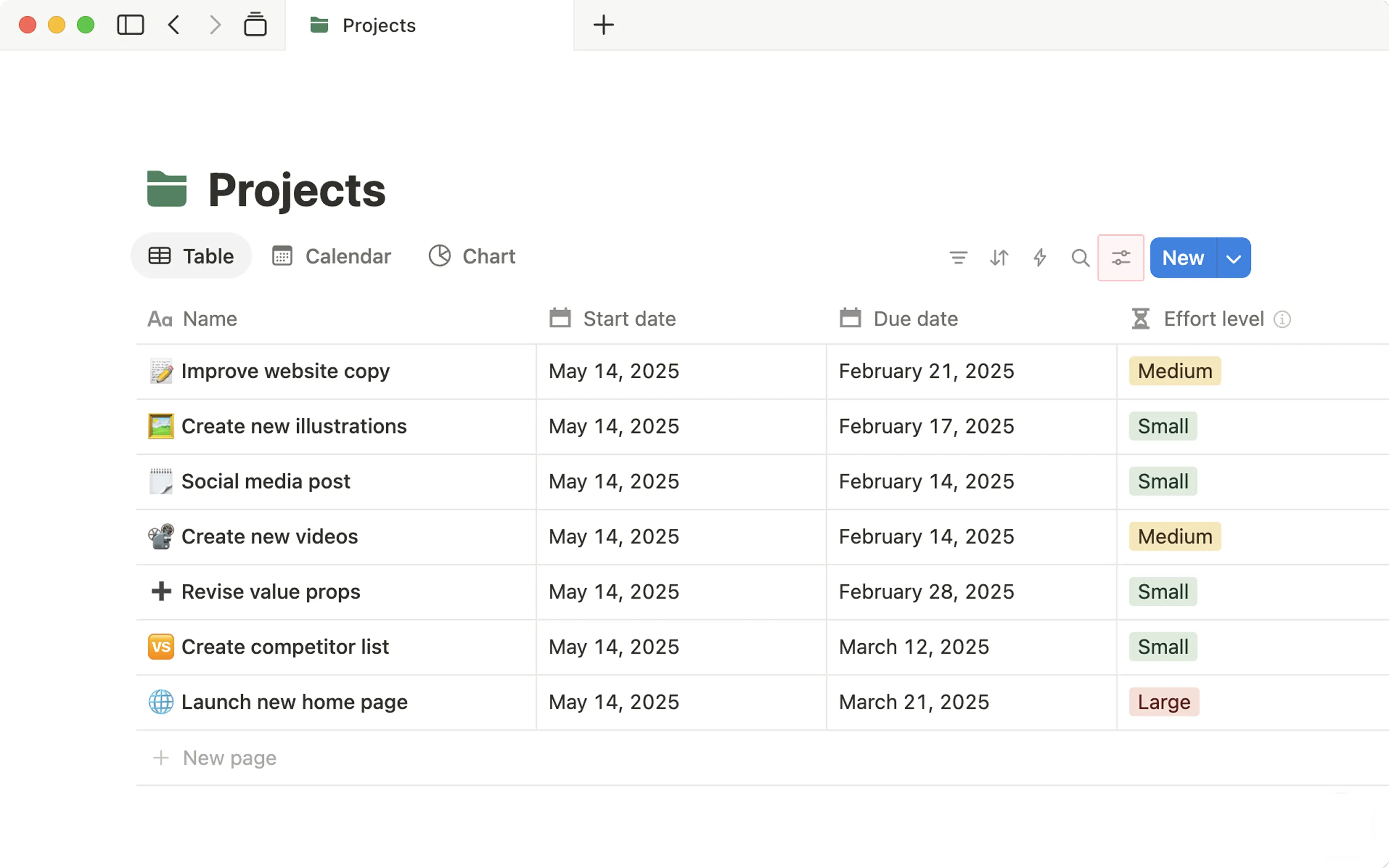
Il menu delle impostazioni ha una sezione chiamata Impostazioni vista. Questo menu contiene le seguenti opzioni:
Layout: Scegli come vuoi che il tuo database sia organizzato visivamente.
Visibilità proprietà: Mostra o nascondi le proprietà del database per ogni vista.
Filtro: Aggiungi criteri basati sui valori delle proprietà per mostrare o nascondere i dati.
Ordina: Ordina in base a una proprietà per modificare l'ordine in cui vengono visualizzate le pagine.
Raggruppa: Raggruppa i tuoi dati in base ai valori di una proprietà.
Sottogruppo: Crea un secondo livello di raggruppamento all'interno dei tuoi gruppi esistenti. Ad esempio, i gruppi per stato possono essere ulteriormente raggruppati per priorità.
Copia il link alla vista: Ottieni un link diretto alla particolare vista del database in cui ti trovi.
Puoi trovare maggiori informazioni su filtri, ordina e gruppi qui sotto.
All'interno di ogni vista, puoi scegliere come vuoi che si aprano le pagine del database. Ci sono tre opzioni:
Anteprima laterale: Apri le pagine sul lato destro del database. Il resto della vista del database continua a essere interattivo sulla sinistra.
Anteprima centrale: Apri le pagine in una finestra modale centrale focalizzata.
Pagina intera: Apri le pagine direttamente come pagine intere.
Per modificare il modo in cui le pagine si aprono in una determinata vista:
Apri il menu delle impostazioni nella parte superiore del database.
Seleziona
Layout.Apri il menu accanto a
Apri pagine ine seleziona una delle opzioni.
Nota: I layout Tabella, Bacheca, Elenco e Timeline apriranno le pagine nella visualizzazione laterale per impostazione predefinita. I layout Galleria e Calendario apriranno le pagine nella visualizzazione centrale per impostazione predefinita.
Notion semplifica il filtraggio del database in modo che visualizzi solo gli elementi che soddisfano criteri specifici. Questi filtri possono essere semplici o complessi quanto vuoi.
Aggiungi filtro
Per filtrare le voci che vedi in una vista del database:
Apri il menu delle impostazioni nella parte superiore del database.
Nel menu che appare, seleziona
FiltrosottoImpostazioni vista.Scegli la proprietà in base alla quale vuoi filtrare.
Puoi scegliere di
Salva per tuttise vuoi che il filtro venga applicato per tutti nella vista del database. Se vuoi che il filtro si applichi solo a te, non selezionare questa opzione.
Aggiungi un filtro avanzato
Si è verificato un problema. Sembra che il tuo ad blocker stia impedendo la riproduzione del video.
Guardalo su YouTube
Puoi creare viste del database più specifiche e combinare la logica AND e OR usando i gruppi di filtri. Questi possono essere nidificati fino a tre livelli di profondità. Ecco come:
Apri il menu delle impostazioni nella parte superiore del database.
Nel menu che appare, seleziona
FiltrosottoImpostazioni vista→Aggiungi filtro avanzato.Nel menu che appare, scegli le proprietà in base alle quali vuoi filtrare e personalizza la logica
ANDeORdel filtro avanzato.
Suggerimento: Puoi trasformare un filtro semplice in uno avanzato aprendo il menu di modifica nella parte superiore del database e selezionando Filtro. Fai clic su un filtro specifico e nel menu che appare, seleziona ••• → Aggiungi a filtro avanzato.
Elimina un filtro
Per eliminare un filtro:
Apri il menu delle impostazioni nella parte superiore del database.
Nel menu che appare, seleziona
FiltrosottoImpostazioni vista.Apri il filtro che vuoi eliminare e, nel menu che appare, seleziona
•••→Elimina filtro.

Se hai attivato i sottoelementi per il tuo database, le tue impostazioni di visibilità per i sottoelementi influiranno anche sui risultati filtrati. Scopri di più sulla visibilità dei sottoelementi qui →
Puoi ordinare il database in modo che gli elementi vengano visualizzati in base alle proprietà in ordine crescente o decrescente. Ad esempio, puoi ordinare le pagine del database in base alla priorità, all'ultima modifica o in ordine alfabetico.
Per ordinare il database:
Apri il menu delle impostazioni nella parte superiore del database.
Nel menu che appare, seleziona
OrdinasottoImpostazioni vista.Scegli la proprietà in base alla quale vuoi ordinare.
Puoi scegliere
Salva per tuttise vuoi che l'ordinamento venga applicato per tutti nella vista del database. Se vuoi che l'ordinamento venga applicato solo per te, non selezionare questa opzione.Cambia l'ordine in cui vengono applicati più ordinamenti trascinandoli verso l'alto o verso il basso usando
⋮⋮.
Nota: Proprietà diverse ordinano secondo logiche diverse, a seconda del loro tipo di valore.
Le proprietà di testo come
NomeeTestoordinano alfabeticamente.Le proprietà numeriche ordinano numericamente.
Per le proprietà
selezionaeselezione multipla, puoi definire cosa significa l'ordine. Fai clic sulla proprietà, quindi trascina le opzioni verso l'alto o verso il basso per impostare l'ordine.
Elimina un ordinamento
Per eliminare un ordinamento:
Apri il menu delle impostazioni nella parte superiore del database.
Nel menu che appare, seleziona
OrdinasottoImpostazioni della vista.Seleziona
Xaccanto all'ordinamento che vuoi rimuovere.
Puoi raggruppare il database per diverse proprietà nella tabella per visualizzarle in modi differenti. Per farlo:
Apri il menu delle impostazioni nella parte superiore del database.
Nel menu che appare, seleziona
RaggruppasottoImpostazioni della vista.Scegli la proprietà in base alla quale vuoi raggruppare.
Il database ora verrà raggruppato in base ai valori di quella proprietà. Puoi andare al menu delle impostazioni e selezionare Raggruppa per:
Nascondi o mostra i gruppi selezionando
👁️accanto ad essi.Ordinai tuoi gruppi manualmente o tramite le opzioni fornite (alfabetico, crescente e altro).Nascondi gruppi vuoti.
Rimuovi raggruppamento
Per disattivare il raggruppamento:
Apri il menu delle impostazioni nella parte superiore del database.
Nel menu che appare, seleziona
RaggruppasottoImpostazioni della vista.Seleziona
Rimuovi raggruppamento.
Anche i database che contengono almeno tre pagine saranno ricercabili, così potrai analizzare facilmente le informazioni in essi contenute. Per cercare in un database, seleziona 🔍 nella parte superiore del database e inserisci una query. Mentre digiti, il database mostrerà solo le pagine che corrispondono alla tua query. La ricerca nel database esamina i titoli e le proprietà delle pagine del database.
Se hai un database di grandi dimensioni, probabilmente risulterà tedioso continuare a spostarsi avanti e indietro tra le proprietà per confrontare i loro dati.
Invece puoi bloccare una colonna, che rimarrà visibile sul lato sinistro indipendentemente da dove scorri nel database.
Per bloccare una colonna, fai clic sul nome della colonna e fai clic su
Blocca fino alla colonna.Per sbloccare una colonna, fai clic sul nome della colonna e fai clic su
Sblocca colonna.