データベースのプロパティ
データベースプロパティは、期日やタスク担当者、関連URL、最終更新日時のタイムスタンプなど、あらゆる種類のコンテキストをデータベースアイテムに追加します。追加したプロパティの値に基づいて、データのフィルタリングや並べ替え、検索もできます 🧩
プロパティ | 説明 |
テキスト | フォーマット可能なテキストを追加します。要約、メモ、説明書きなどに最適です。 |
数値 | 半角の数字を入力できます。数字は、通貨やプログレスバーとしてフォーマットすることもできます。集計や金額、または進捗状況のトラッキングに役立ちます。 |
選択 | タグのリストからオプションを1つ選択します。カテゴリ分けに便利です。 |
ステータス | 未着手、進行中、完了のカテゴリーに分類されたステータスタグを使用して、そのアイテムの進捗状況を追跡します。 |
マルチセレクト | タグのリストから1つ以上のオプションを選択します。複数のカテゴリーにまたがってアイテムにタグを付ける場合に便利です。 |
日付 | 日付または日付範囲(時刻は省略可能)を入力できます。特にカレンダーやタイムラインビューで期限などを設定する場合に便利です。 |
数式 | Notionの数式言語を使用して、他のプロパティの値に基づいて計算を実行します。詳しくはこちら → |
リレーション | データベース同士を接続し、データベースページをメンションします。別々のページにあるアイテム同士をリンクするのに便利です。詳しくはこちら → |
ロールアップ | リレーションプロパティから、プロパティに関する情報を表示および集計します。相互接続されたデータを要約する場合に便利です。詳しくはこちら → |
ユーザー | Notionワークスペース内のユーザーやグループをタグ付けできます。タスクの割り当てや、関連するチームメンバーの参照に役立ちます。 |
ファイル&メディア | ファイルや画像をアップロードして、簡単に検索できます。ドキュメントや画像の保存に便利です。 |
チェックボックス | チェックボックスを使用して、条件がtrueかfalseかを示します。ライトなタスク管理に便利です。 |
URL | Webサイトへのリンクを入力できます。クリックすると、そのリンクがブラウザの新しいタブで開きます。 |
メールアドレス | メールアドレスを入力できます。クリックすると、メールクライアントが起動します。 |
電話 | 電話番号を入力できます。クリックすると、そのデバイスで電話をかけるように指示されます。 |
作成日時 | アイテム作成のタイムスタンプを記録します。これは自動で生成され、編集できません。 |
作成者 | アイテムの作成者を自動的に記録します。これは自動で生成され、編集できません。 |
最終更新日時 | アイテムの最終編集のタイムスタンプを記録します。これは自動更新され、編集できません。 |
最終更新者 | アイテムを最後に編集したユーザーを記録します。これは自動更新され、編集できません。 |
ボタン | ワンクリックで特定のアクションを自動化できます。詳しくはこちら → |
ID | 各アイテムの数値IDを自動作成します。IDは一意であり、手動で変更することはできません。 |
場所 | 位置情報サービス、場所の名前、または住所を介して場所を入力できます。詳しくはこちら → |

データベースで最初のプロパティを作成するには、プロパティを追加をクリックします。プロパティに名前を付け、プロパティタイプを選択します。
既存のプロパティがあるデータベースにプロパティを追加するには、次の手順に従います。
一番右のプロパティの横にある
+を選択します。プロパティに名前を付け、プロパティタイプを選択します。テーブルビューで、既存のプロパティをクリックし、新しいプロパティをテーブル内のどこに配置するかに応じて→
左に挿入または右に挿入を選択します。プロパティに名前を付け、プロパティタイプを選択します。
データベースのプロパティを管理および編集するには、データベースの上部にある編集メニューを開き、プロパティの編集を選択します。
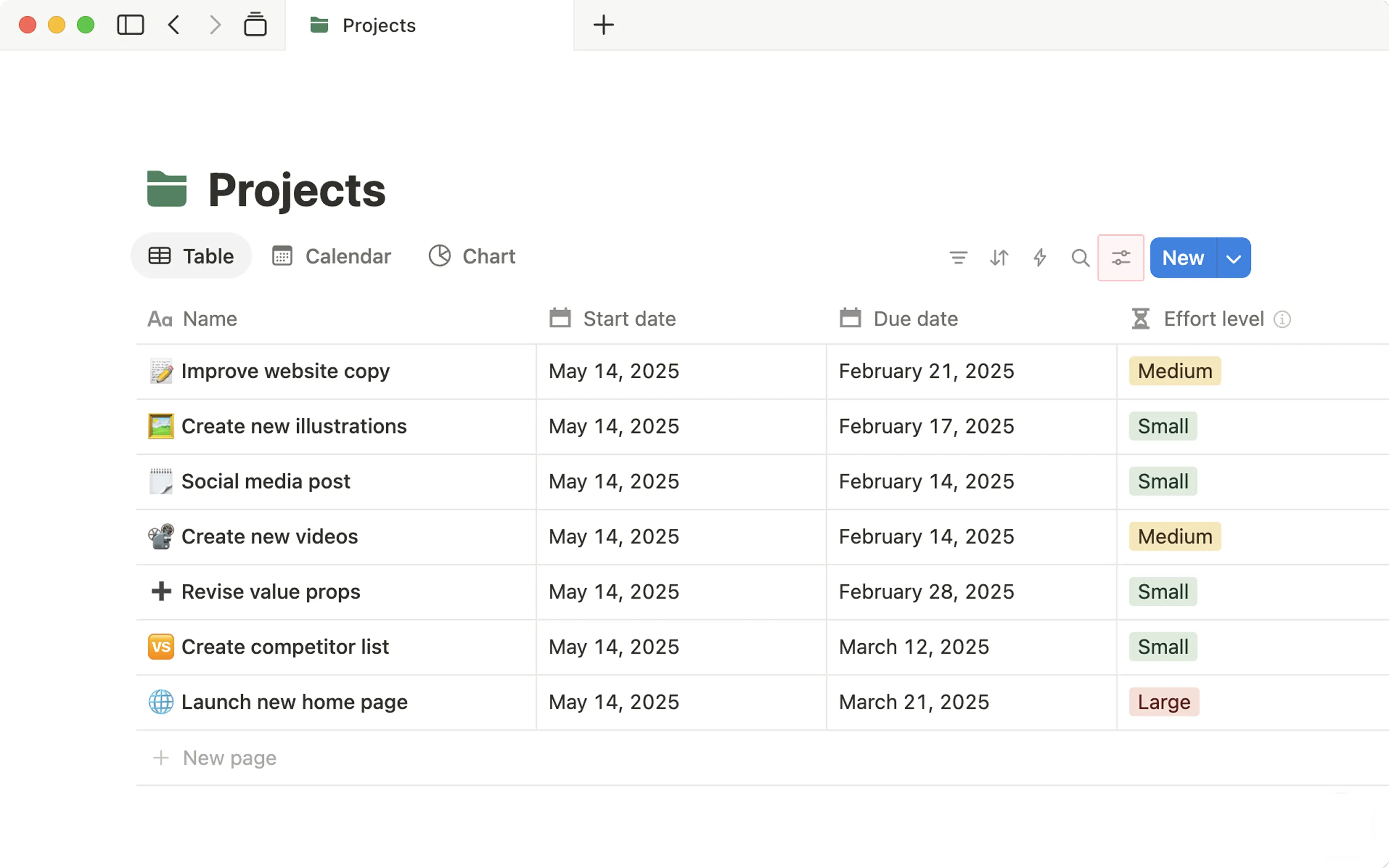
ここから、次のことができます。
プロパティを検索。
新しいプロパティを作成。特定のプロパティをクリックして編集します。プロパティに特有の設定を調整したり(テキストプロパティを折り返すなど)、プロパティを複製したり、プロパティを削除したりすることができます。
データベース内のプロパティを直接クリックして編集することもできます。メニューが開き、プロパティ名の編集、そのプロパティによるフィルタリングや並べ替え、計算の実行などが行えます。
プロパティの表示・非表示
データベースビューで特定のプロパティを非表示または表示する場合は、次の手順を行います。
データベースの上部にある設定メニューを開きます。
プロパティの表示/非表示を選択します。プロパティの横にある
👁を選択して、表示または非表示にします。
プロパティに入力されたデータはすべて「値」と呼ばれます。値の編集方法は、プロパティの種類によって異なります。以下に一例を示します。
セレクトとマルチセレクトプロパティについては、必要なデータを入力してEnterキーを押すと、タグを追加するように促されます。カラーはランダムに選択されます。これらのメニューには、必要なだけ一意のタグを追加できます。
タグの名前や色の編集、タグの削除をするには、プロパティフィールド(つまりテーブルのセル)をクリックし、プロパティの上にカーソルを置くと右側に表示される
•••をクリックします。タグを並び替えるには、左にある
⋮⋮アイコンをクリックした状態のままドラッグします。
日付プロパティについては、クリックしてデータを追加すると、日付ピッカーが表示され、データベースアイテムに関係ある日付を選択できます(イベントの日付や期日など)。リマインドをクリックすると、該当の日時に通知されるリマインダーをそのプロパティに設定できます。終了日を含むをオンに切り替えると、このプロパティに日付範囲を定義できます。時間を含むをオンに切り替えると、日付だけではなく、具体的な時刻も選択できます。日付の形式とタイムゾーンをクリックすると、これらの設定が変更できます。クリアをクリックすると、日付プロパティの値を削除できます。
ファイル&メディアプロパティについては、フィールドをクリックしてファイルをアップロードしたり、ファイルを埋め込むためのリンクを貼り付けます。また、お使いのコンピューターからファイルをプロパティにドラッグして、アップロードすることもできます。
一度に複数のファイルをフィールドに追加できます。
アップロードしたファイルの右にある
•••をクリックすると、削除、ダウンロード、全画面表示、オリジナルを表示するなどの操作を選択できます。アップロードされたファイルの左にある
⋮⋮を使用すると、ドラッグして並べ替えできます。
ユーザープロパティでは、ワークスペース内のメンバーやゲストをタグ付けすることができます。ユーザー名を入力して
Enterキーを押すだけで入力できます。タグ付けしたユーザーを削除するには、そのユーザーをクリックして、名前の隣にある
Xをクリックします。
作成日時、作成者、最終更新日時、最終更新者のプロパティでは、値が自動的に表示されます。URL、メール、電話、数値プロパティについては、テキストプロパティと同様に値を入力(または貼り付け)するだけです。リレーションとロールアッププロパティの値を編集するには、複数の手順が必要です。
データベースを高速かつ安定した状態に保つため、各データベースには最大500個のプロパティを設定できます。この上限に達した場合、一部のプロパティを削除するまで新しいプロパティを追加することはできません。
この上限を超えてプロパティを追加しようとすると、エラーメッセージが表示され、新しいプロパティは作成されません。
上限に達した場合は、以下の措置をお試しください。
不要になった未使用のプロパティを削除する。
類似するプロパティを集約する(例:複数ある「ステータス」や「カテゴリ」プロパティを1つにまとめる)。

注: データベースページに条件付きカラーを適用するには、そのデータベースに対するコンテンツ編集権限、編集権限、またはフルアクセスが必要です。データベースのビューまたはコメントのみが可能な場合、データベースページの色を確認することはできますが、カラー設定を編集することはできません。
データベースのアイテムを視覚的に区別しやすくするために、特定の条件に基づいてデータベースページに色を割り当てることができます。例えば、タスクデータベースで期限切れのタスクをすべて赤色で表示したい場合などに便利です。
データベースビューに条件付きカラーを適用するには、次の手順に従います。
データベースビューの上部にあるスライダーアイコンを選択します。
ビューの設定で、条件付きカラーを選択します。新しい色設定を選択します。色を付けたいデータベースプロパティを選択します。
プロパティ名の横にあるドロップダウンを開き、カラー設定ルールを設定します。
ページの背景色を選択します。該当する場合、データベースページはデフォルトで、関連付けられたプロパティ値の色と一致します。例えば、優先度プロパティで
P0が赤、P1がオレンジに設定されており、優先度に基づいてデータベースに色を付けている場合、すべてのP0ページは赤で、すべてのP1ページはオレンジで表示されます。この設定はいつでも変更可能です。
テーブルビューを使用している場合は、
適用先の横にあるメニューを開き、行全体に色を適用するか、ルールが適用されるプロパティのみに色を適用するかを選択します。さらに追加を選択して、データベースビューの色の条件を追加します。
条件付きカラーの適用方法
条件付きカラーは、次のビューで利用できます。
テーブル
カレンダー
タイムライン
リスト
ボード
フィード
条件付きカラーは、次のプロパティに基づいて適用できます。
セレクト
マルチセレクト
ステータス
タイトル
テキスト
数値
日付
ユーザー
チェックボックス
数式
リレーション
ロールアップ
条件付きカラーの設定はビュー単位で作成されます。データベースのビューごとに異なる条件付きカラーを設定でき、あるデータベースビューに適用された条件付きカラー設定が、他のビューに自動的に適用されることはありません。ただし、ビューを複製すると、そのカラー設定も複製されます。
条件付きカラーはページレベルで適用されます。現時点では、ページまたはカード内の特定のプロパティのみを色付けすることはできません。色はページ全体の背景に適用されます。
データベースページ全体ではなく、プロパティに条件付きカラーを適用するには、データベースのテーブルビューで行う必要があります。
カラー設定を削除する
カラー設定を削除するには、次のことを行います。
データベースビューの上部にあるスライダーアイコンを選択します。
ビューの設定で、条件付きカラーを選択します。削除したい設定の横にある
🗑️を選択します。
テーブルビューを表示中のとき、またはデータベースページを開いているときに限り、データベースプロパティにコメントを残せます。
備考:
現時点では、名前、数式、ロールアップ、ボタン、ユニークIDのプロパティにコメントすることはできません。
ユーザーがプロパティにコメントできるのは、プロパティに値が割り当てられている場合のみです。
テーブルビューでプロパティにコメントを残す方法は以下のとおりです。
データベースアイテムのプロパティの値にポインターを合わせます。
表示される
💬をクリックします。コメントを入力します。
備考:チェックボックスプロパティにコメントすることは可能ですが、そのためにはデータベースページを開く必要があります。テーブルビューからはコメントを残せません。
データベースページでプロパティにコメントを残す方法は以下のとおりです。
プロパティの値にポインターを合わせます。
表示される
💬をクリックするか、プロパティの左にある⋮⋮をクリックしてコメントを選択します。コメントを入力します。
コメントが作成されると、コメントが付けられたプロパティの横に 💬 が表示されます。💬 をクリックしてコメントを読んだり、返信したりできます。
データベースページのユーザープロパティまたは作成者プロパティでメンションされたユーザーに、特定のアクセスレベルを割り当てることができます。詳しくはこちら →