Notion AIとは
Notion AIはNotionワークスペースに統合されているので、クリックするだけでナレッジを得られ、タスクを完了できます。 🤖
よくあるご質問(FAQ)に移動
備考: Notion AIは、ビジネスプランおよびエンタープライズプランでのみ利用可能です。フリーおよびプラスプランのユーザーには、Notion AIの機能を試せるよう、限られた数の 無料のAI応答 が提供されます。
Notion AIは、組み込み型のパーソナライズされたチームメイトです。Notionと他のツールを切り替える必要はありません。Notion AIは、プロジェクト計画やタスクなど、Notionに保存しているすべての情報と同じ場所に存在し、接続済みアプリ内の情報を検索することも可能です。レポートの編集からチームのタスクデータベース全体の構築まで、あらゆる種類のタスクを引き受けるため、最も重要な業務に割く時間を増やすことができます。
Notion AIの概要は以下の通りです。各機能の詳細については、この記事で詳しく解説します。
タスク全体を代行し、Notionエージェント を通じてチャットを行います。Notionエージェントは、ワークスペースや接続済みアプリのコンテキストを使用して、ページやデータベースを作成・編集できます。
エンタープライズサーチとNotion AIコネクタを介して、ワークスペースやSlack、Googleドライブなどの接続済みアプリを検索する。
特定のトピックを深く掘り下げ、リサーチモードでレポートを作成する。
AIミーティングノートを介して、ミーティングの文字起こしを行い、要約し、インサイトを引き出す。
ページ上で文章をインラインで改善したり、AIブロックを介してページ内でカスタム出力を生成したりするのに役立つ。
ページを他の言語に翻訳する。
データベースを作成し、自動入力を介してデータベースプロパティを自動入力し、データベースとオートメーションに数式を書き込む。

Notionエージェントは、あなたの代わりに考えるだけでなく、実際に作業を実行します。ワークスペースや接続済みアプリを確認し、ワークスペース内のコンテンツ(ページ、データベース、チャートなど)を作成または編集するなど、タスクを最初から最後まで引き受けることができます。
エージェントの表示をパーソナライズしたり、指示やスキルを使用して応答方法を調整したりできます。Notionエージェントはワークスペースに組み込まれたカスタマイズ可能なチームメイトであり、あなたとどのように連携し、どのようにサポートすべきかを教えることができます。
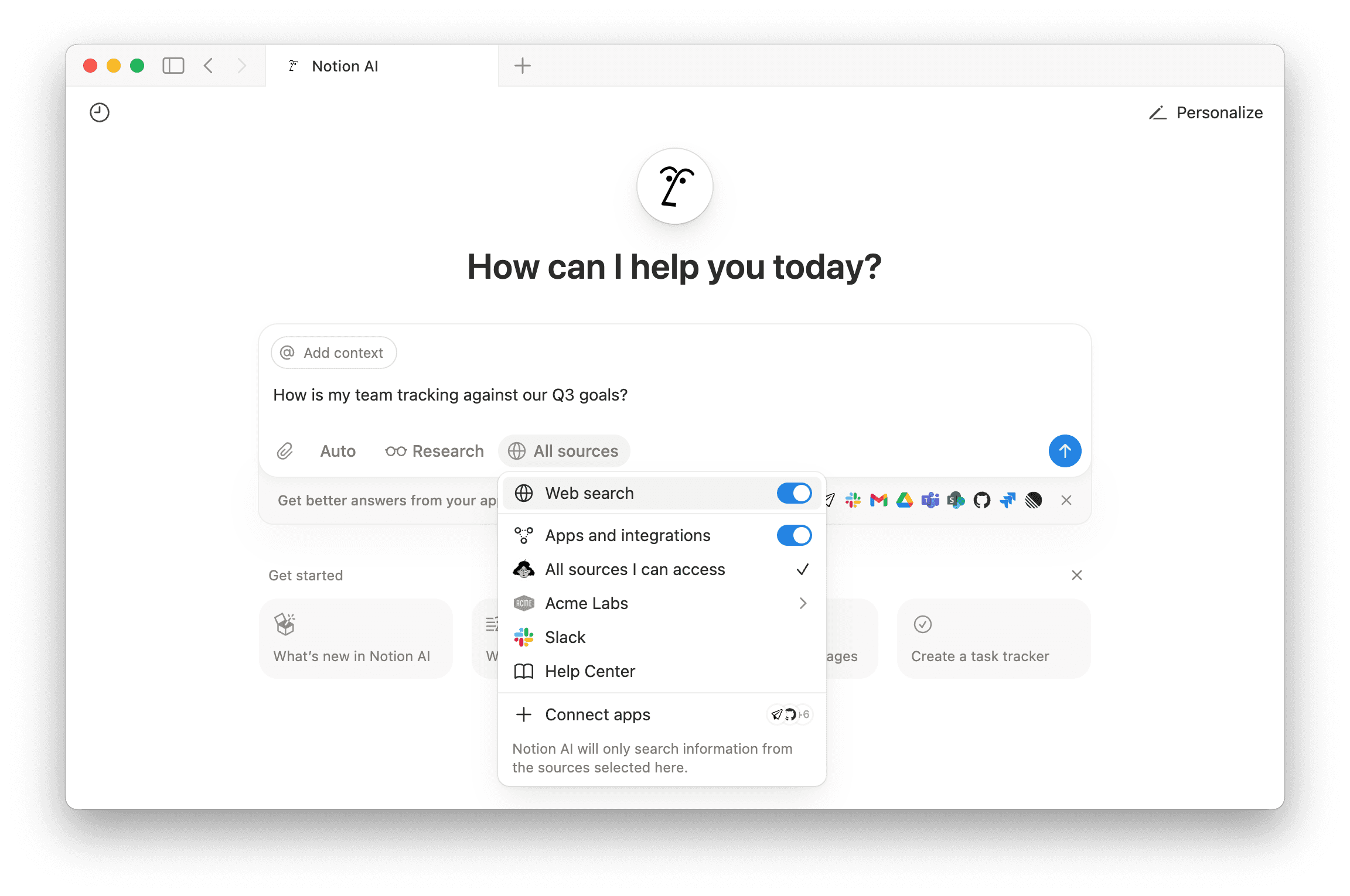
Notion AIは、さまざまな情報を活用して質問に対する回答を見つけられるため、非常に強力です。これには、アクセス権のあるNotionワークスペース内のページ、SlackやGoogle ドライブなどのアプリに接続する Notion AI コネクター、そしてウェブ上の情報が含まれます。最新のAIモデルを切り替えて使用することも可能です。

エンタープライズサーチについて詳しくはこちら
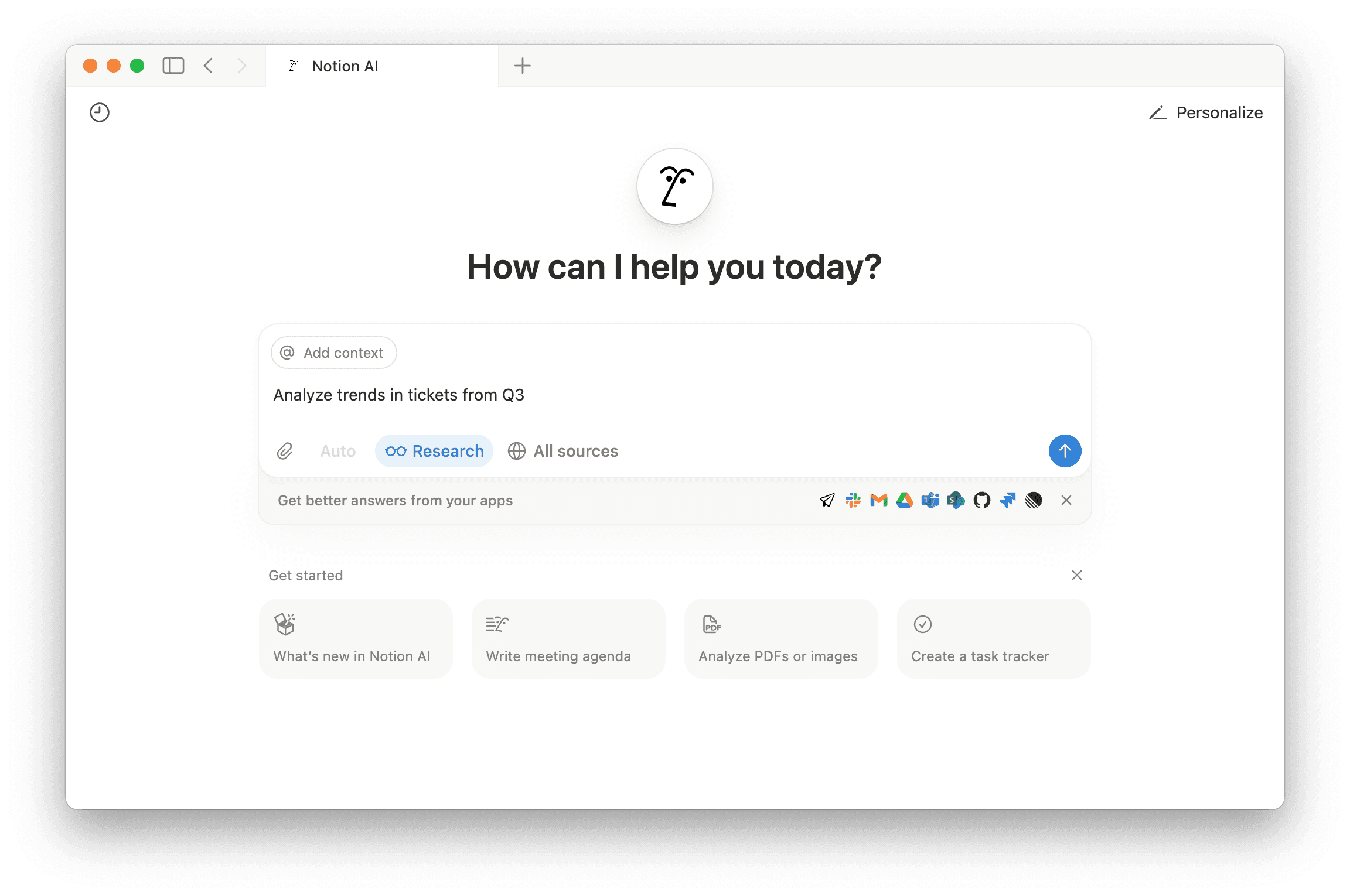
ビジネスプランまたはエンタープライズプランをご利用の場合は、サイドバーの Notion AI に移動し、リサーチモード をオンにすることで、より複雑なクエリやオープンエンドなクエリの分析を実行できます。ワークスペースやウェブ上の情報を使用して、プロジェクトに関するレポートを作成したり、仮説を検証したりすることができます。
リサーチモードについて詳しくはこちら
Notion AIは、会議の文字起こしやミーティングのメモの要約を行うことができます。AI ミーティングノートはあらゆるクライアントで動作し、アイデアや決定事項をすべて1か所にまとめ、Notion AIで検索可能にします。
AI ミーティングノートの詳細
ベータ版では、画像生成にはユーザーあたり次の制限が設けられています:
24時間あたり10件の画像生成または編集
30日あたり30件の画像生成または編集
制限は一定期間ごとにリセットされます。画像の作成または編集中にエラーが表示された場合は、割り当てられた期間が経過した後にやり直してください。
Notion AIを使用して、新しい画像の作成や既存画像の編集が可能です。これは、図、フローチャート、視覚的なメモなどに役立ち、追加の指示で洗練させることができます。
AI画像生成は、ビジネスプランおよびエンタープライズプランで利用可能です。ワークスペースオーナーと管理者は、この機能を有効にするかどうかを制御することもできます。
Notion AIで画像を作成する方法について詳しくは、こちらの記事をお読みください。
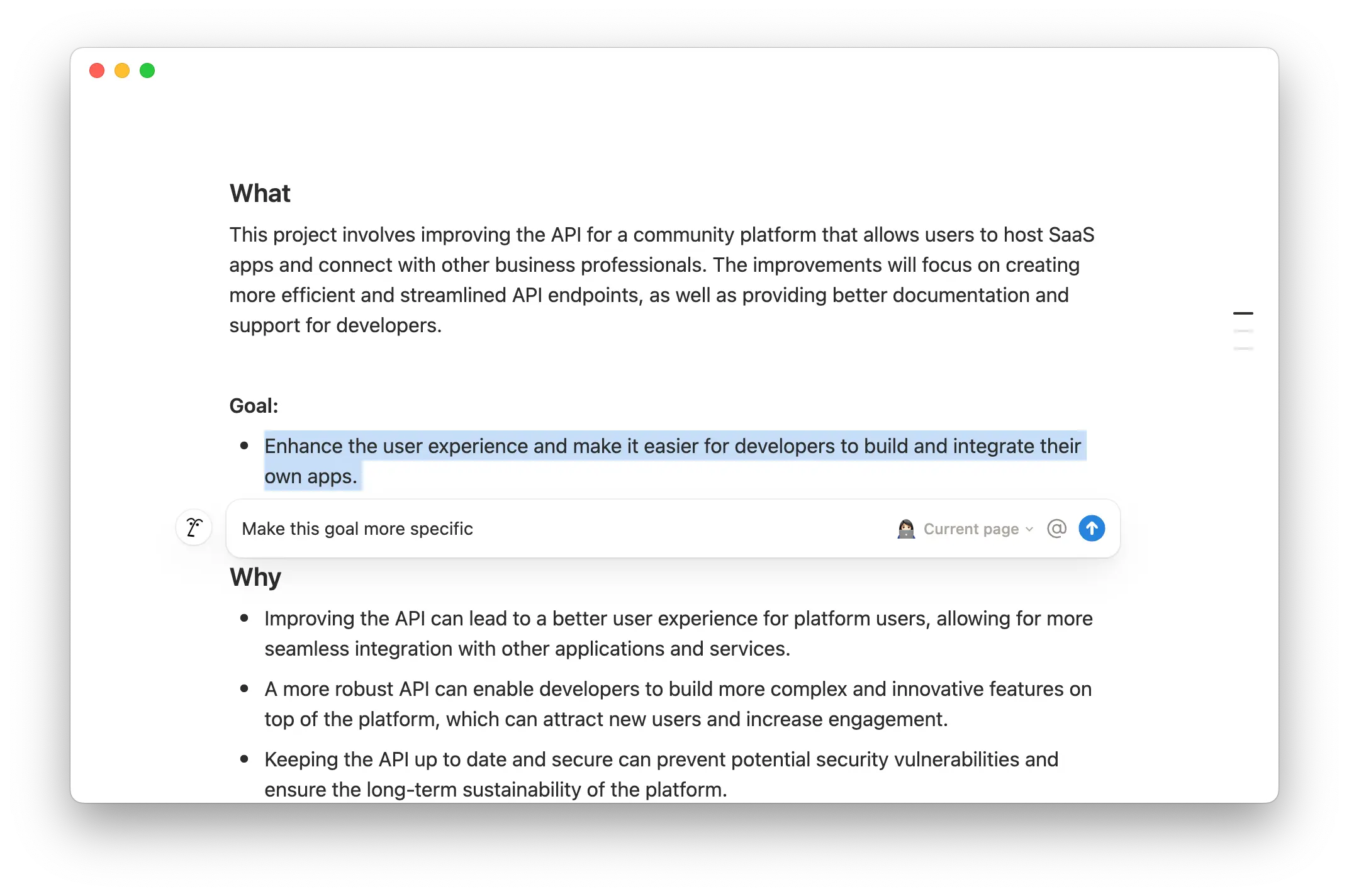
初稿の作成でも、既存ページの編集でも、Notion AIがサポートします。ワークスペースのコンテンツを基に、新しいコンテンツを生成することもできます。クエリ内で特定のページやユーザーを@メンションするだけです。
ページ内でテキストをハイライトするか、ページ内で スペースキーを押すと、Notion AIに以下のようなアクションを依頼できます。
要約の追加やページコンテンツの翻訳など、ページの編集。
ページの特定のセクションを確認、編集(文法の修正、コンテンツの長さの調整、トーンの変更など)。
概要、メールの下書き、テーブルなど、新規コンテンツの作成。
特定のトピックについてブレインストーミング。
Notion AIがコンテンツを作成したり、コンテンツを編集したりしたときは、それらの変更を許可するか、破棄するかを選択できます。または、Notion AIにやり直してもらうこともできます。
AIブロック
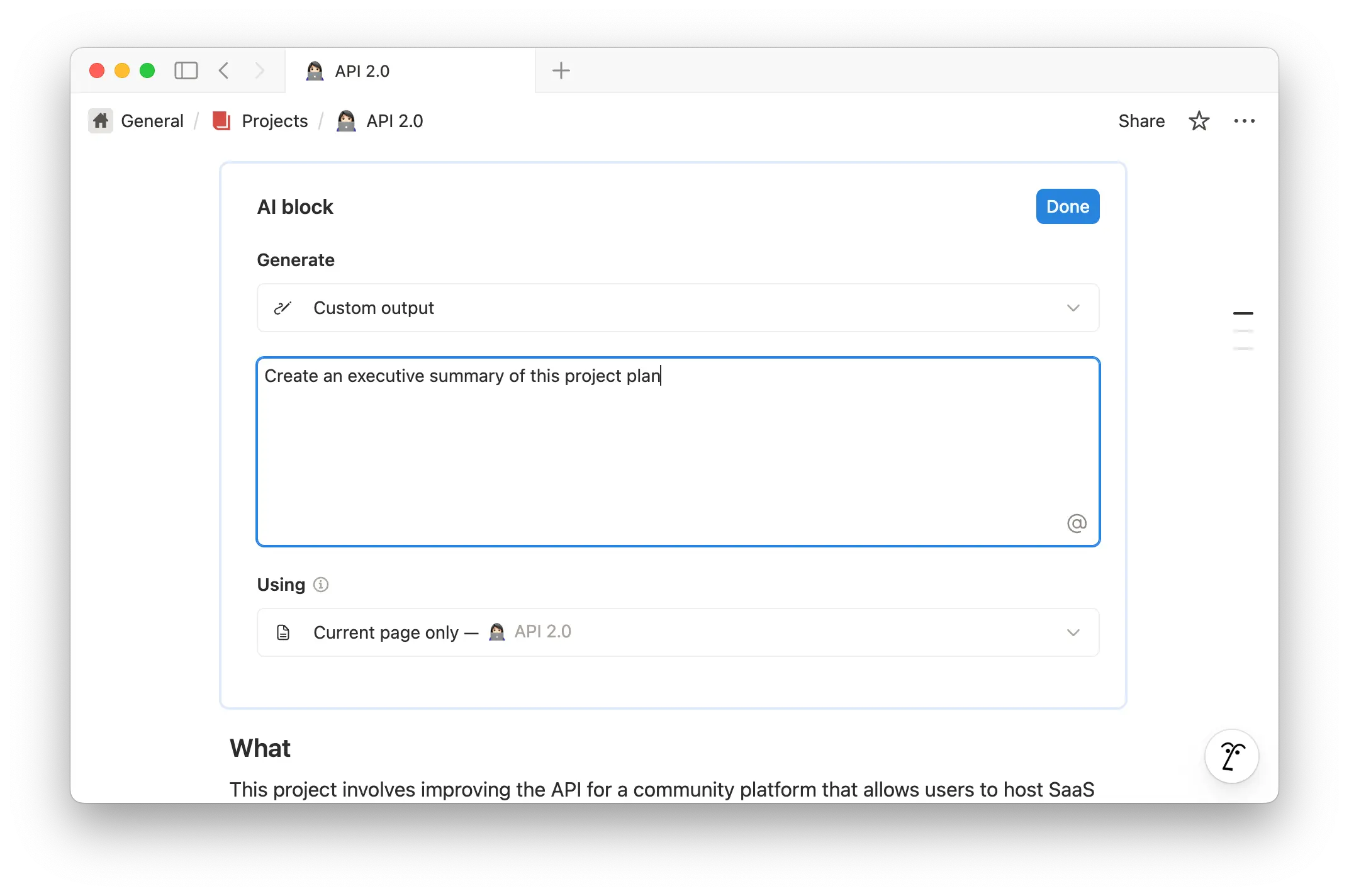
Notion AIを使ってブロック全体を強化できます。ページに /AIブロック と入力し、生成したい内容をNotion AIにプロンプトしてください。カスタムアウトプットや、現在開いているページの要約、またはページの重要ポイントなどを生成できます。
カスタムアウトプットが必要な場合は、生成すべきコンテンツについて、できるだけ多くの情報をNotion AIに提供してください。@メンションを使用して、ユーザー、ページ、日付を参照します。また、指定されたコンテキストの下にあるフィールドをクリックして、Notion AIがコンテンツ生成時に優先的に使用すべきNotionワークスペースや接続済みアプリのコンテンツを選択することもできます。検索の下で、Notion AIがコンテンツ生成時に考慮すべき追加のソースを選択してください。
AIブロックで 完了 → 生成 を選択すると、選択したアウトプットに基づいてコンテンツが生成されます。同じAIブロックを継続して使用できます。生成 をクリックするだけでコンテンツが更新されます!ブロック内のスライダーアイコンを選択して、AIブロックの設定を編集することも可能です。
ページを翻訳する
ページ上部の ••• → Translate に進むと、Notion AIがページを希望の言語に翻訳します。また、Notionエージェントとのチャットを開いて このページを翻訳 を選択することもできます。
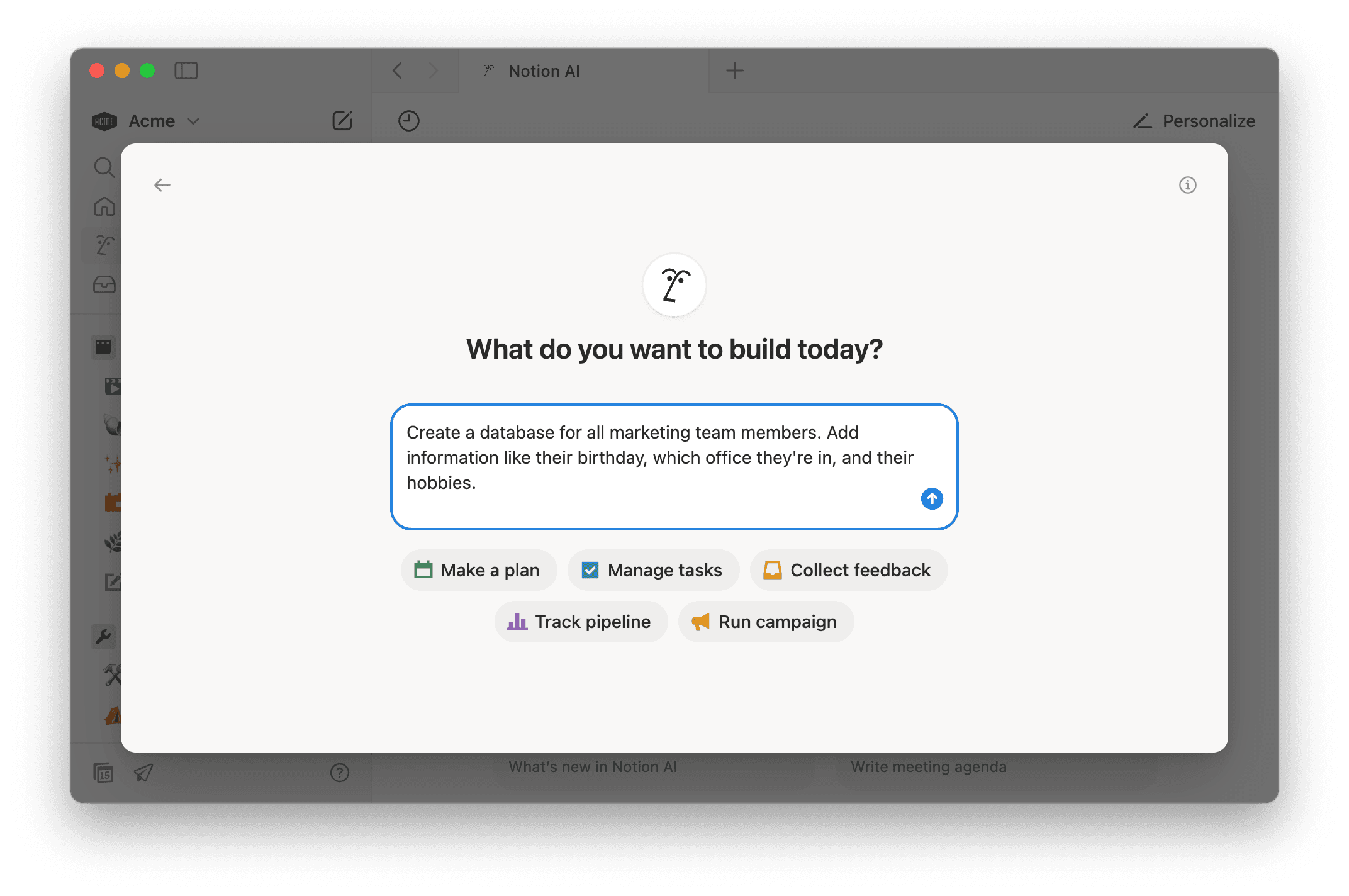
Notion AIは、ビューやプロパティを備えたデータベースの作成をサポートします。これには他のデータベースへのリレーションも含まれます。Notion AIは、要約やキーワードなどのコンテキストや情報を追加して、データベースページを充実させることもできます。データベースに数式プロパティがある場合は、Notion AIが数式の作成や編集をサポートすることも可能です。
データベース用Notion AIについて詳しくはこちら
どのNotionプランでも、ワークスペースオーナーは設定 → Notion AIの順に開き、次の設定を調整できます。
Notion AIの改善のためにデータを共有:ワークスペースのデータをNotionと共有して、Notion AIの改善に貢献できます。AI コネクター:さまざまなサードパーティアプリの Notion AI コネクターを設定できます。AIウェブ検索:ワークスペースのウェブ検索を有効にする:Notion AIが質問に回答する際にウェブで情報を検索できるようにしたい場合は、これをオンにします。Webクエストで確認を必須にする:外部サイトを参照する前にNotion AIが確認を求めるようにする場合は、これをオンにしてください。
パーソナライズ:Notionエージェントに名前やアクセサリーをつけたり、対応の作法を教えたりします。AI ミーティングノート:オーディオの保存、文字起こし(の内容)の削除など、AI ミーティングノートのさまざまな設定をオンにします。これらの設定の詳細については、詳しくはこちら → をご覧ください。
デフォルトでは、Notion内で作業をしていないときも含め、Shift + cmd/ctrl + J のキーボードショートカットを使用して、必要なときにNotion AIを利用できるように設定されています。このショートカットをカスタマイズするには、設定 → 個人設定 の順に進み、Notion AIのキーボードショートカット の横に希望のショートカットを入力します。
iOSデバイスでNotion AIにすばやくアクセスする方法は、いくつかあります。
Notionはお客様のデータの安全を重視しています。Notion AIのセキュリティとプライバシー対策についての詳細はこちら →
Notion AIについてフィードバックがありましたら、Notion AI内の親指のアイコンを使ってその評価をお知らせください。下向きの親指のアイコンを選択された場合は、その詳しい理由を入力することもできます。
お寄せいただいたフィードバックは、Notion AIのトレーニングに使用されることはありませんが、Notionチームに共有されサービス改善のために活用されます。弊社におけるデータの取り扱いについての詳細はこちら →
よくあるご質問(FAQ)
Notion AIのウェブ検索をオフにできますか?
Notion AIのウェブ検索をオフにできますか?
はい。ワークスペースオーナーは、ワークスペース全体でNotion AIのウェブ検索を無効化することができます。これを行うには、設定 → Notion AI に移動し、AIウェブ検索 の下にある ワークスペースのウェブ検索を有効化 をトグルオフにします。
