Een database maken
Oeps! Het lijkt erop dat je advertentieblokkering het afspelen van de video verhindert.
Bekijk het op YouTube

Nu gaan we een database maken en deze gebruiken om essentiële acties en functies van databases te laten zien. We gaan aan de slag met eigenschappen, weergaven, filters en sorteringen. Laten we beginnen 📈
Een nieuwe database maken:
Maak een nieuwe pagina en selecteer onder
Get started withde optie•••→Tabel. Je kunt ook een bestaande pagina openen en de Slash-opdracht/databasegebruiken.In de eerste kolom voer je de naam van je databasepagina's in. Iedere kolom in een Notion-tabel hoort bij een eigenschap die je item context geeft. Laten we als voorbeeld een taak toevoegen, evenals een Status-eigenschap.
Klik op een eigenschapsnaam, vervolgens op
Edit propertyenChange typeom al je eigenschapsopties te bekijken.
Een database maken met Notion AI
Je kunt in slechts enkele seconden een database maken met Notion AI.

Het maken van een database met Notion AI is gratis op het Business- of Enterprise-abonnementen. Als je niet op die abonnementen zit, gebruikt Notion AI AI-credits uit je workspace, inclusief eventuele gratis AI-credits die je mogelijk beschikbaar hebt.
Vanuit een pagina
Een database maken met Notion AI in een bestaande pagina:
Maak een nieuwe pagina en selecteer onder
Get started withde optie•••→Tabel. Je kunt ook een bestaande pagina openen en de Slash-opdracht/databasegebruiken.Selecteer
Build with AIin het menu dat verschijnt.Geef Notion AI details over de database die je wilt. Je kunt het bijvoorbeeld vragen om een tracker voor klantfeedback te maken met prioriteitsniveaus, een Status en een verantwoordelijke.
Je krijgt een voorbeeld van je database te zien, evenals enkele opties voor functies die je kunt toevoegen of verwijderen. Je kunt Notion AI ook vragen om specifieke wijzigingen aan te brengen.
Zodra je database er goed uitziet, selecteer je
Continue.Kies hoe je je database-items wilt visualiseren en selecteer
Gereed.
VanuitStart
Een database maken met Notion AI vanuit Start:
Schakel in
Startnaar deBuild-modus in de Notion AI-widget.Geef Notion AI details over de database die je wilt. Je kunt het bijvoorbeeld vragen om een tracker voor klantfeedback te maken met prioriteitsniveaus, een Status en een verantwoordelijke.
Je krijgt een voorbeeld van je database te zien, evenals enkele opties voor functies die je kunt toevoegen of verwijderen. Je kunt Notion AI ook vragen om specifieke wijzigingen aan te brengen.
Zodra je database er goed uitziet, selecteer je
Continue.Kies hoe je je database-items wilt visualiseren en selecteer
Gereed.
Opmerking:
Notion AI kan nieuwe databases maken, maar kan bestaande databases niet bewerken.
Notion AI kan geen pagina's in je database, database Automatisering, formulieren, diagrammen of databasepagina-sjablonen maken.
Databases die zijn gemaakt met de
Build-modus inStartworden als nieuwe pagina aan je workspace toegevoegd. Als je Notion AI wilt gebruiken om een database op een specifieke pagina te bouwen, ga dan naar die pagina en maak daar een nieuwe database met Notion AI. Je kunt je door AI gemaakte database ook verplaatsen naar een andere pagina in je workspace.
Een database maken op basis van een sjabloon
Je kunt ook enkele bestaande sjablonen gebruiken om aan de slag te gaan! Doe hiervoor het volgende:
Maak een nieuwe pagina en selecteer onder
Get started withde optieDatabase. Je kunt ook een bestaande pagina openen en het slash-commando/databasegebruiken.Selecteer een van de
Voorgesteldsjablonen. Je kunt ookMeer sjablonenselecteren om andere opties te verkennen.Selecteer het sjabloon dat je wilt gebruiken →
Aan de slag.
We maken voor dit voorbeeld een takendatabase.
Voeg een of meer taken waaraan je werkt toe door
Nieuwe paginate selecteren.Voeg een prioriteitseigenschap toe aan je taken door
Eigenschap toevoegente selecteren. Geef de eigenschap een naam en selecteer vervolgens het type eigenschap. Klik op de naam van de eigenschap in je database en selecteerEigenschap bewerken. SelecteerOptie toevoegenin het menu dat verschijnt om opties toe te voegen, zoalsP1,P2enP3.Voeg een nieuwe eigenschap toe met de
+-knop rechts van dePrioriteit-eigenschap. Noem de eigenschapVervaldatumen selecteer het type eigenschapDatum. Wanneer je nu op een cel onderVervaldatumklikt, zie je de datumkiezer.
Ieder item in een Notion-database is zelf ook een pagina. Je kunt er alle soorten content aan toevoegen, inclusief andere databases.
Als je een rij als pagina wilt openen, plaats je de muisaanwijzer op een cel in de kolom
Naamen klik je opOPENEN.Je kunt naar wens eigenschappen toevoegen en bewerken.
Je kunt ook extra content toevoegen aan de body van de pagina.
Je kunt verschillende weergaven maken voor dezelfde gegevens. Plaats taken in een bord, een agenda, een lijst, een galerij of een tijdlijn, afhankelijk van je behoeften. Laten we dit eens proberen.
Klik op
+naast de naam van je database.Selecteer
Bordin het menu dat verschijnt.Hiermee geef je rijen van je tabel weer als kaarten op een bord, gegroepeerd per Status. Als je op een kaart klikt, open je de content als een pagina. De content is hetzelfde, maar dan op een andere manier gepresenteerd.

Tip: Elke weergave is weer goed voor iets anders, en je kunt er zoveel hebben als je nodig hebt!
Galerijweergave is ideaal voor wanneer je afbeeldingen in je database opslaat.
Met lijsten kun je documentatie op minimalistische wijze opslaan.
In de kalenderweergave worden je pagina's weergegeven op basis van een toegewezen datumeigenschap.
Met tijdlijnen kun je de datums en lengte van projecten eenvoudig in beeld brengen.
Filter en sorteer op eigenschap om in te zoomen op specifieke databasepagina's. Doe dit als volgt:
Selecteer het instellingenmenu bovenaan je database →
FilterofSorteren.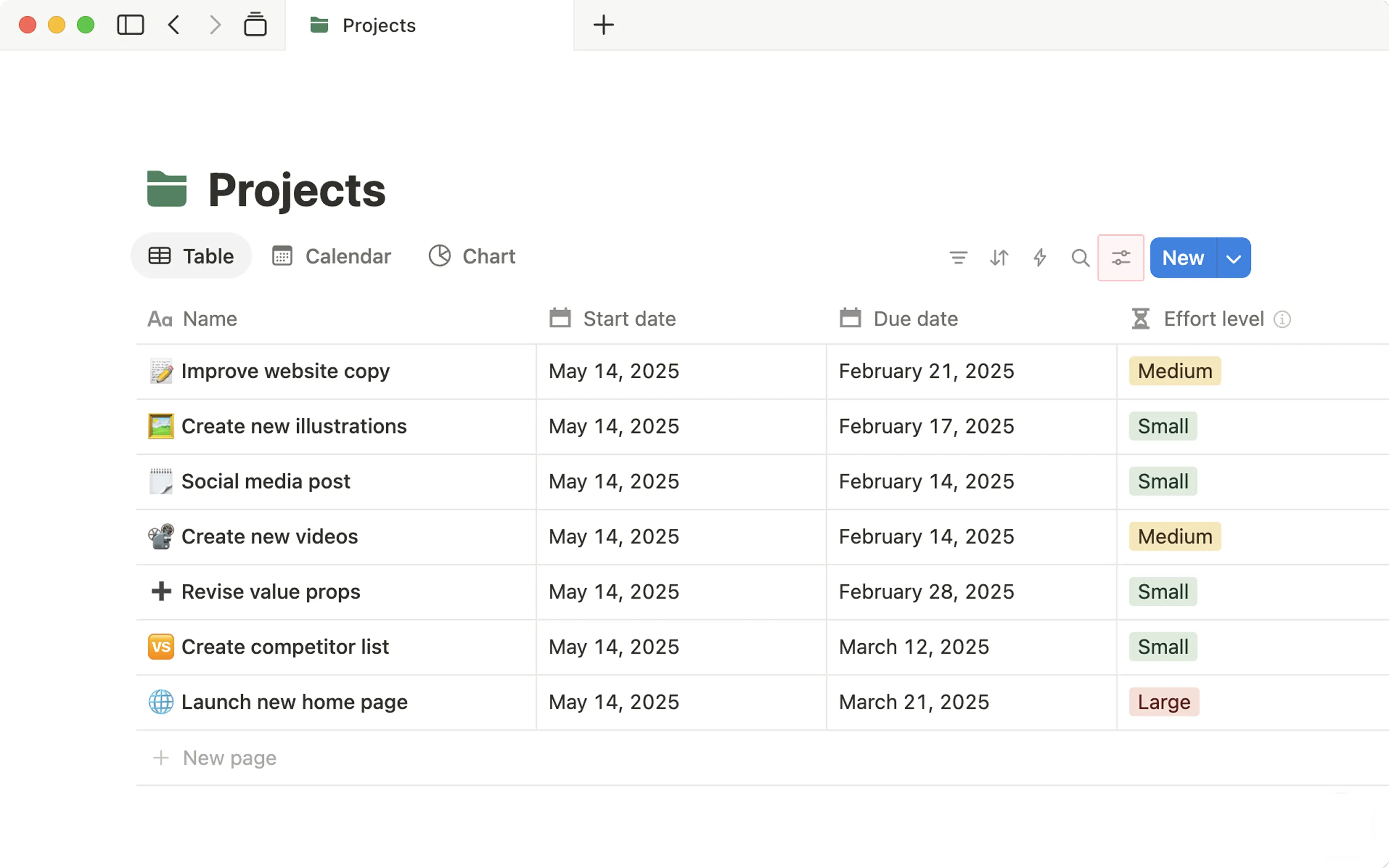
Selecteer de eigenschap waarop je wilt filteren of sorteren. Je kunt bijvoorbeeld filteren om alleen de taken te zien die
P1zijn, of vervaldatums in oplopende volgorde sorteren.
Je kunt in realtime zien hoe je database verandert op basis van je filters en sorteercriteria. Je kunt zoveel filters en sorteringen toevoegen als je maar wilt, en elke weergave heeft een eigen filter en eigen sorteringen.