Je account verwijderen
We vinden het jammer dat je weggaat, maar we nemen het je niet kwalijk! Hier lees je hoe je je Notion account verwijdert 🗑
Ga naar Veelgestelde vragenWanneer je je account verwijdert:
De actie is permanent. Misschien wil je Exporteren alle gegevens bewaren nadat je het account hebt verwijderd.
Alle privé-workspaces waarvan jij het enige lid was, worden verwijderd.
Alle gedeelde workspaces waarvan jij de enige beheerder was, worden verwijderd.
De verwijderde workspaces worden verwijderd voor iedereen die erin zat. Dit betekent dat alle gebruikers die deel uitmaakten van een workspace voordat deze werd verwijderd, geen toegang meer hebben tot die workspace of de content daarin.
Je wordt verwijderd uit alle gedeelde workspaces waarvan je lid was of een van de meerdere beheerders.
Je hebt geen toegang meer tot content uit workspaces die zijn verwijderd of waaruit je bent verwijderd — zelfs niet tot je privépagina's.
Je krijgt een waarschuwing te zien over welke workspaces worden verwijderd wanneer je je account probeert te verwijderen.
Je account verwijderen:
Ga naar
Instellingenin je zijbalk →{je naam}.Selecteer
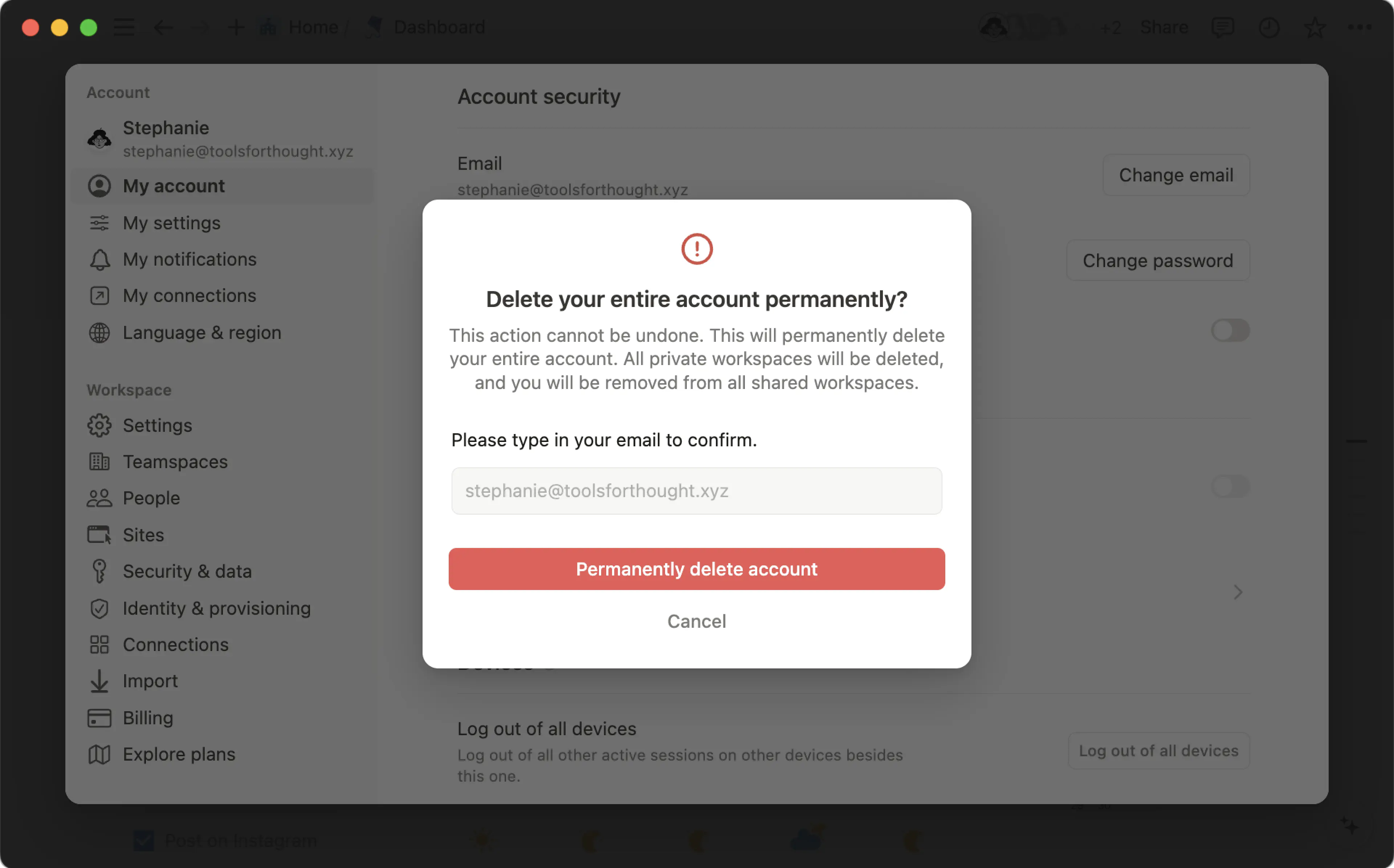
Mijn account verwijderen.Er verschijnt een venster waarin je kunt bevestigen welke van je workspaces samen met je account worden verwijderd. Voer handmatig je account-e-mail in en klik vervolgens op
Account en {#} workspaces permanent verwijderen.

Opmerking: Per ongeluk iets verwijderd? We kunnen je content mogelijk binnen 30 dagen na verwijdering herstellen. Neem contact met ons op via [email protected] voor meer informatie.
Veelgestelde vragen
Wat als ik per ongeluk iets permanent heb verwijderd? Kan ik het terugkrijgen?
Wat als ik per ongeluk iets permanent heb verwijderd? Kan ik het terugkrijgen?
Heb je per ongeluk een pagina, workspace of zelfs je hele account verwijderd? Wij kunnen je helpen! Een ongeluk zit in een klein hoekje. 😅 Stuur ons een bericht via de app door te klikken op ? onderaan je zijbalk, of stuur een e-mail naar [email protected].
We houden back-ups van onze database bij, waarmee we een momentopname van je content van de afgelopen 30 dagen kunnen herstellen.
Hoe kan ik al mijn content in Notion naar een andere workspace migreren?
Hoe kan ik al mijn content in Notion naar een andere workspace migreren?
Opmerking: Alle gemigreerde content wordt gedupliceerd naar de nieuwe workspace. Deze pagina's kunnen problemen ondervinden. Klik hier voor meer informatie.
Als je jouw content wilt verplaatsen tussen twee workspaces die aan (het) account gekoppeld zijn, klik je op ••• naast de hoofdpagina's in de zijbalk (of klik met de rechtermuisknop) en selecteer Verplaatsen naar. Onderaan het verplaatsmenu zie je een vervolgkeuzelijst om een andere workspace te selecteren.
Wanneer je hoofdpagina's verplaatst, gaan alle subpagina's automatisch mee. Deze worden in de sectie Privé geplaatst, maar je kunt ze overal naartoe verplaatsen.