In- en uitloggen
Hier zijn alle manieren waarop je kunt inloggen bij Notion. Je kunt ook op afstand uitloggen 🔐
Ga naar Veelgestelde vragenEr zijn een paar manieren om in te loggen bij Notion:
Met je e-mailadres en een verificatiecode die naar je e-mailadres wordt gestuurd.
Met je e-mailadres en wachtwoord.
Met SAML SSO als je een Business- of Enterprise-abonnement hebt.
Met Google of Apple.
Met een toegangssleutel.
Lees meer over het beheren van je e-mailadres en wachtwoord via je accountinstellingen in dit artikel →
Als je een Business- of Enterprise-abonnement hebt en de eigenaar van je werkruimte dit heeft ingeschakeld, kun je inloggen met SAML SSO. Lees meer hier →
Je kunt Doorgaan met Google gebruiken om sneller in te loggen, zolang het e-mailadres van je Notion-account hetzelfde is als je Google-e-mailadres.
Wanneer je Doorgaan met Google kiest om in te loggen, wordt er in een pop-upvenster om je Google-wachtwoord gevraagd. Als je tweestapsverificatie hebt ingeschakeld voor je Google-account, moet je authenticeren met een tweede apparaat.
Je kunt Doorgaan met Apple gebruiken om sneller in te loggen, zolang het e-mailadres van je Notion-account hetzelfde is als je Apple ID.
Wanneer je Doorgaan met Apple kiest om in te loggen, wordt er in een pop-upvenster om je Apple ID-wachtwoord gevraagd. Als je tweestapsverificatie hebt ingeschakeld voor je Apple ID, moet je authenticeren met een tweede apparaat.
Als je voor de eerste keer Doorgaan met Apple gebruikt, zie je twee opties:
Deel mijn e-mailadres: Kies deze optie als je je Apple ID wilt koppelen aan een bestaand Notion-account. Als je een nieuw Notion-account aanmaakt, gebruiken we het e-mailadres dat aan je Apple ID is gekoppeld als het e-mailadres voor je Notion-account.Verberg mijn e-mailadres: Kies deze optie als je je e-mailadres wilt verbergen voor Notion. Er wordt een gloednieuw account aangemaakt met een uniek e-mailadres zoals [email protected], dat alleen werkt met Notion.Je kunt
Doorgaan met Appleniet koppelen aan een bestaand Notion-account als je kiest voorVerberg mijn e-mailadres.Je blijft Notion-e-mails ontvangen die worden doorgestuurd naar het e-mailadres dat aan je Apple ID is gekoppeld.
Om te stoppen met het gebruik van Apple bij Notion, of om je e-mailvoorkeuren te wijzigen, ga je naar de Apple ID-instellingen op je apparaat.

Tip: met Doorgaan met Apple kun je Face ID of Touch ID gebruiken om in te loggen bij Notion!
Je kunt Doorgaan met Microsoft gebruiken voor een snellere aanmelding, zolang het e-mailadres van je Notion-account hetzelfde is als het e-mailadres van je Outlook- of Microsoft Office-account.
Wanneer je kiest voor Doorgaan met Microsoft, wordt je gevraagd om je aan te melden bij je Microsoft-account in een pop-upvenster. We sturen mogelijk een code naar je e-mailadres die je kunt gebruiken om je account te verifiëren.
Toegangssleutels zijn een veilig alternatief voor wachtwoorden. Lees hier → hoe je toegangssleutels aanmaakt en gebruikt voor je Notion-account.
Je ontvangt mogelijk een e-mailwaarschuwing als je je vanaf een nieuw apparaat aanmeldt bij Notion. Als je de aanmelding herkent, kun je de e-mail negeren.
Als je de aanmelding niet herkent, selecteer dan Dit was niet ik in de e-mail. Hiermee meld je je af op het apparaat dat voor de nieuwe aanmelding is gebruikt en word je doorverwezen naar de Notion-instellingen, waar je je wachtwoord opnieuw kunt instellen of MFA kunt inschakelen.
De geschatte locatie in de e-mailwaarschuwing voor een nieuwe aanmelding is gebaseerd op het IP-adres. Dit is slechts een schatting van de locatie en geeft mogelijk niet de werkelijke locatie van de aanmelding weer.
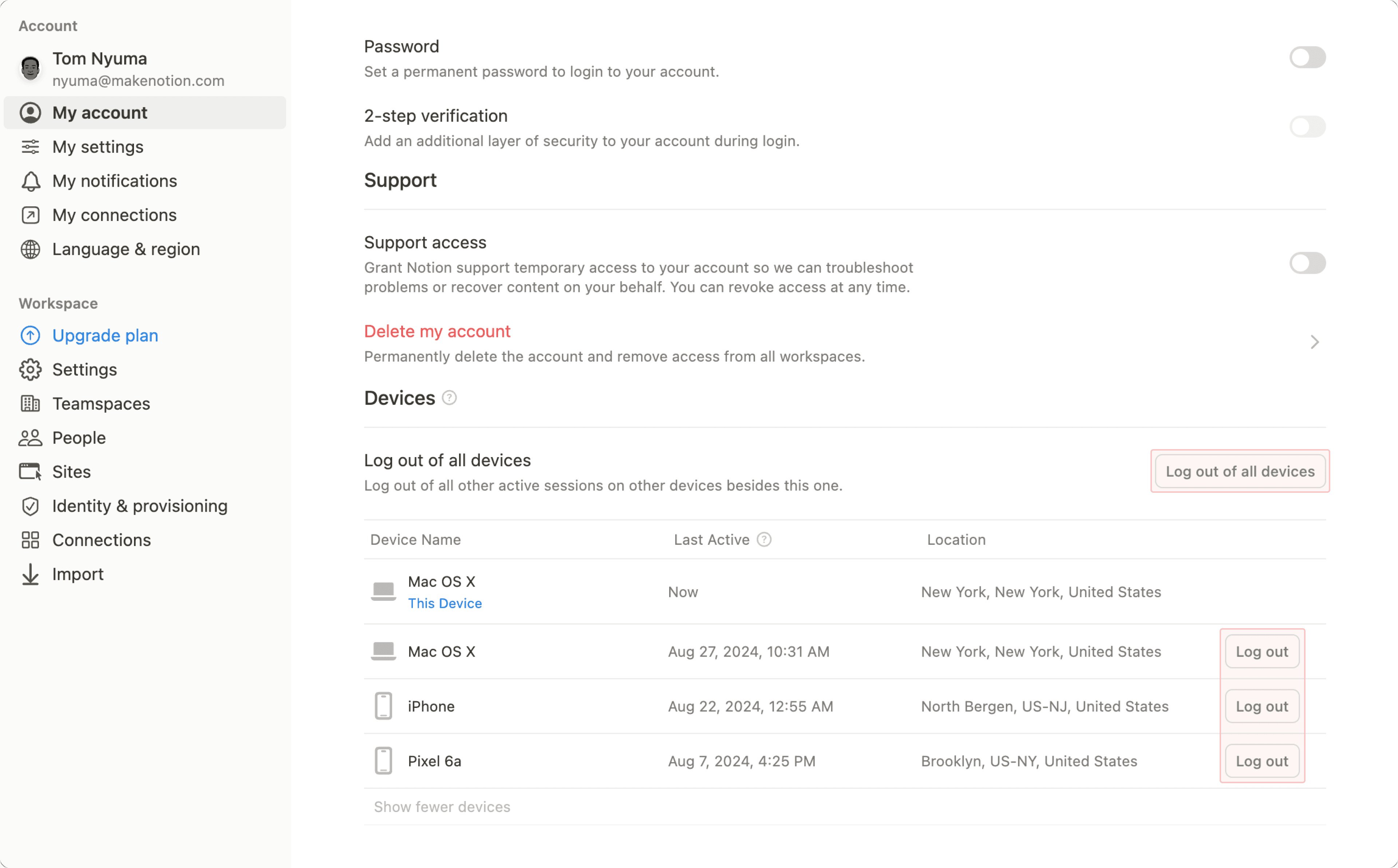
Om veiligheidsredenen kun je je op afstand afmelden bij alle actieve sessies die aan je Notion-account zijn gekoppeld.
Als je op
Afmelden bij alle apparatenklikt, blijft je huidige sessie actief, maar moet je je op alle andere apparaten en instanties opnieuw aanmelden bij Notion.Om je bij een specifieke sessie af te melden, zoek je het apparaat in de /tabelweergave en klik je op
Afmeldenernaast.
Veelgestelde vragen
Hoe kan ik mijn bestaande Notion-account koppelen aan Doorgaan met Apple?
Hoe kan ik mijn bestaande Notion-account koppelen aan Doorgaan met Apple?
Je kunt Doorgaan met Apple gebruiken om sneller in te loggen, zolang het e-mailadres van je Notion-account hetzelfde is als je Apple ID.
Als je Apple ID bijvoorbeeld [email protected] is, kun je Doorgaan met Apple gebruiken om in te loggen, zolang dat het e-mailadres is dat je ziet in Instellingen → {je naam}.
Wanneer je Doorgaan met Apple voor de eerste keer gebruikt, zie je twee opties: Deel mijn e-mailadres en Verberg mijn e-mailadres. Selecteer Deel mijn e-mailadres en je zou moeten inloggen op je Notion-account.
Als je Verberg mijn e-mailadres hebt geselecteerd, moet je Doorgaan met Apple ontkoppelen van je Notion-account en opnieuw beginnen. Ga hiervoor naar het gedeelte Apple ID in de instellingen van je apparaat en vervolgens naar Wachtwoord en beveiliging.