Visualizações, grupos, filtros e propriedades
Use visualizações e propriedades personalizadas para organizar seus e-mails de forma personalizada para você 🗄️

O Notion Mail será encerrado em 22 de setembro de 2026. Saiba o que vai mudar e como salvar seus dados →
As visualizações no Notion Mail apresentam e-mails de maneiras importantes para você. Elas pegam o que está na sua caixa de entrada e os visualizam de formas únicas para sua conveniência. Por exemplo, você pode configurar três visualizações diferentes que mostram seus e-mails de três maneiras diferentes:
Uma visualização que organiza seus e-mails por cliente.
Uma visualização que organiza seus e-mails por prioridade.
Uma visualização que organiza seus e-mails de acordo com a necessidade de acompanhamento.
As visualizações permitem flexibilidade e personalização — por exemplo, você pode incluir e-mails de vários rótulos em uma visualização, incluir ou excluir e-mails arquivados e agrupar dentro de uma visualização para obter informações ainda mais granulares. Cada visualização é composta por uma combinação única de filtros, grupos e propriedades, nas quais nos aprofundaremos abaixo.
Ao criar uma conta no Notion Mail, você verá uma seção Visualização na sua barra lateral com algumas visualizações já criadas para você com base nos e-mails e rótulos que você tinha antes. Clique em uma visualização para explorar como ela está organizada. Você também pode clicar nos ícones de filtro, grupo e edição na parte superior de qualquer visualização para ver como sua visualização atual está configurada e personalizá-la de acordo com suas necessidades.
Observação: não é possível arrastar um e-mail de uma visualização para outra.
Criar uma visualização
Para criar uma visualização no Notion Mail:
Em
Visualizaçõesna barra lateral, clique emNova visualização.Você pode criar sua própria visualização fornecendo uma descrição, configurando-a manualmente ou usando um modelo. Você também pode escolher uma visualização sugerida.
Assim que sua visualização for criada, você verá todos os seus e-mails organizados de uma maneira específica. Você pode clicar nos ícones de filtro e editar visualização na parte superior da sua caixa de entrada para ver como sua visualização atual está configurada e personalizá-la como desejar.
Excluir uma visualização
Para excluir uma visualização no Notion Mail, selecione o ícone de editar visualização na parte superior do Notion Mail → Excluir visualização. Observe que você não pode excluir sua visualização Caixa de entrada.
Os grupos oferecem uma maneira de dividir sua visualização com base em certas características ou propriedades dos e-mails contidos nela. Por exemplo, você pode agrupar seus e-mails por Com estrela — isso dividirá sua visualização em e-mails com estrela e e-mails sem estrela.
Para dividir a visualização em grupos:
Selecione o ícone de edição de visualização na parte superior da tela →
Grupo→Agrupar por.Pesquise uma opção de agrupamento ou selecione uma. Você pode optar por agrupar por
Data,Com estrela,Importante,E-mail ou domínio,Prioridade,RótuloouNão lido.
Os filtros permitem que você se concentre nos e-mails que são mais relevantes para o que você precisa. Por exemplo, você pode configurar um filtro que remove e-mails enviados de endereços de e-mail ou domínios específicos, ou um filtro que exibe e-mails recebidos entre certas datas.
Para filtrar a visualização:
Selecione o ícone de filtro na parte superior do Notion Mail.
Pesquise um filtro ou selecione um. Você pode filtrar por
Não lido,Lido,Anexo,Evento do calendário,De,Para,CC,BCC,Assunto,Datae muito mais.
Observação:
Rótulos aninhados e subpastas não são suportados atualmente no Notion Mail. Você pode usar o agrupamento em combinação com rótulos para criar uma visualização hierárquica dos seus e-mails.
Não é possível filtrar ou agrupar e-mails sem rótulo.
Ao começar a usar o Notion Mail, você verá automaticamente os rótulos que tinha no Gmail, como Atualizações e Importante.
Para filtrar por um rótulo, você pode criar uma visualização com esse rótulo aplicado ou usar a sintaxe
label:na barra de pesquisa.No momento, não é possível editar ou ocultar esses rótulos no Notion Mail.
Se você não vir todos os seus rótulos, acesse
Rótulo, clique emAgrupar pore busque o nome do rótulo.Para filtrar os e-mails
Arquivadosde uma visualização de rótulo:Selecione o ícone de
filtrona parte superior do Notion Mail.Defina o filtro como
A caixa de correio contéme desmarqueArquivo. Alternativamente, defina o filtro comoA caixa de correio não contéme marqueArquivo.
Anotação: Categorias no Notion Mail são propriedades que sincronizam do Gmail, como Promoções e Social. Rótulos, como Importante, também são transferidos do Gmail, mas você também pode criar novos no Notion Mail.
Você também pode criar novos rótulos no Notion Mail. Para fazer isso:
Selecione o ícone de edição da visualização na parte superior do Notion Mail →
Propriedades→Rótulo.Digite o nome de um novo rótulo no campo de texto e pressione Enter.
Para aplicar um rótulo a um e-mail:
Passe o mouse sobre o e-mail e selecione a caixa de seleção que aparece. Você pode selecionar vários e-mails, se desejar.
Selecione o ícone de rótulo na parte superior do Notion Mail.
Selecione o rótulo que deseja aplicar ou crie um digitando o nome do novo rótulo no campo de texto e selecionando
Adicionar {o nome do seu rótulo}.
Quando você editar rótulos no Notion Mail, essas alterações são sincronizadas com o Gmail.
Quer que a IA do Notion faça a rotulagem automática dos seus e-mails recebidos? Saiba como configurar isso neste artigo →
Excluir um rótulo
Se quiser remover um rótulo existente:
Selecione o ícone de edição da visualização na parte superior do Notion Mail →
Propriedades→Rótulo.Selecione o rótulo que você deseja excluir →
Excluir.
Depois de excluído, o rótulo também será removido de todos os e-mails que já o tinham.
As visualizações são feitas de recursos familiares como filtros e grupos, mas o que as torna realmente poderosas são as propriedades. Você pode criar propriedades que se aplicam aos seus e-mails para desbloquear ainda mais maneiras de organizar e gerenciar sua caixa de entrada. Cada visualização pode ter seu próprio conjunto de propriedades que utiliza.
Alguns dos elementos principais dos seus e-mails, como os assuntos ou remetentes, já são características no Notion Mail, permitindo que você filtre ou agrupe suas mensagens em uma determinada visualização.
Para ver as propriedades existentes em uma visualização do Notion Mail:
Selecione o ícone de edição da visualização na parte superior do Notion Mail →
Propriedades.Você verá propriedades que estão
Exibidas na lista de e-mailsouOcultas na lista de e-mails. Clique em👁️ao lado de uma propriedade para exibi-la ou ocultá-la.Clique em uma propriedade para ver como ela está configurada.
Para adicionar uma nova propriedade a uma visualização no Notion Mail:
Selecione o ícone de edição da visualização na parte superior do Notion Mail →
Propriedades.Clique em
Adicionar propriedade.Selecione uma propriedade e você a verá na sua lista de propriedades.
Vamos supor que você esteja usando sua conta do Notion Mail com uma conta do Gmail que criou para planejar seu próximo casamento. Você e seu parceiro usam este e-mail e querem poder marcar cada e-mail em sua Caixa de entrada com quem deve responder a ele. Para isso, podemos criar uma propriedade selecionar. Para fazer isso:
Selecione o ícone de edição da visualização na parte superior do Notion Mail →
Propriedades.Clique em
Adicionar propriedade.No menu exibido, clique em
Selecionar, que permite definir você e seu futuro cônjuge como opções.Depois que a propriedade
Selecionarfor criada, clique nela na sua lista de propriedades.Dê um nome à propriedade, como
Quem deve responder.Selecione
Adicionar uma opçãoe insira seu nome. Faça o mesmo e insira o nome do seu parceiro.
Agora, ao abrir qualquer e-mail em sua caixa de entrada, você verá uma opção para Adicionar Quem deve responder na parte superior, e pode atribuir a si mesmo ou ao seu parceiro esse e-mail. Você poderia até criar uma nova visualização onde você agrupar por Quem deve responder para ver todos os e-mails que precisa responder, seguidos por todos os e-mails que seu parceiro precisa responder! Alternativamente, você pode criar uma visualização que filtre os e-mails que apenas você precisa responder, para que o planejamento do seu casamento fique um pouco mais rápido e fácil.
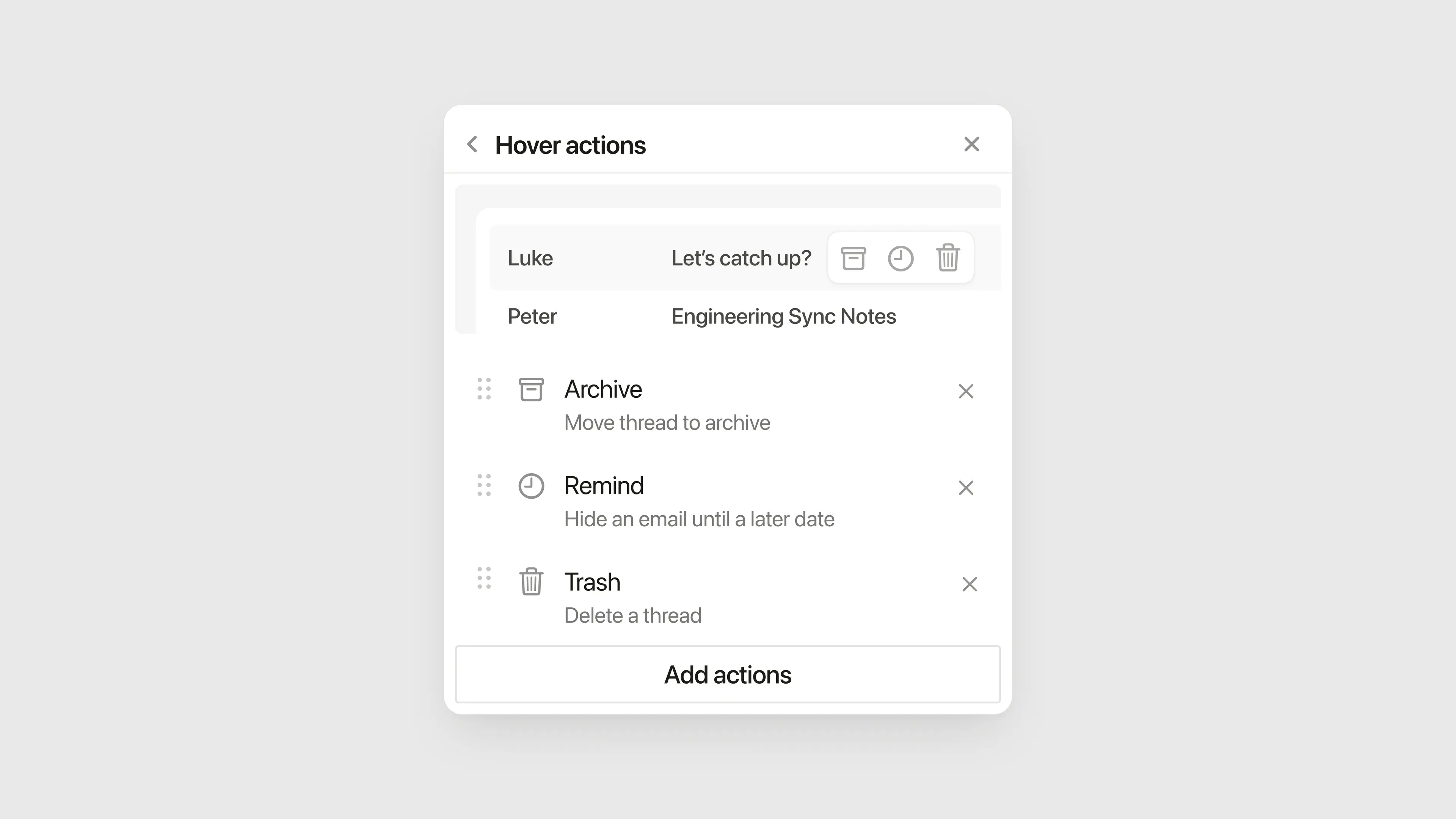
Além de gerenciar seus grupos, filtros e propriedades, você também pode decidir quais ações deseja realizar ao passar o mouse sobre um e-mail. As ações ao passar o mouse podem ser aplicadas no nível da visualização individual, para que você possa realizar ações rápidas específicas dependendo da visualização em que está! Para definir suas ações ao passar o mouse:
Selecione o ícone de edição da visualização na parte superior do Notion Mail →
Personalizar ações rápidas.Você verá uma lista das suas ações disponíveis, bem como ações que você pode adicionar à sua visualização. Clique em
🗑️ao lado de uma ação para removê-la da sua lista. Clique emAdicionar ação ao passar o mousepara adicionar outra ação. As ações incluem responder, mover para a lixeira, aplicar um rótulo específico e marcar como spam.Se quiser, clique e arraste as ações para reordená-las.
Depois de definir as ações rápidas, você poderá vê-las sempre que passar o mouse sobre uma conversa.