Kontoinställningar och preferenser
Det finns massor av kontoinställningar och preferenser att justera i Notion ⚙️
Gå till vanliga frågorFör att ändra ditt profilfoto måste du använda Notion för dator eller webb och följa dessa steg:
I sidofältet, välj nedåtpilen bredvid arbetsytans namn för att gå till
Settings. Välj sedan{your name}.Välj ditt nuvarande foto eller din initial ovanför
Lägg till foto.Välj filen du vill använda från din enhet och klicka på
Öppna.
För att ändra ditt föredragna namn i Notion:
I sidofältet, välj nedåtpilen bredvid arbetsytans namn för att gå till
Settings→{your name}.Under
Preferred name, ange det namn du vill använda.
Din primära e-postadress är den som kontomeddelanden skickas till som standard. Du kan ha upp till 5 e-postadresser på ett Notion-konto.
För att ändra din primära e-postadress:
I sidofältet, välj nedåtpilen bredvid arbetsytans namn för att gå till
Settings→{your name}.Under
Kontosäkerhet, klicka påHantera e-postadresser.Klicka på
Lägg till e-postadressoch ange den nya e-postadressen du vill använda.En verifieringskod skickas till den nya adressen – ange den i Notion för att verifiera den.
När den är verifierad, klicka på
•••-menyn bredvid den nya e-postadressen och väljGör primär.Du kan även ta bort din gamla e-postadress genom att klicka på
•••-menyn bredvid den och väljaTa bort.
Med e-postalias kan du nu koppla flera e-postadresser till ditt Notion-konto. Alla verifierade alias kan användas för att logga in, ta emot delningar och bli omnämnd – allt pekar mot samma kontoidentitet.
Om din önskade e-postadress redan är kopplad till ett annat Notion-konto:
Du måste radera det kontot först innan du lägger till e-post som ett alias. Logga in på det andra kontot, gå till Settings → {your name} → Radera mitt konto, och återvänd sedan till ditt huvudkonto och lägg till e-post som ett alias.
För Enterprise-användare:
Huruvida du kan hantera dina egna e-postalias beror på din organisations policy. Din administratör kan ha ställt in alias till: Inaktiverat (ej tillåtet), Endast verifierade domäner (endast e-postadresser som matchar företagets verifierade domäner), eller Aktiverat (valfri e-postadress). Kontakta din arbetsyteadministratör om du inte kan lägga till ett alias.
Jag försökte ändra min e-postadress men fick felmeddelandet: "En användare med denna e-postadress finns redan."
Om du vill ändra din kontoe-postadress till en som redan är kopplad till ett annat Notion-konto, måste du radera det kontot först innan du lägger till e-postadressen som ett alias. Gör så här:
Logga in på kontot som är kopplat till din önskade e-postadress och gå sedan till
Inställningar→{your name}→Radera mitt konto.Återvänd sedan till ditt huvudkonto och lägg till e-postadressen som ett alias.
Kan jag ha flera e-postadresser på mitt Notion-konto?
Ja, det kan du. Se Sekundära e-postadresser för att lära dig mer om att använda flera e-postadresser för ditt Notion-konto.

Om du får ett felmeddelande om att din nya e-postadress redan används med ett annat konto, måste du först Radera kontot som är kopplat till den e-postadressen och sedan försöka igen.
Om du vill logga in på Notion med ett permanent lösenord istället för tillfälliga inloggningskoder:
I sidofältet, välj nedåtpilen bredvid arbetsytans namn för att gå till
Settings→{your name}.Välj
Ange lösenord.Ange ett lösenord som uppfyller säkerhetskraven och bekräfta det. Lösenord måste vara minst åtta tecken långa, med minst tre specialtecken, en bokstav och en siffra.
Om du vill ändra eller ta bort ditt lösenord:
I sidofältet, välj nedåtpilen bredvid arbetsytans namn för att gå till
Settings→{your name}.Välj
Ändra lösenord.Ange ett nytt lösenord och välj
Ändra lösenord, eller väljTa bort lösenord.

Obs: Dela aldrig ditt lösenord med någon, inte ens med Notions support! Om någon påstår sig vara Notions support och ber om ditt lösenord, är det inte vi.
Alla lösenord är krypterade på våra servrar, så vi har inte tillgång till någon lösenordsdata.
Återställ ditt lösenord
Om du har glömt ditt lösenord, följ instruktionerna för att återställa det här →
Läs mer om Tvåstegsverifiering här →
Läs mer om inloggningsnycklar här →

Läs mer om hur du loggar in och ut ur Notion i den här artikeln →
Läs mer om att ta bort ditt konto här →
Läs mer om att logga ut från alla dina enheter här →
Så här anpassar du Notions utseende på dator:
I sidofältet väljer du nedåtpilen bredvid arbetsytans namn för att gå till
Settings→Preferenser.Öppna rullistan bredvid
Utseendeoch välj ett av följande alternativ:Använd systeminställningför att följa systemets utseendeinställning.Ljustför att visa ljust läge.Mörktför att visa mörkt läge.
Du kan även slå på eller av mörkt läge när som helst med kortkommandot
cmd/ctrl+shift+L.
Så här anpassar du Notions utseende på mobil:
Öppna sidofältet genom att peka på
•••i det övre hörnet.Peka på
Settingsoch skrolla till avsnittetAppearance.Öppna rullistan och välj ett av följande alternativ:
Använd systeminställningför att följa systemets utseendeinställning.Lightför att visa ljust läge.Darkför att visa mörkt läge.
Obs: När du väljer mörkt läge tillämpas det på alla arbetsytor som du är inloggad på med ditt konto. Om du växlar mellan dem kommer de alla att vara mörka.
Om du använder webbversionen och vill att länkar till Notion-sidor ska öppnas i skrivbordsappen:
I sidofältet väljer du nedåtpilen bredvid arbetsytans namn för att gå till
Settings→Preferences.Aktivera
Öppna länkar i skrivbordsapp.
Du måste ha skrivbordsappen installerad. Du behöver dessutom gå in i Notion i skrivbordsappen och se till att Öppna länkar i webbläsaren är avstängt i dina inställningar.
Om Notion-länkar inte öppnas automatiskt i skrivbordsappen
Om länkar till Notion-sidor inte öppnas automatiskt i skrivbordsappen, prova att följa dessa steg:
Öppna länken i webbläsaren.
Klicka på
•••längst upp till höger på sidan. Skrolla till botten av menyn som visas och klicka påÖppna i Mac-app.
Så här ändrar du visningsspråk:
Gå till
Inställningari sidofält →Preferenser.Under
Språk & Tid, öppna rullistan bredvidSpråk.Välj ditt språk.
Obs: På mobilen följer din Notion-app språkordningen i dina systeminställningar.
Kalendrar i Notion använder söndag eller måndag som veckans första dag, beroende på din region. Detta inkluderar datumväljaren för påminnelser och kalenderdatabaser. Om du föredrar det kan du ändra detta manuellt. Gör så här:
I sidofältet väljer du nedåtpilen bredvid arbetsytans namn för att gå till
Settings→Preferences.Under
Language & Time, växlaBörja veckan på måndagpå eller av.
För att ändra din tidszon:
I sidofältet väljer du nedåtpilen bredvid arbetsytans namn för att gå till
Settings→Preferences.Under
Language & Time, ställ in din tidszon manuellt eller aktiveraAutomatically update time zone.
Om du använder Notions skrivbordsapp kan du hantera inställningar för appen genom att gå till Settings i sidofältet → Preferences.
Öppna rullistan bredvid
On startupför att väljaContinue where you left off, vilket öppnar flikarna du hade öppna precis innan du senast stängde appen. Alternativt kan du väljaYour default pageom du vill börja med samma sida varje gång.Om du vill använda Command Search, som gör att du snabbt kan söka i Notion medan du är i en annan app, aktiverar du
Use Command Search. När den här inställningen är aktiverad kan du även aktiveraShow Notion in menu barså att du kan komma åt Notion från toppen av skärmen, samt justeraKeyboard shortcut for Command Search shortcutochNotion AI shortcut.Om du vill att sökningen ska öppnas när du skapar en ny flik, aktiverar du
New Tab Search. Detta gör att du omedelbart kan söka efter och navigera till en specifik sida när du öppnar en ny flik. Om den här inställningen är inaktiverad kommer nya flikar att visa standardsidan som anges i inställningenDefault page.Om du vill att länkar till Notion-sidor ska öppnas i din webbläsare istället för i skrivbordsappen, aktiverar du
Open Notion links in browser. Du måste gå till Notion i din webbläsare och se till attOpen links in desktop appär inaktiverat i dina inställningar.Om du ställer in att länkar ska öppnas i skrivbordsappen kommer din webbläsare att öppna en ny flik och automatiskt omdirigera dig till skrivbordsappen varje gång du klickar på en länk till en Notion-sida. För att dessa flikar ska stängas automatiskt när du har omdirigerats till skrivbordsappen, aktiverar du
Close redirecting browser tabs.
Om du inte vill att ditt konto ska registreras i Sidanalys kan du välja bort det helt eller för specifika sidor.
För att välja bort deltagande i Sidanalys helt och hållet:
I sidofältet väljer du nedåtpilen bredvid arbetsytans namn för att gå till
Settings→Preferences.Under
Integritet, öppna rullistan bredvidVisa min visningshistorikoch väljRegistrera inte.
Läs mer om sidanalys här →
Du kan bestämma om användare med din e-postadress ska kunna se ditt namn och din profilbild när de bjuder in dig till en ny arbetsyta. Gör så här:
I sidofältet väljer du nedåtpilen bredvid arbetsytans namn för att gå till
Settings→Preferences.Under
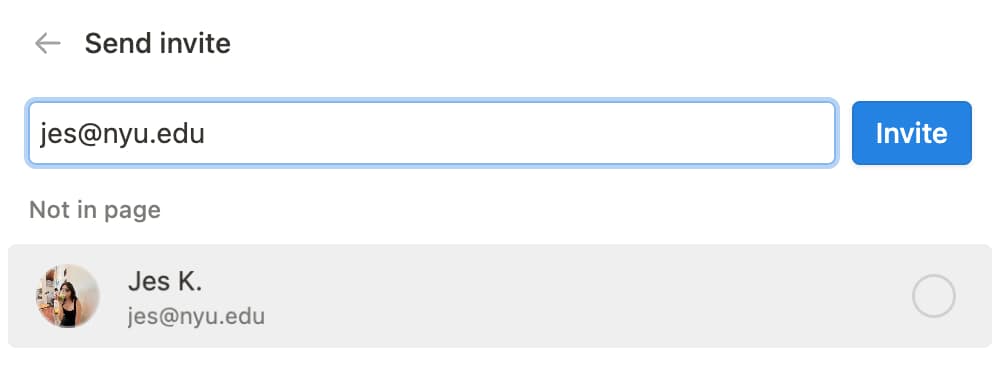
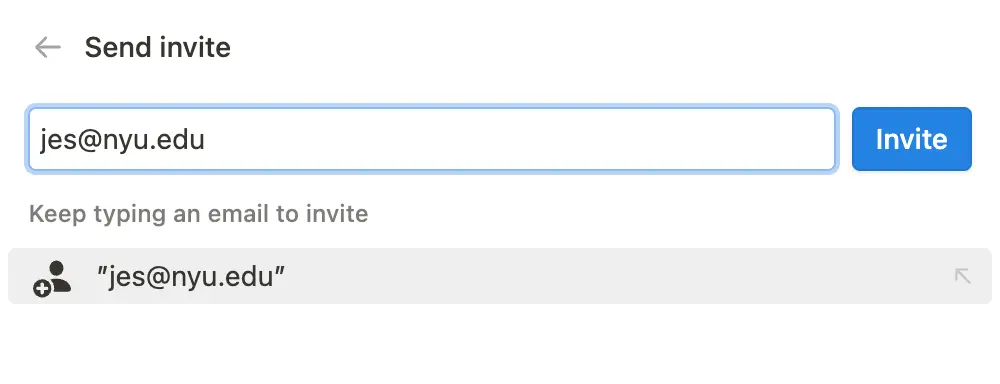
Privacy, leta uppProfile discoverability. Aktivera detta för att göra din profil sökbar för personer med din e-postadress, eller inaktivera det för att dölja din profil för personer med din e-postadress.
Om du aktiverar profilsökbarhet kommer en användare att se detta när de bjuder in dig till en arbetsyta eller en sida:
Om du stänger av profilsökbarhet kommer en användare att se detta när de bjuder in dig till en arbetsyta eller en sida:
Obs: Om du redan är en del av samma arbetsyta som användaren som bjuder in dig, eller när du väl har gått med i arbetsytan, kommer de att kunna se din profil.
Vanliga frågor
Jag har glömt mitt lösenord. Vad gör jag?
Jag har glömt mitt lösenord. Vad gör jag?
Om du har glömt ditt lösenord, följ instruktionerna för att återställa det här →
Jag fick precis ett e-postmeddelande om att jag har ändrat min e-postadress eller mitt lösenord, men det har jag inte!
Jag fick precis ett e-postmeddelande om att jag har ändrat min e-postadress eller mitt lösenord, men det har jag inte!
Om du får ett oväntat e-postmeddelande om att ditt lösenord har ändrats bör du återställa ditt lösenord så snart som möjligt. Följ dessa steg:
Gå till notion.so/login i din webbläsare.
Klicka på knappen
Fortsätt med e-post.Ange e-postadressen som är kopplad till ditt Notion-konto.
Klicka på knappen
Glömt lösenord?och sedan på knappenSkicka återställningslänk.Vi skickar en länk till din e-postadress. När du klickar på länken kommer du till
Inställningari din Notion-arbetsyta och ditt lösenord återställs.Vänligen rapportera misstänkt aktivitet av detta slag till vårt supportteam på [email protected].
Jag försökte ändra min e-postadress men fick felmeddelandet: "En användare med denna e-postadress finns redan."
Jag försökte ändra min e-postadress men fick felmeddelandet: "En användare med denna e-postadress finns redan."
Om du vill ändra din kontoe-postadress till en som redan är kopplad till ett annat Notion-konto kan du logga in på det konto som för närvarande är kopplat till din önskade e-postadress och radera det kontot för att frigöra e-postadressen. Gör så här:
Logga in på kontot som är kopplat till din önskade e-postadress och gå sedan till
Inställningar→{your name}→Radera mitt konto.Logga in på kontot vars e-postadress du vill ändra och gå sedan till
Inställningar→{your name}→Ändra e-postadress.
Vad händer om jag råkar radera något permanent av misstag? Finns det något sätt att återställa sådant som raderats permanent?
Vad händer om jag råkar radera något permanent av misstag? Finns det något sätt att återställa sådant som raderats permanent?
Vi kan hjälpa dig om du råkar radera en sida, en arbetsyta eller till och med ett helt konto! Olyckor händer! 😅 Du kan skicka ett meddelande till oss i appen genom att klicka på ? längst ner i sidofältet, eller skicka e-post till oss på [email protected].
Vi sparar säkerhetskopior av vår databas, så vi kan återställa en ögonblicksbild av ditt innehåll från de senaste 30 dagarna om du behöver det.