Använd Notion Calendar med Notion
Notion Calendar och Notion arbetar tillsammans för att skapa en sömlös upplevelse när du går från möten till anteckningar till projekt 🪄
Gå till vanliga frågorDu kan integrera Notion Calendar med Notion för att:
Lägg till Notion-sidor och AI-antecknare till dina händelser.
Visa och hantera Notion-databaser i din kalender, så länge databaserna har en datumegenskap.
För att ansluta dina Notion-arbetsytor till Notion Calendar:
Öppna Notion Calendar på datorn eller webben.
Gå till
Inställningar.Under
Notion-arbetsytor, väljLägg till Notion-arbetsyta.Ge Notion Calendar åtkomst till Notion. Om integreringen lyckas ser du den i dina inställningar.

Obs!
Om du har flera arbetsytor måste du ansluta dem individuellt till Notion Calendar, även om dessa arbetsytor är kopplade till samma e-postadress.
En administratör för en arbetsyta kan inte aktivera Notion Calendar för alla i sin Notion-arbetsyta. Notion Calendar och Notion måste anslutas på användarnivå.
Oroa dig inte – att ansluta Notion Calendar och Notion innebär inte att ditt företag kommer att ha åtkomst till dina kalendrar.
När du skapar en händelse i Notion Calendar ser du fältet Lägg till AI-antecknare i händelsen. Detta ger dig olika alternativ för att skapa AI-antecknare för händelsen:
Skapa ny AI-antecknare: Detta öppnar Notion och skapar en ny sida med händelsens namn, datum och tid i titeln.
Lägg till anteckning på befintlig sida: Välj mellan olika sidor i den anslutna Notion-arbetsytan.Byt arbetsyta: Välj en arbetsyta för att välja en standarddatabas där dina AI-antecknare ska sparas.
Obs: Du kan ställa in din standarddatabas för möten i Notion eller Notion Calendar. Den här inställningen synkroniseras mellan båda apparna.
Läs mer → AI-antecknare
Som standard är mötesanteckningar som du skapar privata för dig. Du kan välja att automatiskt dela anteckningar som skapats från en Notion-kalenderhändelse med mötesdeltagare som är medlemmar i din arbetsyta.
För att göra detta, gå till Inställningar → Notion AI och växla på Dela automatiskt med interna kalenderhändelsedeltagare.
Du kan alltid justera delningsinställningarna manuellt efter skapandet. Läs mer om hur du delar AI-antecknare här.
Obs: För att kunna anslutas till Notion Calendar måste en Notion-databas ha en datumegenskap.
Du kanske använder Notion-databaser för att spåra viktiga projekt eller händelser. Du kan få med dessa händelser direkt i Notion Calendar så att du ser alla datum på ett och samma ställe!
Vem kan ansluta en Notion-databas till Notion Calendar?
För att ansluta en Notion-databas till Notion Calendar måste du ha minst Kan visa-åtkomst till databasen.
För att redigera eller lägga till sidor i en databas via Notion Calendar måste du ha minst Kan redigera innehåll-åtkomst till databasen. Annars kommer du bara att kunna visa databassidor i din kalender.
Lägg till en Notion-databas i Notion Calendar
För att lägga till en Notion-databas i Notion Calendar:
Längst ner i det vänstra sidofältet i Notion Calendar hittar du den Notion-arbetsyta som innehåller databasen du vill se i din kalender.
Hovra över kalenderns namn och välj sedan
•••→Lägg till Notion-databas. Sök efter och välj den databas du vill lägga till i din kalender.Datum från din databas visas i din kalender. Om din databas har flera datumegenskaper måste du välja en primär egenskap som ska användas för att fylla din kalender.
Alternativt kan du använda kortkommandot O, eller ange cmd + K och skriva ”visa Notion-databas”.
Du kan även lägga till en Notion-databas i Notion Calendar Från Notion. Öppna din databas i Notion, klicka på namnet på din databasvy och välj Hantera i Notion Calendar.
Om du vill lägga till en ytterligare vy från en databas som du redan har anslutit till Notion Calendar:
Hitta databasens namn i det vänstra sidofältet i Notion Calendar.
Välj
•••bredvid databasens namn →Lägg till Notion-databasvy.Välj den databasvy du vill lägga till.
Obs!
Du kan bara lägga till en databas när du använder Notion Calendar på datorn eller via webben.
För tillfället kan du bara visa din Notion-databas i Notion Calendar, inte i Google- eller iCloud-kalender.
Du kan lägga till upp till 20 databaser i Notion Calendar.
Även om du kan ansluta en befintlig Notion-databas till Notion Calendar, kan du för närvarande inte göra om din Notion Calendar till en Notion-databas.
Om du inte kan se en specifik databassida i Notion Calendar trots att du har åtkomst till att visa databasen, är det möjligt att databassidan har specifika behörigheter som skiljer sig från behörigheterna för resten av databasen.
När du har anslutit en Notion-databas till Notion Calendar kan du hantera alla databasens sidor direkt inifrån din kalender.
För att redigera en befintlig databassida från ditt kalenderrutnät:
Välj en databassida.
I den högra kontextpanelen kan du ändra titel, datum och tid för din händelse. Du kan även redigera alla objektets egenskaper av typen val (men inte flerval), som till exempel en statusegenskap. Du kan till och med flytta objektet till en annan kalender, databas eller databasvy.
Du kan till och med hantera hela databaser med hjälp av en praktisk listpanel på vänster sida av Notion Calendar. Detta kan vara användbart om du har integrerat en uppgiftsdatabas med Notion Calendar och vill tilldela uppgifter till specifika datum eller uppdatera uppgiftsinformation utan att lämna din kalender.
Så här hanterar du en databas i Notion Calendar:
Hitta och klicka på namnet på en Notion-databas i ditt vänstra sidofält.
En ny panel öppnas där du ser alla sidor i din databas.
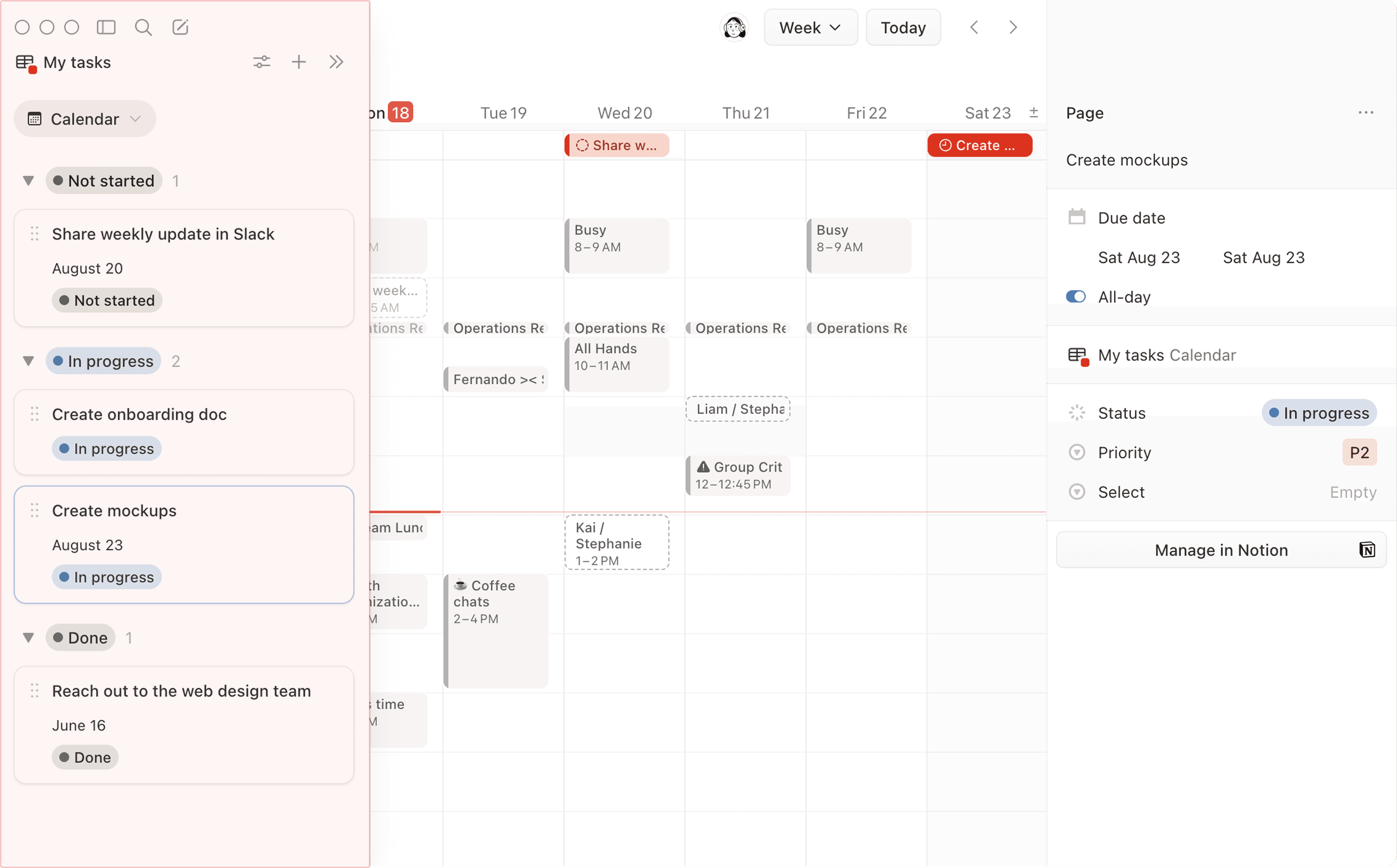
Från den här panelen kan du:
Klicka på
+högst upp i panelen för att skapa en ny sida i databasen. Du kan bara göra detta om du har behörighet att redigera den ursprungliga databasen i Notion.Dra en databassida till ditt kalenderrutnät, eller klicka på den för att redigera dess detaljer från den högra kontextpanelen. Alternativt kan du hovra över sidan i listpanelen och välja
✏️för att snabbt redigera sidans egenskaper.Obs: Följande egenskaper kan hanteras via Notion Calendar:
Titel
Datum
Status
Välj och flerval
Ikon för databassida
Text (formatering med rik text stöds, men funktioner och omnämnanden gör det inte)
Kryssrutor
ID (skrivskyddad)
Person (skrivskyddad)
Klicka på slider-ikonen högst upp i panelen för att:
Ändra
färgpå databasvyn så som den visas i din kalender.Ändra
statusfilterså att du till exempel bara ser sidor som fortfarande pågår.Ändra
datumfilterså att du till exempel bara ser sidor som ännu inte har ett tilldelat datum.Ändra primära egenskapersom du vill att Notion Calendar ska titta på för den databasen. Detta är särskilt användbart om din databas har flera datum- eller statusegenskaper och du vill visa din databas med en annan datum- eller statusegenskap.
Öppna rullistan bredvid din nuvarande databasvy och lägg till en annan befintlig databasvy, eller
Skapa vy i Notion.
Alla ändringar du gör kommer att återspeglas i den ursprungliga databasen i Notion.
Obs:
Om datumen för en databas som du ansluter till Notion Calendar genereras med hjälp av egenskaperna formel, Skapad kl. eller Senast redigerad, kommer dessa datum att vara skrivskyddade i Notion Calendar. Med andra ord kan du inte redigera dessa datum inifrån din kalender.
Om du kopierar ett Notion-databasobjekt i Notion Calendar skapas en ny sida i din Notion-databas med samma titel och datum, men inget annat innehåll inuti den ursprungliga sidan kopieras.
Om du flyttar ett databasobjekt från en arbetsyta till en annan i Notion Calendar skapas en ny sida i den arbetsyta du flyttar till med samma titel och datum. Den ursprungliga sidan arkiveras i den ursprungliga arbetsytan i Notion och kan återställas.
Om du vill att alla nya händelser du skapar i Notion Calendar ska läggas till i din Notion-databas, ändra din standardkalender till databasen. För att göra detta, gå till Inställningar → Kalendrar → Standardkalender och välj den databas du vill använda som standard. På datorn kan du även ställa in en standardkalender genom att klicka på kvadraten bredvid databasens namn i det vänstra sidofältet.
Så här tar du bort en databas från Notion Calendar:
Hitta databasens namn i det vänstra sidofältet i Notion Calendar.
Välj
•••bredvid databasens namn →Ta bort vy från lista.
Dina kalenderhändelser kan visas och du kan ansluta till dem direkt inifrån Notion. I Notion, gå till Hem i ditt sidofält för att se din widget för kommande händelser. Om du inte redan har använt Notion Calendar med Notion, är utloggad från Notion Calendar eller använder widgeten i en ny eller annan Notion-arbetsyta, kan du välja Anslut Notion Calendar i widgeten för att ställa in din kalender.
Obs: Om du använder Notion för dator kan du bli ombedd att logga in på ditt Notion-konto på webben för att ställa in widgeten Kommande händelser.
Den här widgeten kan anpassas för att visa de kalendrar och händelser som du vill. Du kan ansluta flera Notion Calendar-konton till widgeten Kommande händelser i Hem. Om du är med i flera Notion-arbetsytor behöver du inte oroa dig – du kan justera din widget för Kommande händelser olika för varje! Läs mer i den här artikeln.
Om du vill ändra ditt länkade Notion-konto, eller om du har förlorat åtkomsten till det Notion-konto som du använder för att logga in på Notion Calendar, följ stegen här →

Vanliga frågor
Går det att lägga till mina händelser från Notion-kalender på en Notion-sida?
Går det att lägga till mina händelser från Notion-kalender på en Notion-sida?
För närvarande kan du inte ta in kalendrar som Notion-kalender eller Google Kalender i Notion. Om du vill skapa och hantera kalendrar inifrån en Notion-sida kan du läsa mer om hur du gör det här →