ร่วมมือกับผู้คน
Notion มีฟีเจอร์หลายอย่างที่ออกแบบมาเพื่อปรับปรุงและเพิ่มความเร็วในการสื่อสารกับทีมของคุณ ไม่ว่าคุณทุกคนจะกำลังแก้ไขหน้าเดียวกันหรือทำงานข้ามเขตเวลาก็ตาม 🤝
คุณสามารถแก้ไขหน้าเดียวกันได้ในเวลาเดียวกันกับผู้คนจำนวนไม่จำกัด
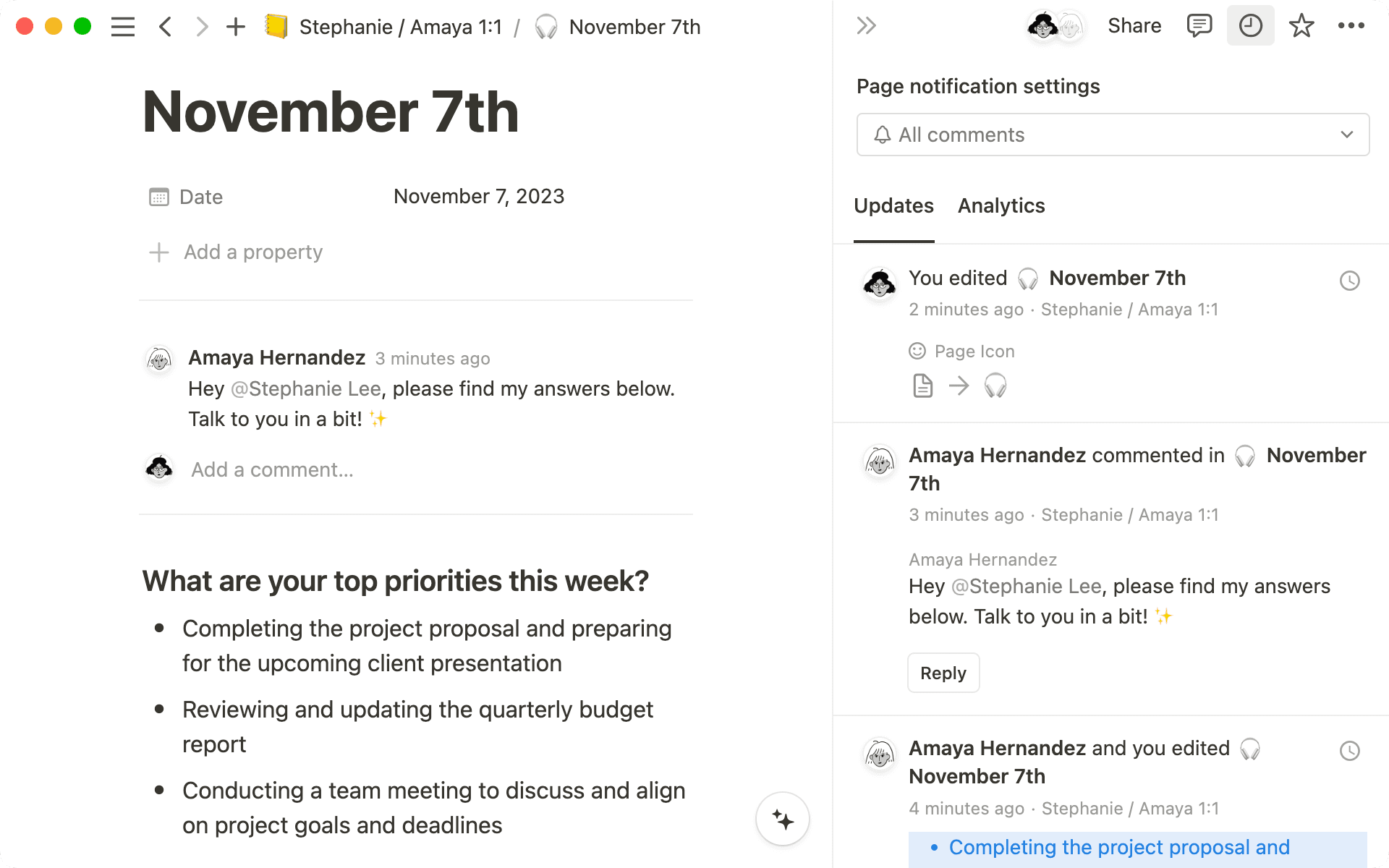
รูปโพรไฟล์ของพวกเขาจะแสดงให้คุณเห็นว่าพวกเขากำลังดูหรือทำงานอยู่ที่ส่วนไหนของหน้า
การแก้ไขและความคิดเห็นที่ทุกคนทำจะปรากฏให้คุณเห็นทันที
คลิก
🕘ที่ด้านบนของหน้าเพื่อดูว่าใครทำการเปลี่ยนแปลงอะไรและเมื่อใดเนื้อหาที่เพิ่มเข้ามาจะถูกไฮไลต์เป็นสีฟ้า
ข้อความที่ถูกขีดฆ่าสีเทาจะแสดงสิ่งที่ถูกลบออกไป
คุณยังสามารถดูได้ว่าผู้คนทิ้งความคิดเห็นไว้ที่ไหนบ้าง
มีหลายวิธีในการสื่อสารกับเพื่อนร่วมทีมของคุณภายใน Notion ซึ่งหวังว่าจะช่วยให้คุณลดการประชุมและการตรวจสอบสถานะลงได้
กล่าวถึงเพื่อนร่วมทีม
ต้องการดึงความสนใจของใครบางคนบนหน้าใช่ไหม?
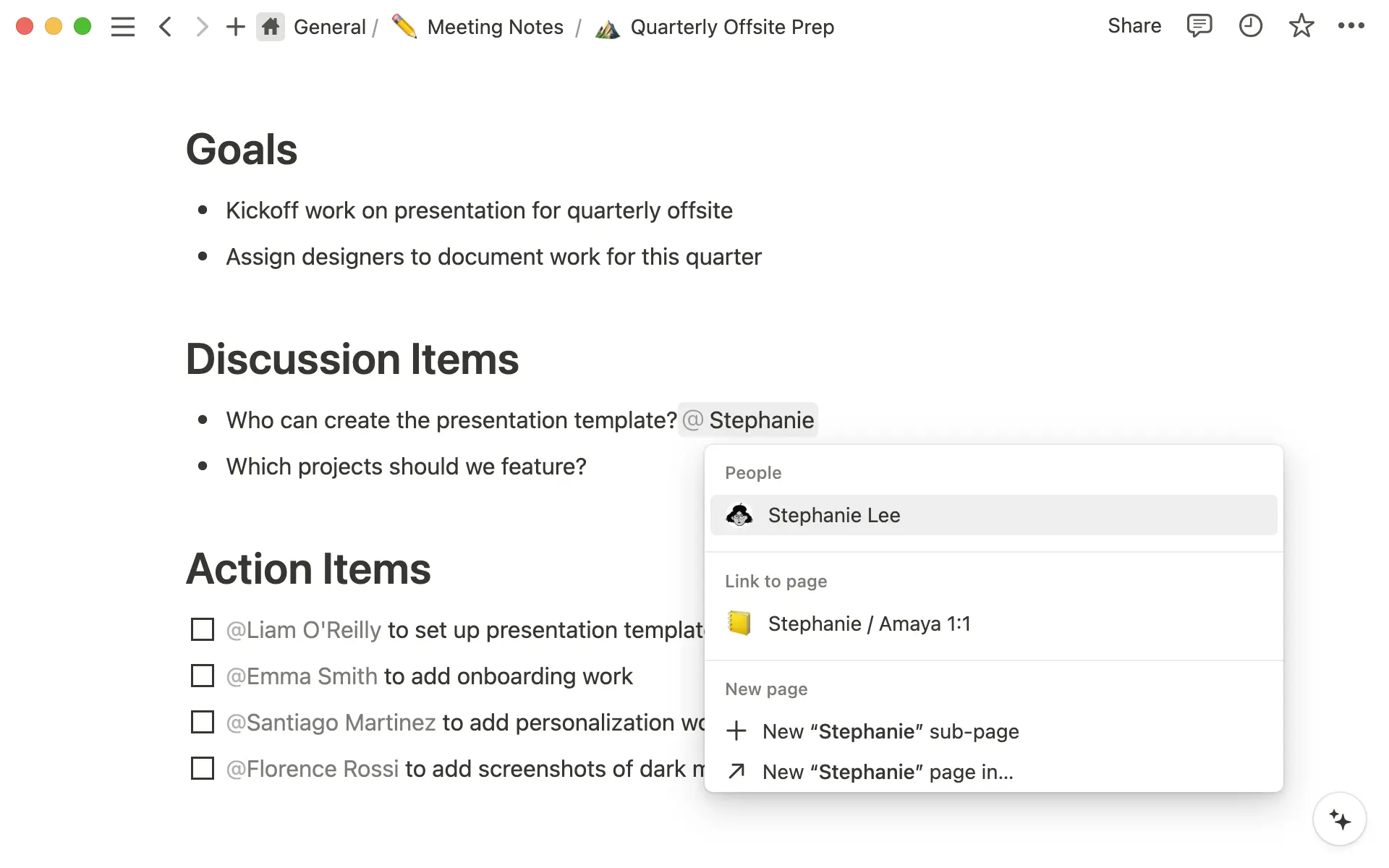
กล่าวถึงพวกเขาโดยพิมพ์
@ตามด้วยชื่อของพวกเขาที่ใดก็ได้บนหน้าคุณจะเห็นเมนูปรากฏขึ้นมาเพื่อค้นหาบุคคลนั้นแบบเรียลไทม์ กด
enterพวกเขาจะได้รับการแจ้งเตือนเมื่อคุณกล่าวถึงพร้อมลิงค์ตรงไปยังจุดนั้นใน
กล่องข้อความของพวกเขา (หรือด้วยการแจ้งเตือนแบบพุชหากพวกเขาใช้งานบนแอพเดสก์ท็อปหรือแอพมือถือ)
แสดงความคิดเห็น
ความคิดเห็นช่วยให้คุณแนบความคิด คำถาม หรือความคิดเห็นของคุณไปยังเนื้อหาเฉพาะบนหน้าได้
หากต้องการแสดงความคิดเห็นบนหน้า ให้คลิก
Add commentที่อยู่เหนือชื่อเรื่องของหน้านั้นหากต้องการแสดงความคิดเห็นบนข้อความ ให้ไฮไลต์ข้อความนั้นแล้วคลิก
Commentในเมนูที่ปรากฏขึ้นหากต้องการแสดงความคิดเห็นบนรูปภาพ, ฝัง หรือบล็อคประเภทอื่น คุณสามารถคลิก
•••ที่ปรากฏที่ด้านขวาบน หรือไอคอน⋮⋮ที่ปรากฏทางด้านซ้ายเมื่อวางเมาส์เหนือบล็อคนั้น เลือกCommentจากเมนูที่ปรากฏขึ้น (คุณยังสามารถคลิกขวาเพื่อเปิดเมนูนี้ได้ด้วย!)คุณสามารถ @-กล่าวถึงเพื่อนร่วมทีมของคุณในความคิดเห็นเพื่อดึงดูดความสนใจของพวกเขาได้
Notion ถูกสร้างขึ้นเพื่อการสื่อสารแบบไม่ประสานเวลา คุณจะได้รับการแจ้งเตือนหากมีคนต้องการคุณ หรือหากหน้าที่คุณสนใจมีการเปลี่ยนแปลง
คลิกที่
กล่องข้อความที่ด้านบนของแถบด้านข้างซ้ายของคุณ นี่คือที่ที่เรารวบรวมการแจ้งเตือนทั้งหมดที่เกี่ยวข้องกับคุณไว้การอัปเดตทั้งหมดจะปรากฏพร้อมแบดจ์สีเทา หากคุณถูกกล่าวถึง คุณจะเห็นแบดจ์สีแดงพร้อมจำนวนการกล่าวถึงที่รอคุณอยู่ถัดจาก
กล่องข้อความ
คลิกที่การอัปเดตใดก็ได้เพื่อไปยังความคิดเห็น, การกล่าวถึง หรือการแก้ไขที่เกี่ยวข้องโดยตรง