เชื่อมต่อโดเมนที่กำหนดเองกับ Notion Sites
หากคุณมีโดเมนที่กำหนดเองอยู่แล้ว คุณสามารถใช้โดเมนนั้นกับ Notion Sites ได้ เรียนรู้วิธีดำเนินการนี้ ทั้งใน Notion และในผู้ให้บริการ DNS ของคุณ 🔧

Note: This feature is only available on paid plans.
เจ้าของพื้นที่ทำงานในแผนชำระเงินสามารถเชื่อมต่อโดเมนที่กำหนดเองที่มีอยู่กับ Notion Sites ได้โดยการซื้อส่วนเสริมโดเมนที่กำหนดเอง Notion ไม่ได้ขายโดเมนที่กำหนดเองหรือแทนที่ผู้ให้บริการโดเมนปัจจุบันของคุณ — ส่วนเสริมนี้ช่วยให้คุณใช้ Notion Sites กับโดเมนที่กำหนดเองที่คุณเป็นเจ้าของอยู่แล้วได้.
เมื่อเจ้าของพื้นที่ทำงานในแผนชำระเงินเชื่อมต่อโดเมนที่กำหนดเองกับ Notion Sites แล้ว พวกเขาจะถูกเรียกเก็บเงินเพิ่ม $10 ต่อเดือน โปรดทราบว่าสำหรับการเรียกเก็บเงินรายปี คุณจะได้รับอัตราส่วนลดสำหรับส่วนเสริมโดเมนที่กำหนดเอง เพิ่มเติมอีก $8 ต่อเดือน.
สำหรับโดเมนที่กำหนดเองแต่ละโดเมนที่คุณต้องการใช้กับ Notion Sites คุณจะต้องซื้อส่วนเสริมโดเมนที่กำหนดเองแยกต่างหาก คุณสามารถทำเช่นนี้ได้สูงสุด 25 โดเมนที่กำหนดเอง.
การเรียกเก็บเงินสำหรับส่วนเสริมโดเมนที่กำหนดเองจะต้องตรงกับการเรียกเก็บเงินสำหรับ Notion ของคุณ หากคุณชำระเงินสำหรับ Notion เป็นรายปี คุณจะถูกเรียกเก็บเงินเป็นรายปีสำหรับโดเมนที่กำหนดเองด้วย หากคุณชำระเงินสำหรับ Notion เป็นรายเดือน คุณจะถูกเรียกเก็บเงินเป็นรายเดือนสำหรับโดเมนที่กำหนดเองด้วย
หากคุณเพิ่มโดเมนที่กำหนดเองลงในแผนชำระเงินที่มีอยู่ คุณจะต้องชำระเงินตามสัดส่วนสำหรับเวลาที่เหลือในรอบการเรียกเก็บเงินปัจจุบันของคุณ ในวันที่เรียกเก็บเงินครั้งถัดไป ค่าใช้จ่ายส่วนเสริมโดเมนที่กำหนดเองจะถูกเพิ่มเข้าไปในรอบการเรียกเก็บเงินปกติของคุณ.
ในการเชื่อมต่อโดเมนที่กำหนดเองกับ Notion Sites:
ไปที่
การตั้งค่าในแถบด้านข้าง →Sitesถัดจาก
โดเมนให้เลือกโดเมนใหม่เลือก
โดเมนที่กำหนดเอง→ดำเนินการต่อคุณจะได้รับแจ้งให้ตั้งค่าวิธีการชำระเงินสำหรับส่วนเสริมนี้หากคุณยังไม่มีในระบบป้อนโดเมนที่กำหนดเองของคุณ →
ดำเนินการต่อ
There are a few important rules to follow when adding your domain to ensure a smooth setup:
You must already have purchased your domain from a DNS provider.
When entering your domain, you must include a subdomain. This is typically
www, but any other subdomain works too (ex.:careers.my-domain.comorportfolio.my-domain.com).
If you want your root domain to point to your Notion Site, we recommend setting up your subdomain to
wwwand setting up a redirect with your DNS provider. Here are some instructions from common providers for how to set this up:คุณจะได้รับแจ้งให้ไปที่ผู้ให้บริการ DNS ของคุณและเพิ่มระเบียน CNAME สำหรับโดเมนที่คุณต้องการเชื่อมต่อ ตั้งค่าเป้าหมาย CNAME เป็น
external.notion.site.โปรดสังเกตจุดที่ท้ายเป้าหมาย CNAME!
Learn more about domains
ถัดไป ให้เพิ่มระเบียน TXT สำหรับโดเมน คุณสามารถคัดลอกชื่อและค่าของระเบียนเพื่อใช้งานได้ง่าย.
เลือก
ยืนยัน
เมื่อคุณเพิ่มโดเมนที่กำหนดเองแล้ว คุณจะเห็นโดเมนนั้นและสถานะในรายการโดเมนของคุณ.
เมื่อคุณใช้โดเมนที่กำหนดเองกับ Notion Sites คุณจะมีตัวเลือกในการลบการสร้างแบรนด์ Notion สำหรับโดเมนที่กำหนดเองนั้นด้วย ดูข้อมูลเพิ่มเติมเกี่ยวกับการปรับแต่ง Sites ของคุณใน บทความนี้ →
ไปที่
การตั้งค่าในแถบด้านข้าง →Sitesถัดจากโดเมนที่คุณต้องการ ให้เลือก
•••จากตรงนี้ ให้เลือก
ลบเพื่อนำโดเมนของคุณออก หากมี Notion Sites ใดที่เผยแพร่ไปยังโดเมนที่คุณกำลังพยายามลบ คุณจะได้รับแจ้งให้ยกเลิกการเผยแพร่ Sites เหล่านั้นก่อนดำเนินการต่อ
Note: When you delete a custom domain, you'll still be able to use it with Notion Sites until the end of your current billing cycle. After that time, you will no longer be charged for that custom domain.
ในการตั้งค่าด้านล่าง ชื่อของระเบียน TXT ถูกตั้งค่าเป็น notes แต่ควรเป็น _notion-dcv.notes แทน ค่าของระเบียนถูกตั้งค่าเป็น _notion-dcv.notes แต่ควรเป็นรหัสระเบียน TXT เฉพาะที่ Notion ให้ไว้เมื่อคุณกำลังตั้งค่าโดเมนที่กำหนดเอง

ในการตั้งค่าด้านล่าง โฮสต์ CNAME ถูกตั้งค่าเป็น external.notion.site แต่ควรตั้งค่าเป็นโดเมนย่อยที่คุณต้องการ เช่น careers.my-domain.com แทน ค่า CNAME ถูกตั้งค่าเป็น external.notion.site อย่างถูกต้องแล้ว

ด้านล่างนี้คือคำแนะนำสำหรับการตั้งค่าระเบียน CNAME และ TXT ของคุณกับผู้ให้บริการ DNS ทั่วไปบางราย
Note:
The screenshots used below are just examples. Make sure you use your specific values as you follow the steps!
For more help setting up, please reach out to your DNS provider.
GoDaddy
ค้นหาโดเมนของคุณและเลือก
Manage DNS
เพิ่มระเบียน DNS แบบ CNAME และ TXT ในตัวอย่างนี้ เนื่องจากเรากำลังตั้งค่าโดเมนย่อย
www.my-domain.comค่า CNAME จึงจะถูกตั้งค่าเป็นwwwตรวจสอบให้แน่ใจว่าได้ปรับเปลี่ยนตามความเหมาะสมโดยขึ้นอยู่กับโดเมนย่อยที่คุณเลือก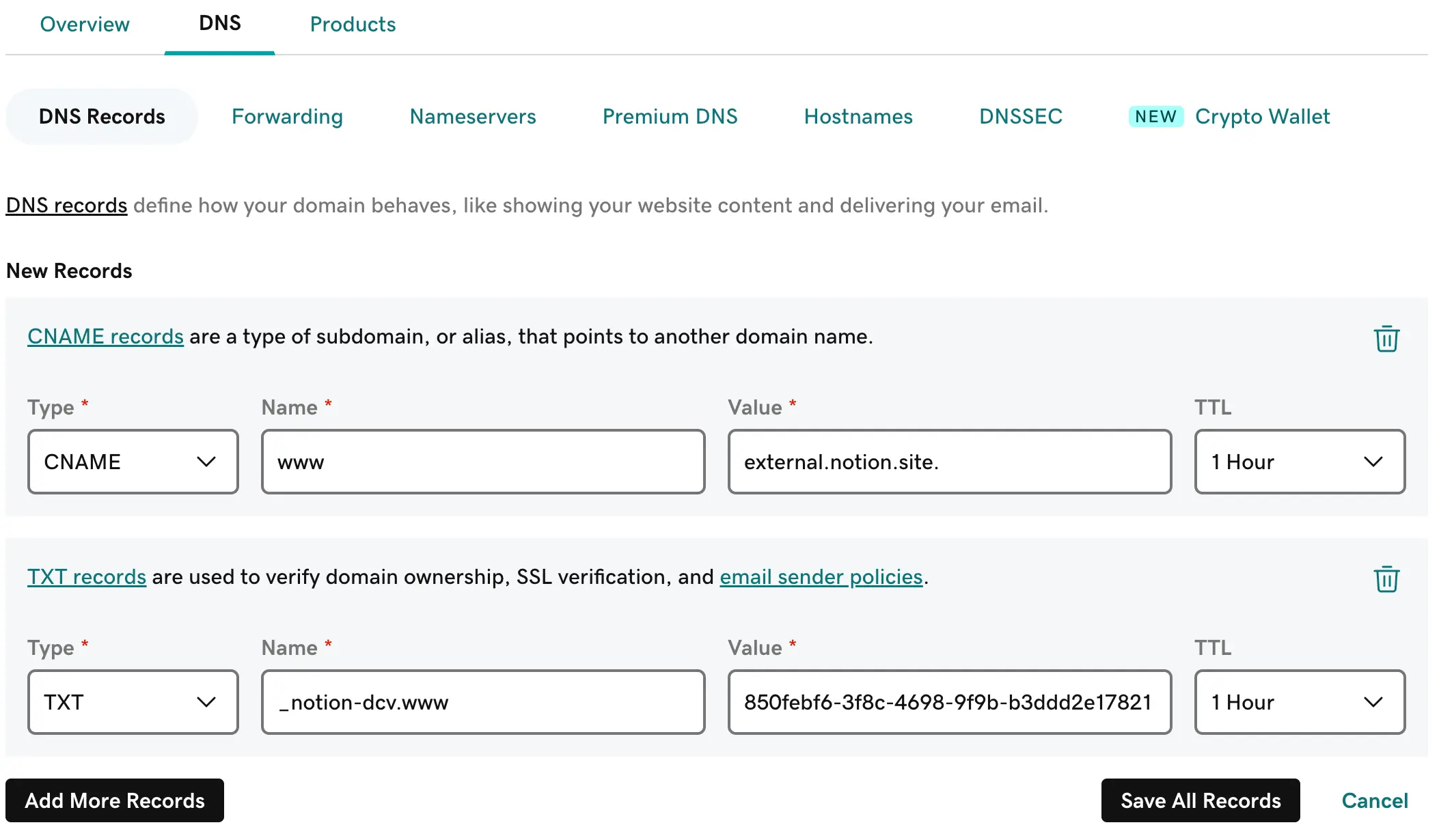
เลือก
Save All Recordsยืนยันว่ามีการเพิ่มระเบียนทั้งสองรายการสำเร็จแล้ว

Namecheap
ไปที่ลิสต์โดเมนของคุณและค้นหาโดเมนที่คุณต้องการตั้งค่ากับ Notion
เปิดแท็บ
Advanced DNS
เพิ่มระเบียน DNS แบบ CNAME และ TXT ในตัวอย่างนี้ เนื่องจากเรากำลังตั้งค่าโดเมนย่อย
www.my-domain.comค่า CNAME จึงจะถูกตั้งค่าเป็นwwwตรวจสอบให้แน่ใจว่าได้ปรับเปลี่ยนตามความเหมาะสมโดยขึ้นอยู่กับโดเมนย่อยที่คุณเลือกเลือก
SAVE ALL CHANGESยืนยันว่ามีการเพิ่มระเบียนทั้งสองรายการสำเร็จแล้ว
Squarespace
เปิดแท็บ
Domainsและเลือกโดเมนที่คุณต้องการตั้งค่ากับ Notionเปิดแท็บ
DNS Settingsเพิ่มระเบียน DNS แบบ CNAME และ TXT ในตัวอย่างนี้ เนื่องจากเรากำลังตั้งค่าโดเมนย่อย
www.my-domain.comค่า CNAME จึงจะถูกตั้งค่าเป็นwwwตรวจสอบให้แน่ใจว่าได้ปรับเปลี่ยนตามความเหมาะสมโดยขึ้นอยู่กับโดเมนย่อยที่คุณเลือก
บันทึกการเปลี่ยนแปลง
ยืนยันว่ามีการเพิ่มระเบียนทั้งสองรายการสำเร็จแล้ว

Cloudflare
ค้นหา
Websitesและเลือกโดเมนที่คุณต้องการตั้งค่ากับ Notionใช้เมนูนำทางด้านซ้าย เลือก
DNS→Recordsเพิ่มระเบียน DNS แบบ CNAME และ TXT ในตัวอย่างนี้ เนื่องจากเรากำลังตั้งค่าโดเมนย่อย
www.my-domain.comค่า CNAME จึงจะถูกตั้งค่าเป็นwwwตรวจสอบให้แน่ใจว่าได้ปรับเปลี่ยนตามความเหมาะสมโดยขึ้นอยู่กับโดเมนย่อยที่คุณเลือกตรวจสอบให้แน่ใจว่า
สถานะพร็อกซีถูกปิดอยู่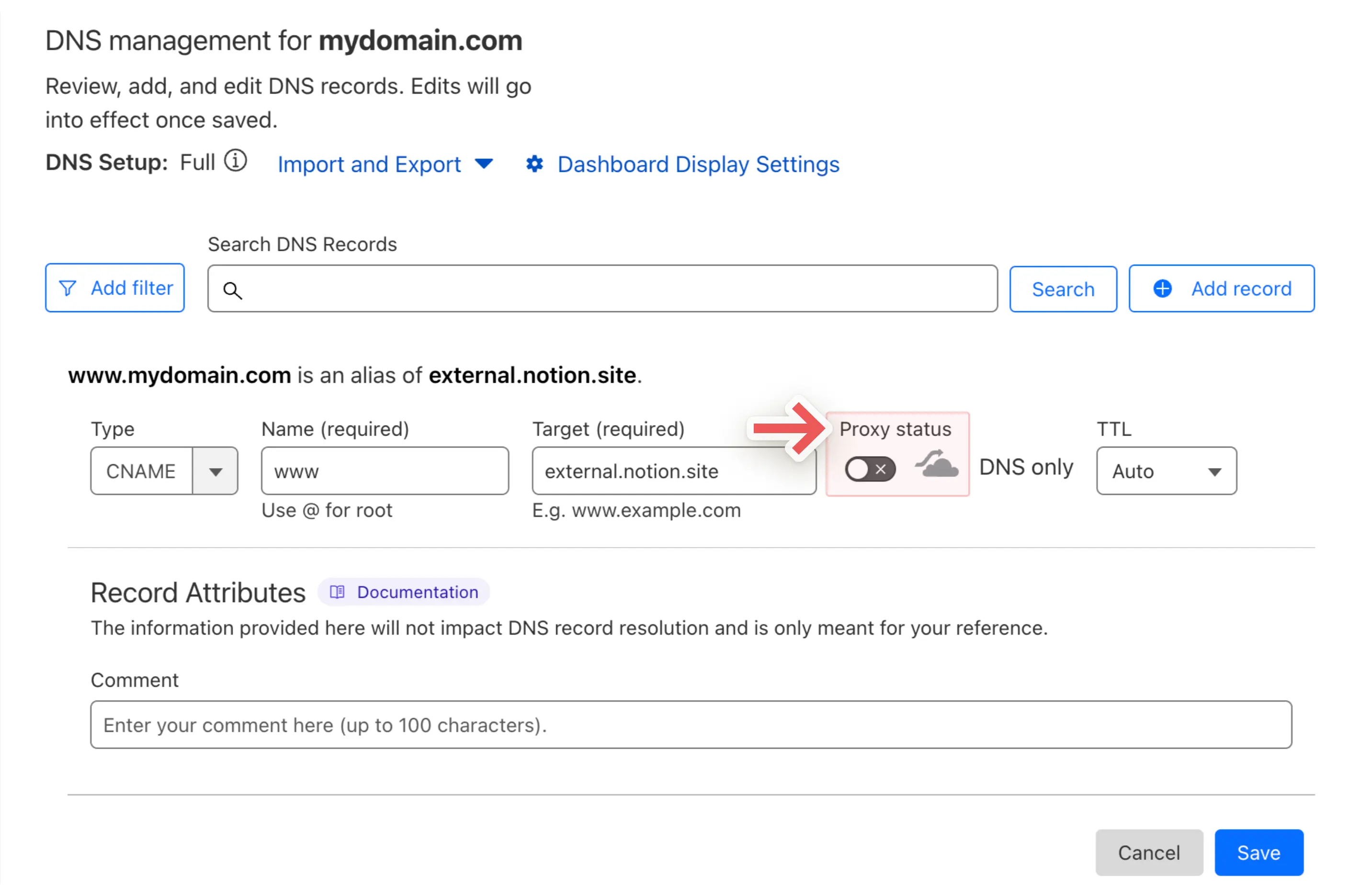
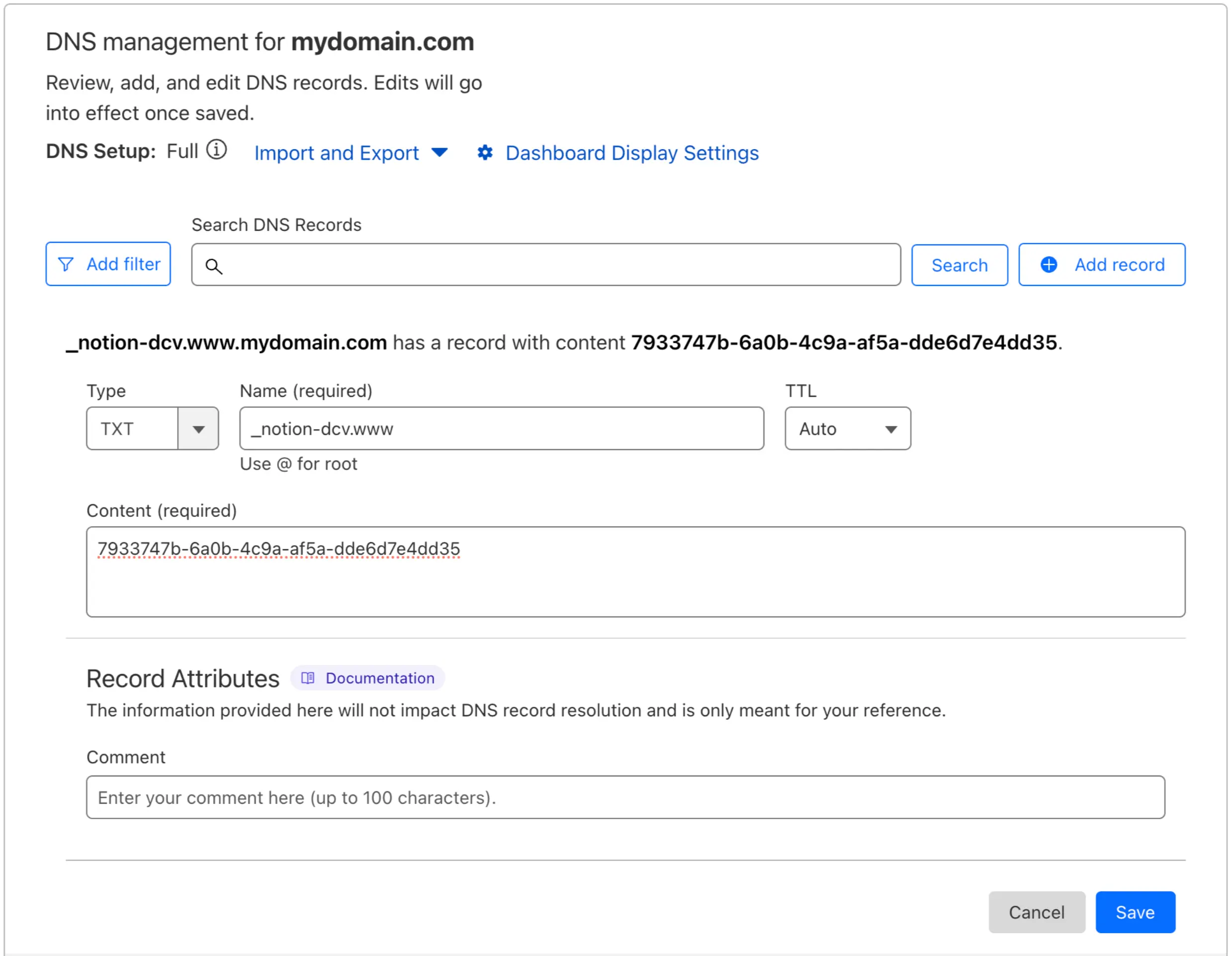
เพิ่มระเบียน TXT
123-reg
ค้นหา
ผลิตภัณฑ์ของฉันและเลือกโดเมนที่คุณต้องการตั้งค่ากับ Notionเปิดแท็บ
ระเบียน DNSเพิ่มระเบียน CNAME และ TXT DNS ในตัวอย่างนี้ เนื่องจากเรากำลังตั้งค่าโดเมนย่อย
www.my-domain.co.ukระเบียน CNAME จึงจะถูกตั้งค่าเป็นwwwอย่าลืมปรับเปลี่ยนตามความเหมาะสมโดยขึ้นอยู่กับโดเมนย่อยที่คุณเลือก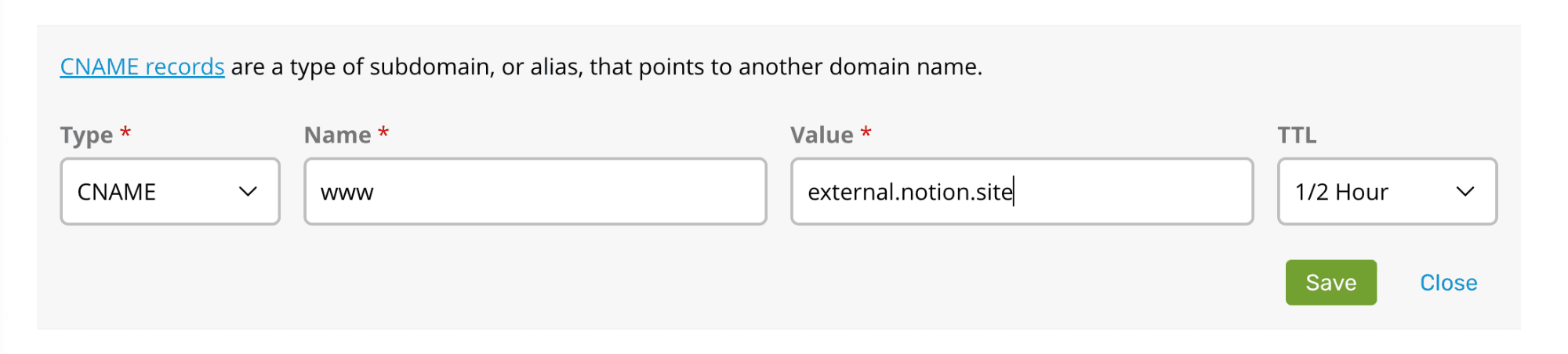
เลือก
บันทึกเพิ่มระเบียน TXT
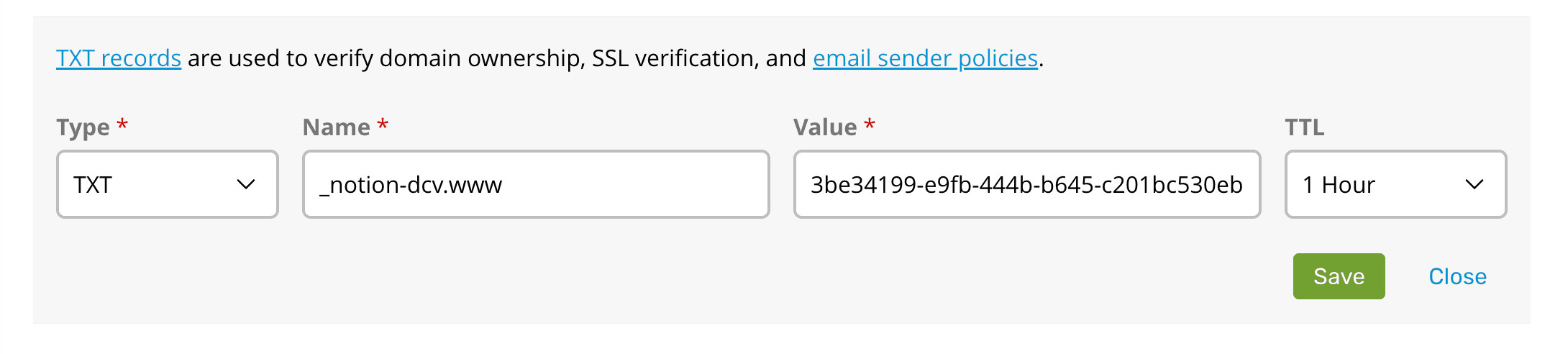
เลือก
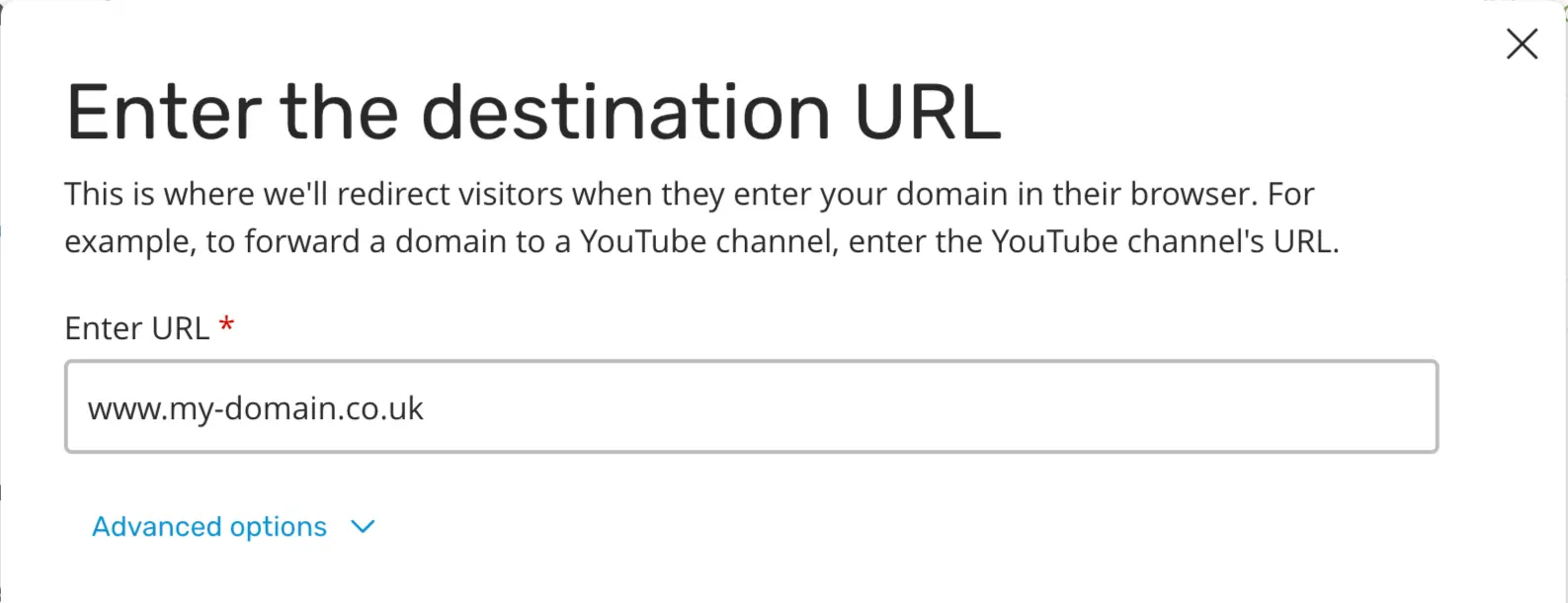
บันทึกหากคุณต้องการตั้งค่าโดเมนระดับบนสุดของคุณ (ในกรณีนี้คือ
my-domain.co.uk) ให้เปลี่ยนเส้นทางไปยังโดเมนที่คุณตั้งค่าไว้กับ Notion (www.my-domain.co.uk) ให้เปิดแท็บการส่งต่อจากนั้นเลือกตั้งค่าและป้อนโดเมนของคุณ
Note: Your DNS records might display a period at the end of your subdomain. While in general this shouldn’t impact your setup, you can try removing this if you’re having issues connecting your custom domain with Notion Sites.