ปุ่มฐานข้อมูล
ปุ่มฐานข้อมูลจะดำเนินการแทนคุณด้วยการคลิกเพียงครั้งเดียว 🔘
ปุ่มฐานข้อมูลเป็นพร็อพเพอร์ตี้ประเภทหนึ่งของฐานข้อมูลที่ช่วยให้เวิร์คโฟลว์ของคุณเป็นอัตโนมัติ ตัวอย่างเช่น คุณสามารถใช้ปุ่มเพื่ออนุมัติเอกสารหรือทำเครื่องหมายกิจวัตรประจำวันว่าเสร็จสิ้น เมื่อคลิกปุ่มฐานข้อมูล ปุ่มจะดำเนินการแทนคุณเพื่อช่วยประหยัดเวลา
ปุ่มฐานข้อมูลมีให้ใช้งานในทุกแผน แต่การดำเนินการของปุ่มฐานข้อมูลบางอย่างมีให้ใช้งานเฉพาะในแผนชำระเงินเท่านั้น คุณสามารถดูข้อมูลเพิ่มเติม ด้านล่าง →
หากใครบางคนมีสิทธิ์
การเข้าถึงเต็มรูปแบบหรือแก้ไขได้ในฐานข้อมูล พวกเขาสามารถสร้างและแก้ไขปุ่มฐานข้อมูลได้หากใครบางคนมีสิทธิ์
การเข้าถึงเต็มรูปแบบ,แก้ไขได้หรือแก้ไขเนื้อหาได้ในฐานข้อมูล พวกเขาสามารถคลิกปุ่มฐานข้อมูลได้
ในการเพิ่มพร็อพเพอร์ตี้ปุ่มฐานข้อมูล:
เลือกไอคอนแถบเลื่อนที่ด้านบนของฐานข้อมูล →
แก้ไขพร็อพเพอร์ตี้→พร็อพเพอร์ตี้ใหม่→ปุ่มเพิ่มป้ายกำกับสำหรับปุ่มของคุณ เช่น
อนุมัติหรือเสร็จสิ้นเลือก
แก้ไขอัตโนมัติ.เลือก
การดำเนินการใหม่และเลือกการดำเนินการ ดูข้อมูลเพิ่มเติมเกี่ยวกับการดำเนินการของปุ่ม ด้านล่าง →เพิ่มการดำเนินการเพิ่มเติมหากต้องการ จากนั้นเลือก
บันทึก
ในขณะที่คุณตั้งค่าการดำเนินการของปุ่ม คุณสามารถดึงหน้า ผู้คน และอื่นๆ เข้ามาได้โดยใช้การกล่าวถึงและสูตร ในการดำเนินการนี้ ให้เลือก @ ในช่องหากคุณต้องการรวมวันที่ บุคคล หน้า หรือกลุ่ม เลือก ∑ ในช่องหากคุณต้องการสร้างสูตร ดูข้อมูลเพิ่มเติมเกี่ยวกับการใช้การกล่าวถึงและสูตร ด้านล่าง →

ต้องการตัวอย่างการใช้งานจริงเพิ่มเติมเกี่ยวกับวิธีใช้ปุ่มฐานข้อมูลใช่ไหม อ่านคู่มือนี้ →

หมายเหตุ: หากคุณต้องการให้อัตโนมัติของคุณเพิ่มหรือแก้ไขหน้าและฐานข้อมูล โปรดตรวจสอบให้แน่ใจว่าคุณมีสิทธิ์แก้ไขหน้าและฐานข้อมูลเหล่านั้น นอกจากนี้ โปรดตรวจสอบให้แน่ใจว่าหน้าที่ถูกแก้ไขนั้นไม่ได้เป็นแบบ ส่วนตัว หรือ แชร์ มิฉะนั้นอัตโนมัติของคุณจะไม่ทำงาน
แก้ไขพร็อพเพอร์ตี้จะแก้ไขพร็อพเพอร์ตี้ของหน้าต่างๆ ในฐานข้อมูลที่คุณใช้งานอยู่ปัจจุบันเพิ่มหน้าไปยังจะเพิ่มหน้าไปยังฐานข้อมูลที่คุณเลือก และแก้ไขพร็อพเพอร์ตี้ของหน้านั้นแก้ไขหน้าในจะแก้ไขหน้าและพร็อพเพอร์ตี้ในฐานข้อมูลที่คุณเลือกส่งการแจ้งเตือนไปยังจะส่งการแจ้งเตือนไปยังบุคคลที่ระบุในพื้นที่ทำงาน Notion ของคุณ ผู้รับของคุณสามารถเป็นบุคคลในพื้นที่ทำงานของคุณได้สูงสุด 20 คน หรือบุคคลที่เกี่ยวข้องกับพร็อพเพอร์ตี้บุคคล (People) บางอย่างในฐานข้อมูลของคุณ เพิ่มข้อความที่คุณต้องการให้ไปพร้อมกับการแจ้งเตือนส่งอีเมลไปยังจะส่งอีเมลจากบัญชี Gmail ของคุณไปยังผู้รับหนึ่งคนหรือมากกว่า การดำเนินการนี้มีให้สำหรับผู้ใช้ในแผนชำระเงินเท่านั้น ดูข้อมูลเพิ่มเติมเกี่ยวกับเรื่องนี้ด้านล่างส่งเว็บฮุคจะส่งคำขอ HTTP POST ไปยัง URL ที่ระบุ การดำเนินการนี้มีให้สำหรับผู้ใช้ในแผนชำระเงินเท่านั้น ดูข้อมูลเพิ่มเติมใน บทความนี้ →แสดงการยืนยันจะเปิดหน้าจอยืนยันขนาดเล็กทุกครั้งที่มีคนคลิกปุ่ม ตัวอย่างเช่น คุณสามารถใช้เพื่อแสดงคำเตือนก่อนที่หน้าหรือฐานข้อมูลจะถูกเปลี่ยนแปลงโดยปุ่มเปิดหน้าหรือ URLจะเปิดหน้าที่เลือกหรือลิงค์ หากคุณเลือกตั้งค่าปุ่มให้เปิดหน้า Notion อาจเป็นหน้าที่มีอยู่แล้วหรือหน้าที่สร้างขึ้นภายในปุ่มนั้นเองส่งการแจ้งเตือน Slack ไปยังจะส่งการแจ้งเตือนแบบกำหนดเองไปยังช่อง Slack ที่คุณต้องการ ฟีเจอร์นี้มีให้ใช้งานเฉพาะใน Plus, Business และ Enterprise เท่านั้น ดูข้อมูลเพิ่มเติม ที่นี่ →กำหนดตัวแปรจะช่วยให้คุณสร้างตัวแปรแบบกำหนดเองโดยใช้การกล่าวถึงและสูตร จากนั้นคุณสามารถใช้ตัวแปรนี้ในการดำเนินการของปุ่มฐานข้อมูลอื่นๆ ดูข้อมูลเพิ่มเติมเกี่ยวกับเรื่องนี้ด้านล่าง
ส่งอีเมลไปยัง
หมายเหตุ:
คุณจำเป็นต้องมีบัญชี Gmail เพื่อใช้ระบบอัตโนมัตินี้
เมื่อมีคนเชื่อมต่อบัญชี Gmail ของตนเข้ากับระบบอัตโนมัติแล้ว จะมีเพียงพวกเขาเท่านั้นที่สามารถแก้ไขระบบอัตโนมัตินั้นได้ ส่วนคนอื่นๆ จะทำได้เพียงใช้งานระบบอัตโนมัตินั้นเท่านั้น
อีเมลที่ส่งโดยใช้ระบบอัตโนมัตินี้อาจใช้เวลาสูงสุดสองนาทีจึงจะไปถึงกล่องข้อความของผู้รับของคุณ
โปรดคำนึงถึงขีดจำกัดของ Gmail สำหรับจำนวนผู้รับที่ข้อความหนึ่งฉบับสามารถมีได้ หรือจำนวนอีเมลที่คุณสามารถส่งได้ในหนึ่งวัน
การดำเนินการ ส่งอีเมลไปยัง สำหรับปุ่มฐานข้อมูลจะส่งอีเมล จากบัญชี Gmail ของคุณ ไปยังที่อยู่อีเมลหนึ่งแห่งหรือมากกว่าเมื่อเกิดทริกเกอร์ สิ่งนี้มีประโยชน์หากคุณต้องการส่งอีเมลถึงใครบางคนเพื่อเตือนให้พวกเขาทำงานที่ค้างอยู่ให้เสร็จ หรือเพื่ออัปเดตทีมของคุณเกี่ยวกับสถานะของโครงการที่เปิดอยู่ทั้งหมดของคุณ
ในการตั้งค่าปุ่มเพื่อส่งอีเมล:
เลือก
•••ที่มุมขวาบนของฐานข้อมูลของคุณ →พร็อพเพอร์ตี้→พร็อพเพอร์ตี้ใหม่→ปุ่ม.เลือก
แก้ไขอัตโนมัติ.เลือก
Add action→Send mail to…หากบัญชี Notion ของคุณเชื่อมต่อกับบัญชี Gmail อยู่แล้ว คุณจะเห็นที่อยู่อีเมลของคุณถัดจาก
ส่งอีเมลจากหากคุณต้องการใช้บัญชี Gmail อื่นสำหรับระบบอัตโนมัตินี้ ให้คลิกที่ที่อยู่อีเมลของคุณ →เพิ่มบัญชี Gmailคุณสามารถตั้งค่าส่วนต่างๆ ของอีเมลของคุณได้ดังนี้:
To: นี่อาจเป็นพร็อพเพอร์ตี้บุคคล (เช่นWhoever triggeredหรือPage creator) บุคคลในพื้นที่ทำงานของคุณ หรือที่อยู่อีเมลเฉพาะ ที่อยู่อีเมลนี้สามารถเป็นภายนอกได้ โดยไม่จำเป็นต้องเป็นของบุคคลในพื้นที่ทำงานหรือองค์กรของคุณเลือก
CC/BCCถัดจากช่องToเพื่อเลือก CC หรือ BCC บุคคลอื่นเพิ่มเติม
Subject: ป้อนหัวเรื่องสำหรับอีเมลของคุณ เลือก@ในช่องSubjectหากคุณต้องการให้หัวเรื่องของคุณมีคุณสมบัติจากหน้าทริกเกอร์ เวลาหรือวันที่ บุคคลหรือกลุ่มในพื้นที่ทำงานของคุณ หรือลิงก์ไปยังหน้าในพื้นที่ทำงานของคุณ เลือก∑ในช่องSubjectหากคุณต้องการสร้างสูตรสำหรับหัวเรื่องของคุณMessage: ป้อนข้อความสำหรับอีเมลของคุณ เลือก@ในช่องMessageหากคุณต้องการให้ข้อความของคุณมีคุณสมบัติจากหน้าทริกเกอร์ เวลาหรือวันที่ บุคคลหรือกลุ่มในพื้นที่ทำงานของคุณ หรือลิงก์ไปยังหน้าในพื้นที่ทำงานของคุณ เลือก∑ในช่องMessageหากคุณต้องการสร้างสูตรสำหรับข้อความของคุณSend with display name: ชื่อที่แสดงทางเลือกนี้จะปรากฏถัดจากอีเมลของคุณเมื่อผู้รับได้รับอีเมล เลือก@ในช่องชื่อที่แสดงหากคุณต้องการให้ชื่อที่แสดงของคุณมีคุณสมบัติจากหน้าทริกเกอร์ เวลาหรือวันที่ บุคคลหรือกลุ่มในพื้นที่ทำงานของคุณ หรือลิงก์ไปยังหน้าในพื้นที่ทำงานของคุณ เลือก∑ในช่องชื่อที่แสดงหากคุณต้องการสร้างสูตรสำหรับชื่อที่แสดงของคุณ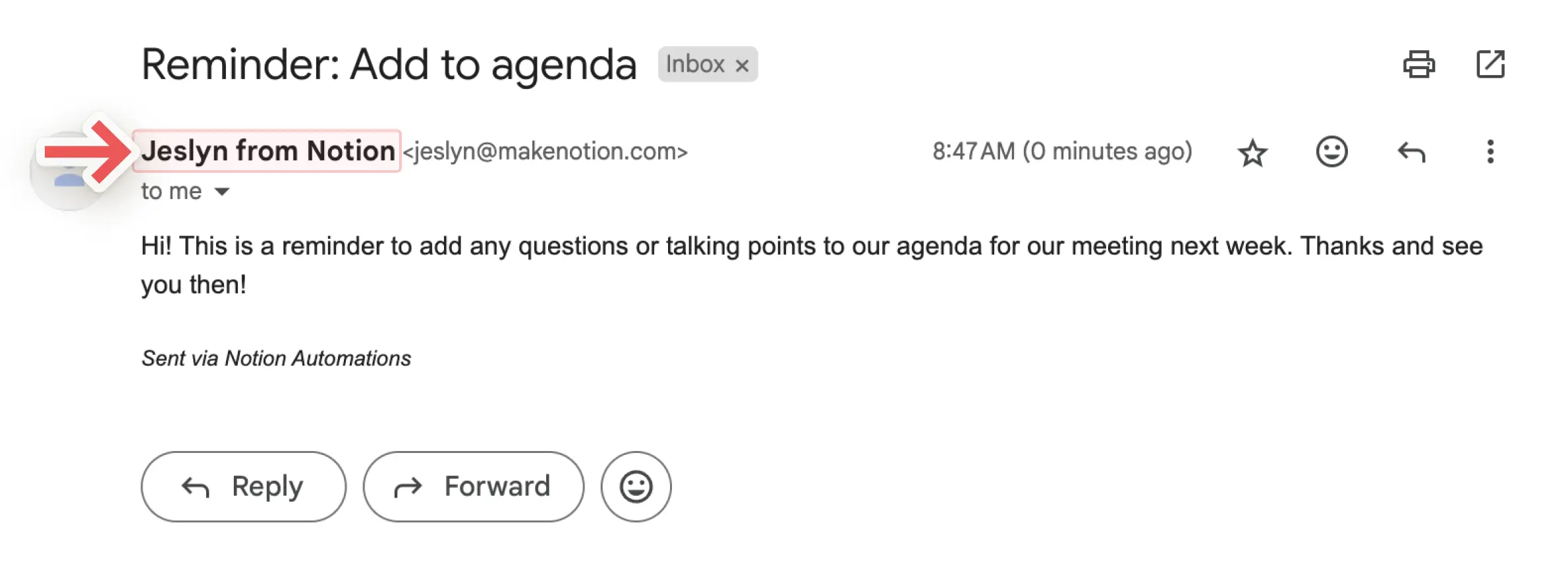
Send replies to: หากคุณต้องการให้การตอบกลับอีเมลของคุณถูกส่งไปยังบุคคลอื่นที่ไม่ใช่ที่อยู่อีเมลที่คุณใช้ส่ง คุณสามารถใช้การตั้งค่าทางเลือกนี้เพื่อส่งการตอบกลับไปยังพร็อพเพอร์ตี้บุคคล หรือบุคคลในพื้นที่ทำงานของคุณ
กำหนดตัวแปร
คุณสามารถกำหนดตัวแปรแบบกำหนดเองด้วยการกล่าวถึงและสูตร จากนั้นคุณสามารถใช้ตัวแปรนี้ในการดำเนินการปุ่มฐานข้อมูลอื่นๆ ได้ ในการกำหนดตัวแปร:
เลือก
•••ที่มุมขวาบนของฐานข้อมูลของคุณ →พร็อพเพอร์ตี้→พร็อพเพอร์ตี้ใหม่→ปุ่ม.เลือก
แก้ไขอัตโนมัติ.เลือก
การดำเนินการใหม่→กำหนดตัวแปร.คลิกที่
Variable 1เพื่อตั้งชื่อตัวแปร แก้ไขสูตร หรือทำซ้ำตัวแปรนั้น คุณยังสามารถเลือกAdd variableได้อีกด้วยเลือก
@หรือ∑ในช่องตัวแปรเพื่อกำหนดตัวแปรของคุณคุณสามารถใช้ตัวแปรเหล่านี้ในการดำเนินการปุ่มเพิ่มเติมได้
หมายเหตุ:
ในขณะนี้ การกล่าวถึงและสูตรสามารถใช้ได้เฉพาะใน การดำเนินการ ของปุ่มเท่านั้น ไม่ใช่ตัวกระตุ้น
ไม่สามารถใช้สูตรในการดำเนินการของปุ่มต่อไปนี้ได้:
การแทรกบล็อค
การเปิดหน้าหรือ URL
การส่งการแจ้งเตือน Slack
คุณสามารถใช้การกล่าวถึงและสูตรในการดำเนินการปุ่มของคุณเพื่อให้การทำงานอัตโนมัติของคุณมีประสิทธิภาพมากขึ้น ตัวอย่างเช่น:
คุณอาจต้องการระบุวันที่ในชื่อของหน้าใหม่ที่ปุ่มของคุณสร้างขึ้นในฐานข้อมูลเฉพาะ
คุณอาจต้องการตั้งค่าปุ่มเพื่อส่งการแจ้งเตือนไปยังใครบางคนโดยกล่าวถึงหน้าเฉพาะเจาะจงในพื้นที่ทำงาน Notion ของคุณ
ในการรวมการกล่าวถึงหรือสูตรไว้ในการดำเนินการอัตโนมัติของปุ่มฐานข้อมูล:
เลือก
•••ที่มุมขวาบนของฐานข้อมูลของคุณ →พร็อพเพอร์ตี้→พร็อพเพอร์ตี้ใหม่→ปุ่ม.เลือก
แก้ไขอัตโนมัติ.ค้นหาการดำเนินการที่มีอยู่หรือเลือก
เพิ่มการดำเนินการ.ในขณะที่คุณตั้งค่าการดำเนินการปุ่ม ให้เลือก
@ในช่องหากคุณต้องการรวมวันที่ บุคคล หน้า หรือกลุ่ม เลือก∑ในช่องหากคุณต้องการสร้างสูตรเลือก
บันทึก

Notion AI สามารถช่วยสร้างและแก้ไขสูตร รวมถึงตอบคำถามเกี่ยวกับสูตรได้ ดูข้อมูลเพิ่มเติมที่นี่ →
เพื่อให้แน่ใจว่าระบบอัตโนมัติของคุณทำงานได้อย่างถูกต้อง เราจะช่วยให้คุณเข้าใจว่าระบบอัตโนมัติของคุณไม่ถูกต้องที่จุดใด
หากระบบอัตโนมัติของคุณพบข้อผิดพลาดใดๆ ในขณะที่คุณกำลังตั้งค่า:
คุณจะเห็นข้อมูลเกี่ยวกับตำแหน่งและรายละเอียดของข้อผิดพลาดเหล่านั้นในขณะที่คุณกำลังสร้างหรือแก้ไขระบบอัตโนมัติ
คุณจะไม่สามารถบันทึกระบบอัตโนมัติได้จนกว่าคุณจะทำการแก้ไขที่จำเป็นให้เรียบร้อย
หากระบบอัตโนมัติของคุณ เคยทำงานได้มาก่อนแต่กลับพบข้อผิดพลาด เป็นไปได้ว่า:
ฐานข้อมูลที่ระบบอัตโนมัติของคุณกำลังเพิ่มข้อมูลเข้าไปหรือแก้ไขนั้นหายไป
พร็อพเพอร์ตี้ของฐานข้อมูลที่ระบบอัตโนมัติของคุณกำลังแก้ไขนั้นหายไป
การเชื่อมต่อกับบุคคลที่สาม เช่น Gmail หรือ Slack ไม่ถูกต้องอีกต่อไปหรือจำเป็นต้องได้รับการยืนยันตัวตน
คุณสามารถไปที่ระบบอัตโนมัติที่ขัดข้องและแก้ไขเพื่อให้สามารถใช้งานได้อีกครั้ง