เข้าสู่ระบบและออกจากระบบ
นี่คือวิธีทั้งหมดที่คุณสามารถใช้ลงชื่อเข้าใช้ Notion ได้ นอกจากนี้คุณยังสามารถลงชื่อออกจากระบบจากระยะไกลได้อีกด้วย 🔐
ข้ามไปยังคำถามที่พบบ่อยมีหลายวิธีในการลงชื่อเข้าใช้ Notion:
ใช้ที่อยู่อีเมลของคุณและรหัสยืนยันที่ส่งไปยังที่อยู่อีเมลของคุณ
ใช้ที่อยู่อีเมลและรหัสผ่านของคุณ
ใช้ SAML SSO หากคุณใช้แพ็คเกจ Business หรือ Enterprise
ใช้ Google หรือ Apple
ใช้พาสคีย์
เรียนรู้เกี่ยวกับการจัดการที่อยู่อีเมลและรหัสผ่านของคุณผ่านการตั้งค่าบัญชีใน บทความนี้ →
หากคุณใช้แพ็คเกจ Business หรือ Enterprise และเจ้าของพื้นที่ทำงานของคุณเปิดใช้งานไว้ คุณสามารถลงชื่อเข้าใช้ด้วย SAML SSO ได้ ดูข้อมูลเพิ่มเติม ที่นี่ →
คุณสามารถใช้ ดำเนินการต่อโดยใช้ Google เพื่อเข้าสู่ระบบได้รวดเร็วยิ่งขึ้น ตราบใดที่อีเมลบัญชี Notion ของคุณเป็นอีเมลเดียวกับอีเมล Google ของคุณ
เมื่อคุณเลือก ดำเนินการต่อโดยใช้ Google เพื่อเข้าสู่ระบบ ระบบจะขอรหัสผ่าน Google ของคุณในหน้าต่างป๊อปอัป หากคุณเปิดใช้งานการยืนยันแบบสองขั้นตอนสำหรับบัญชี Google ของคุณ คุณจะต้องยืนยันตัวตนด้วยอุปกรณ์เครื่องที่สอง
คุณสามารถใช้ ดำเนินการต่อโดยใช้ Apple เพื่อเข้าสู่ระบบได้รวดเร็วยิ่งขึ้น ตราบใดที่อีเมลบัญชี Notion ของคุณเป็นอีเมลเดียวกับ Apple ID ของคุณ
เมื่อคุณเลือก ดำเนินการต่อโดยใช้ Apple เพื่อเข้าสู่ระบบ ระบบจะขอรหัสผ่าน Apple ID ของคุณในหน้าต่างป๊อปอัป หากคุณเปิดใช้งานการยืนยันแบบสองขั้นตอนสำหรับ Apple ID ของคุณ คุณจะต้องยืนยันตัวตนด้วยอุปกรณ์เครื่องที่สอง
หากคุณกำลังใช้ ดำเนินการต่อโดยใช้ Apple เป็นครั้งแรก คุณจะเห็นตัวเลือกสองรายการ:
แชร์อีเมลของฉัน: เลือกตัวเลือกนี้หากคุณต้องการเชื่อมโยง Apple ID ของคุณกับบัญชี Notion ที่มีอยู่ หากคุณกำลังสร้างบัญชี Notion ใหม่ เราจะใช้อีเมลที่เชื่อมโยงกับ Apple ID ของคุณเป็นอีเมลบัญชี Notion ของคุณซ่อนอีเมลของฉัน: เลือกตัวเลือกนี้หากคุณต้องการซ่อนอีเมลของคุณจาก Notion ระบบจะสร้างบัญชีใหม่พร้อมอีเมลที่ไม่ซ้ำกัน เช่น [email protected] ซึ่งจะใช้ได้กับ Notion เท่านั้นคุณจะไม่สามารถเชื่อมโยง
ดำเนินการต่อด้วย Appleกับบัญชี Notion ที่มีอยู่ได้หากคุณเลือกซ่อนอีเมลของฉันคุณจะยังคงได้รับอีเมลจาก Notion ที่ส่งต่อไปยังอีเมลที่เชื่อมโยงกับ Apple ID ของคุณ
หากต้องการหยุดใช้ Apple กับ Notion หรือเปลี่ยนการตั้งค่าอีเมลของคุณ ให้ไปที่การตั้งค่า Apple ID บนอุปกรณ์ของคุณ

เคล็ดลับ: ดำเนินการต่อโดยใช้ Apple ช่วยให้คุณใช้ Face ID หรือ Touch ID เพื่อเข้าสู่ระบบ Notion ได้!
คุณสามารถใช้ ดำเนินการต่อด้วย Microsoft เพื่อเข้าสู่ระบบที่รวดเร็วยิ่งขึ้น ตราบใดที่อีเมลบัญชี Notion ของคุณเป็นอีเมลเดียวกับอีเมลบัญชี Outlook หรือ Microsoft Office ของคุณ
เมื่อคุณเลือก ดำเนินการต่อด้วย Microsoft คุณจะได้รับแจ้งให้ลงชื่อเข้าใช้บัญชี Microsoft ของคุณในหน้าต่างป๊อปอัป เราอาจส่งรหัสไปยังอีเมลของคุณเพื่อให้คุณใช้ยืนยันบัญชีของคุณ
พาสคีย์เป็นทางเลือกที่ปลอดภัยแทนรหัสผ่าน เรียนรู้วิธีสร้างและใช้พาสคีย์กับบัญชี Notion ของคุณ ที่นี่ →
คุณอาจได้รับอีเมลแจ้งเตือนหากคุณเข้าสู่ระบบ Notion จากอุปกรณ์ใหม่ หากคุณจำการเข้าสู่ระบบนั้นได้ คุณสามารถเพิกเฉยต่ออีเมลนั้นได้
หากคุณไม่จำการเข้าสู่ระบบนั้นได้ คุณสามารถเลือก นี่ไม่ใช่ฉัน ในอีเมล การดำเนินการนี้จะออกจากระบบอุปกรณ์ที่ใช้สำหรับการเข้าสู่ระบบใหม่และนำคุณไปยังการตั้งค่า Notion ซึ่งคุณสามารถรีเซ็ตรหัสผ่านหรือลงทะเบียน MFA ได้
ตำแหน่งโดยประมาณในอีเมลแจ้งเตือนการเข้าสู่ระบบใหม่จะอ้างอิงจากที่อยู่ IP นี่เป็นเพียงการประมาณตำแหน่งที่ดีที่สุดและอาจไม่สะท้อนถึงตำแหน่งที่แท้จริงของการเข้าสู่ระบบ
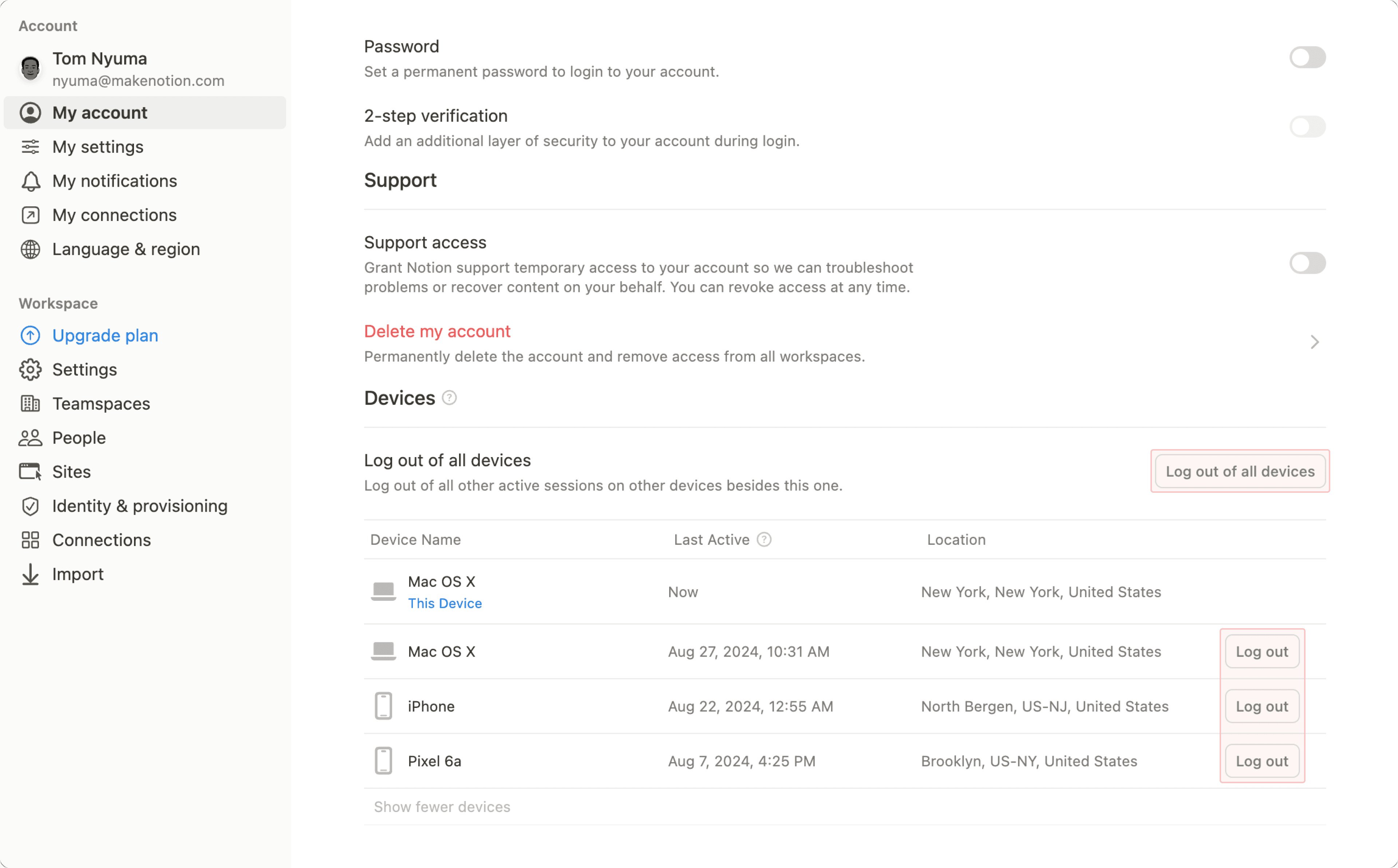
เพื่อความปลอดภัย คุณสามารถออกจากระบบเซสชันที่ใช้งานอยู่ทั้งหมดที่เชื่อมโยงกับบัญชี Notion ของคุณจากระยะไกลได้
การคลิก
ออกจากระบบทุกอุปกรณ์จะทำให้เซสชันปัจจุบันของคุณยังคงใช้งานได้ แต่คุณจะต้องเข้าสู่ระบบ Notion ใหม่บนอุปกรณ์และอินสแตนซ์อื่นๆ ทั้งหมดหากต้องการออกจากระบบเซสชันเฉพาะ ให้ค้นหาอุปกรณ์ในมุมมองตารางแล้วคลิก
ออกจากระบบถัดจากอุปกรณ์นั้น
คำถามที่พบบ่อย
ฉันจะเชื่อมโยงบัญชี Notion ที่มีอยู่กับดำเนินการต่อโดยใช้ Apple ได้อย่างไร?
ฉันจะเชื่อมโยงบัญชี Notion ที่มีอยู่กับดำเนินการต่อโดยใช้ Apple ได้อย่างไร?
คุณสามารถใช้ ดำเนินการต่อโดยใช้ Apple เพื่อเข้าสู่ระบบได้รวดเร็วยิ่งขึ้น ตราบใดที่อีเมลบัญชี Notion ของคุณเป็นอีเมลเดียวกับ Apple ID ของคุณ
ตัวอย่างเช่น หาก Apple ID ของคุณคือ [email protected] คุณสามารถใช้ ดำเนินการต่อโดยใช้ Apple เพื่อเข้าสู่ระบบได้ตราบใดที่เป็นอีเมลที่คุณเห็นใน Settings → {your name}
เมื่อคุณใช้ ดำเนินการต่อโดยใช้ Apple เป็นครั้งแรก คุณจะเห็นสองตัวเลือก ได้แก่ Share My Email และ Hide My Email ให้เลือก Share My Email แล้วคุณก็จะเข้าสู่ระบบบัญชี Notion ของคุณได้
หากคุณเลือก Hide My Email คุณจะต้องยกเลิกการเชื่อมโยง ดำเนินการต่อโดยใช้ Apple ออกจากบัญชี Notion ของคุณแล้วเริ่มใหม่ โดยไปที่ส่วน Apple ID ในการตั้งค่าอุปกรณ์ของคุณ จากนั้นไปที่ Password & Security