มุมมอง ตัวกรอง การเรียงลำดับ และการจัดกลุ่ม

คุณสามารถดูฐานข้อมูลเดียวกันได้หลายวิธี และสลับไปมาระหว่างมุมมองเหล่านั้นได้ตามความต้องการของคุณ ภายในมุมมอง คุณสามารถเพิ่มตัวกรองและการเรียงลำดับเพื่อจัดหมวดหมู่เนื้อหาของคุณได้อย่างง่ายดาย 📁

นอกเหนือจากการสร้างมุมมองใหม่ของฐานข้อมูลแล้ว คุณยังสามารถเชื่อมโยงมุมมองของฐานข้อมูล อื่น จากพื้นที่ทำงานของคุณมายังฐานข้อมูลปัจจุบันได้ ตัวอย่างเช่น คุณสามารถเชื่อมโยงมุมมองของฐานข้อมูลงานจากฐานข้อมูลโครงการของคุณเพื่อจัดการงานทั้งหมดที่คุณกำลังทำอยู่ในที่เดียว! เรียนรู้เพิ่มเติม ที่นี่ →
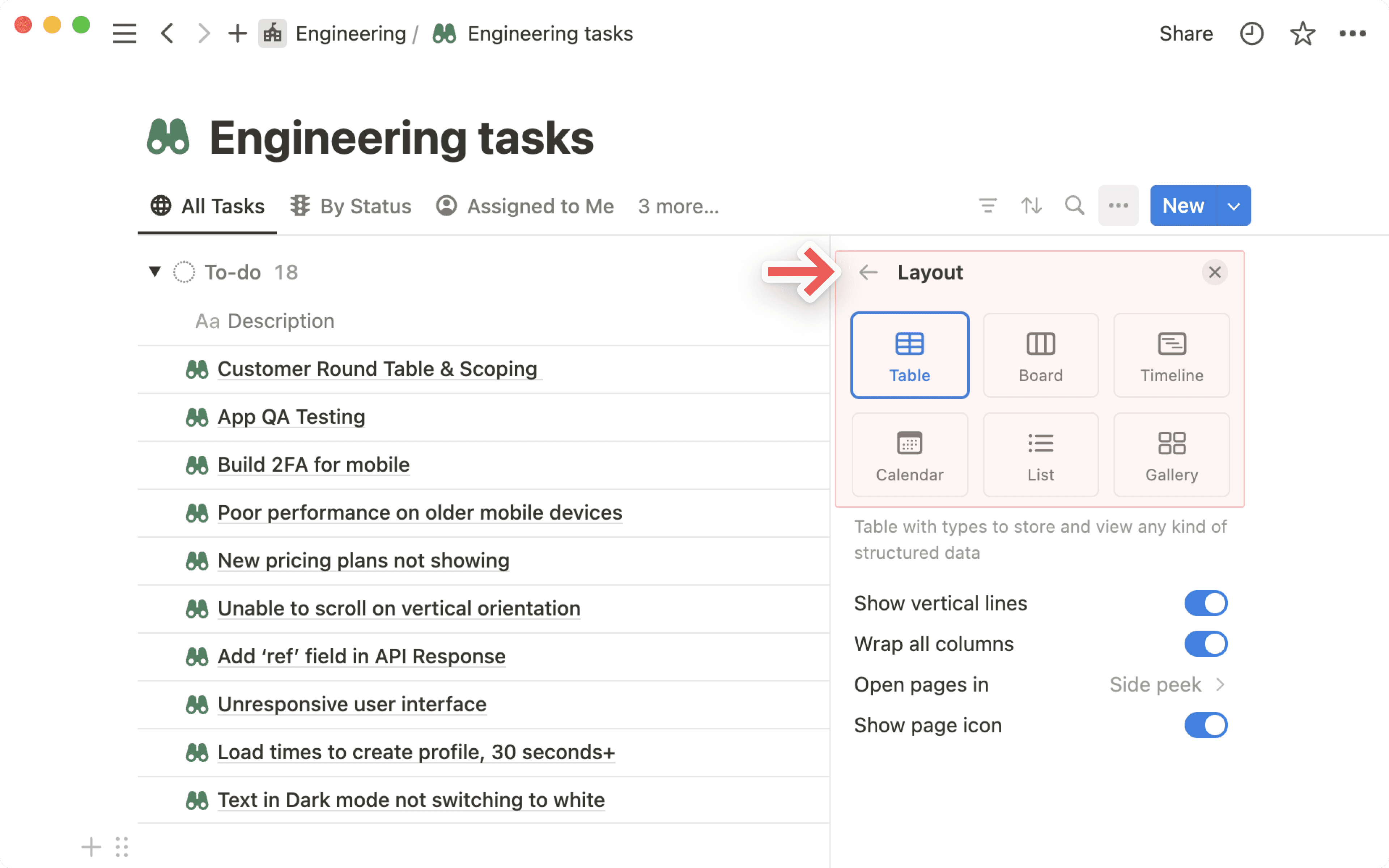
มีหลายวิธีในการแสดงเนื้อหาภายในฐานข้อมูล มาดูภาพรวมของแต่ละเค้าโครงกัน:
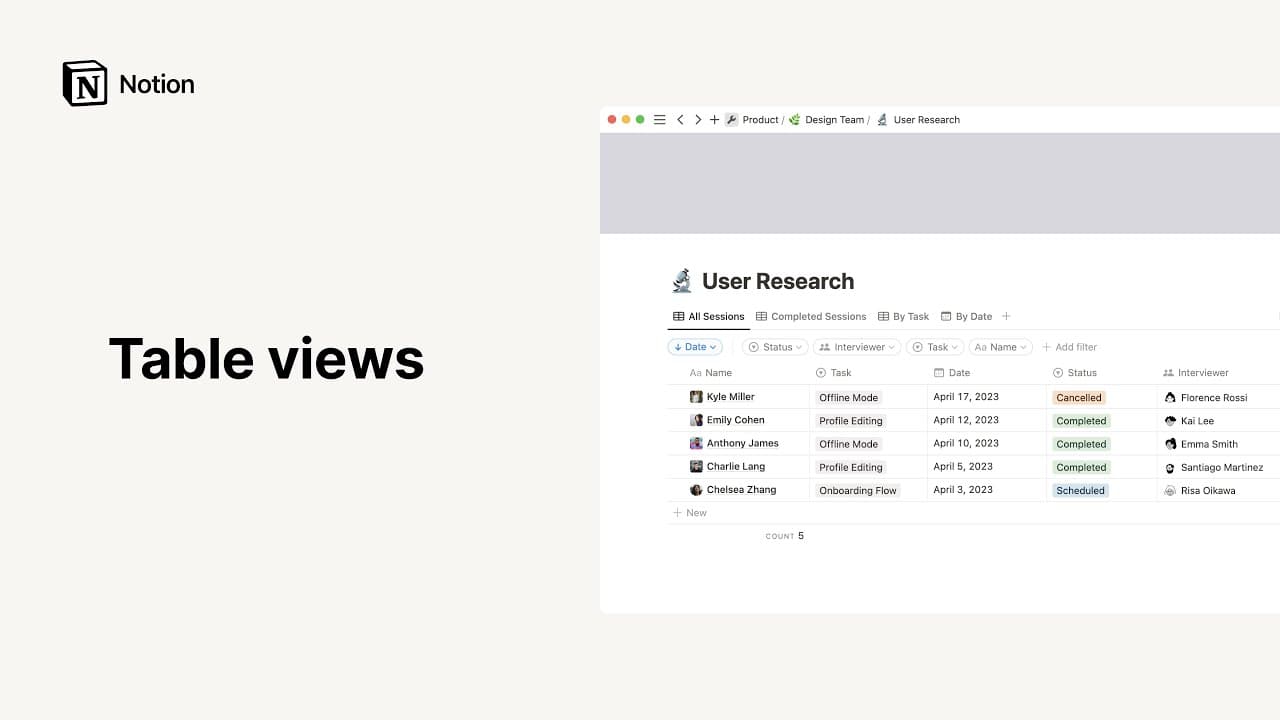
ตาราง: ตารางช่วยให้คุณเห็นหน้าฐานข้อมูลของคุณเป็นแถว โดยที่ทุกคุณสมบัติจะแสดงเป็นคอลัมน์
บอร์ด: มุมมองนี้จะจัดกลุ่มรายการของคุณตามคุณสมบัติ ตัวอย่างเช่น คุณสามารถใช้เป็นบอร์ด Kanbanเพื่อย้ายงานจากสถานะหนึ่งไปยังอีกสถานะหนึ่งในขณะที่คุณดำเนินการงานเหล่านั้นให้คืบหน้า
ไทม์ไลน์: ใช้ฐานข้อมูลของคุณเพื่อวางแผนเหตุการณ์สำคัญของโครงการบนไทม์ไลน์ เพื่อให้คุณเห็นว่าเหตุการณ์เหล่านั้นจะเกิดขึ้นเมื่อใดและต้องใช้เวลานานเท่าใดจึงจะเสร็จสมบูรณ์
ปฏิทิน: มุมมองปฏิทินจะแสดงรายการของคุณตามคุณสมบัติ
วันที่ลิสต์: ลิสต์เป็นเค้าโครงที่สะอาดตาและเรียบง่ายสำหรับรายการในฐานข้อมูลของคุณ
แกลเลอรี: มุมมองนี้มีประโยชน์สำหรับการเน้นรูปภาพ คุณสามารถแก้ไขแกลเลอรีของคุณเพื่อแสดงรูปภาพที่อยู่ในคุณสมบัติ
ไฟล์และสื่อได้ มิฉะนั้น แกลเลอรีจะแสดงเนื้อหาใดก็ตามที่หน้าฐานข้อมูลนั้นมีอยู่แผนภูมิ: มุมมองนี้จะแสดงภาพรายการในฐานข้อมูลของคุณในรูปแบบแผนภูมิแท่ง เส้น หรือโดนัท เพื่อให้คุณสามารถวิเคราะห์และรายงานข้อมูลได้อย่างง่ายดาย
คุณยังสามารถสร้าง แชร์ และรวบรวมข้อมูลโดยใช้ แบบฟอร์ม ซึ่งเชื่อมต่อกับฐานข้อมูลได้อีกด้วย
ฐานข้อมูลใหม่จะถูกสร้างขึ้นเป็นตาราง หลังจากนั้น คุณสามารถสร้างมุมมองใหม่ได้โดยเลือก + ถัดจากชื่อฐานข้อมูลหรือมุมมองฐานข้อมูลที่มีอยู่ของคุณ ทั้งนี้ขึ้นอยู่กับขนาดหน้าจอของคุณ คุณอาจต้องคลิกที่ชื่อมุมมองปัจจุบันของคุณแล้วเลือก มุมมองใหม่
ในเมนูที่ปรากฏขึ้น ให้เลือกประเภทของมุมมอง จากนั้นตั้งชื่อให้กับมุมมองของคุณ คุณสามารถคลิกผ่านมุมมองต่างๆ เพื่อดูข้อมูลของคุณในรูปแบบที่แตกต่างกันได้
คุณสามารถปรับแต่งลักษณะของแท็บฐานข้อมูลของคุณได้ โดยเลือกให้แสดงเฉพาะชื่อมุมมอง เฉพาะไอคอน หรือทั้งสองอย่าง คลิกแท็บมุมมองภายในฐานข้อมูล เลือก แสดงเป็น แล้วเลือก ไอคอนเท่านั้น, ข้อความเท่านั้น หรือทั้งสองอย่าง
คุณจะเห็นการเปลี่ยนแปลงนี้เพียงคนเดียวเท่านั้น ซึ่งจะไม่ส่งผลต่อมุมมองของผู้อื่น และจะมีผลเฉพาะกับฐานข้อมูลที่คุณทำการอัปเดตเท่านั้น
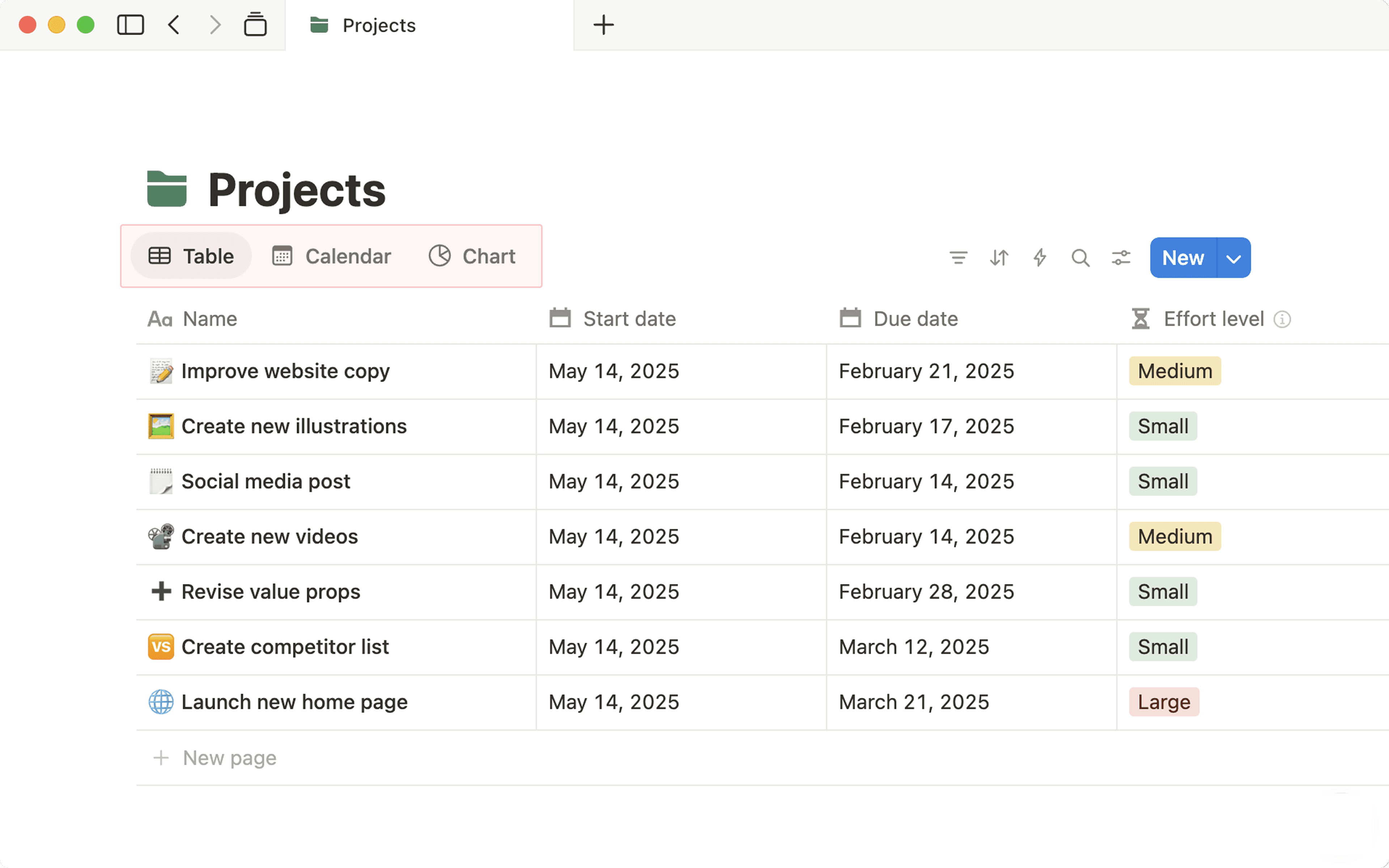
คุณสามารถจัดลำดับมุมมองใหม่ได้โดยการลาก หากคุณมีมุมมองจำนวนมาก คุณสามารถเลือก {#} เพิ่มเติม... ถัดจากมุมมองของคุณเพื่อดำเนินการนี้ได้
ในแถบด้านข้าง มุมมองจะปรากฏเป็นรายการที่ซ้อนอยู่ภายในฐานข้อมูลแบบเต็มหน้า คุณสามารถทราบได้ว่าเป็นมุมมองเพราะจะมี • อยู่ทางด้านซ้าย คลิกที่มุมมองใดก็ได้ในแถบด้านข้างเพื่อไปยังมุมมองนั้นทันที

หมายเหตุ: มุมมองฐานข้อมูลแต่ละอันมีการตั้งค่าของตัวเอง การตั้งค่าที่ใช้กับมุมมองฐานข้อมูลหนึ่งจะไม่ถูกนำไปใช้กับมุมมองฐานข้อมูลอื่นๆ ทั้งหมดโดยอัตโนมัติ.
เมื่อคุณอยู่ในมุมมองที่กำหนด ให้คลิกชื่อเพื่อเปลี่ยนชื่อ ทำซ้ำ ลบ คัดลอกลิงก์ หรือแก้ไขส่วนประกอบของมุมมองนั้น นอกจากนี้ คุณยังสามารถแก้ไขส่วนประกอบของมุมมองได้โดยคลิกที่เมนูการตั้งค่าที่มุมขวาบนของฐานข้อมูล
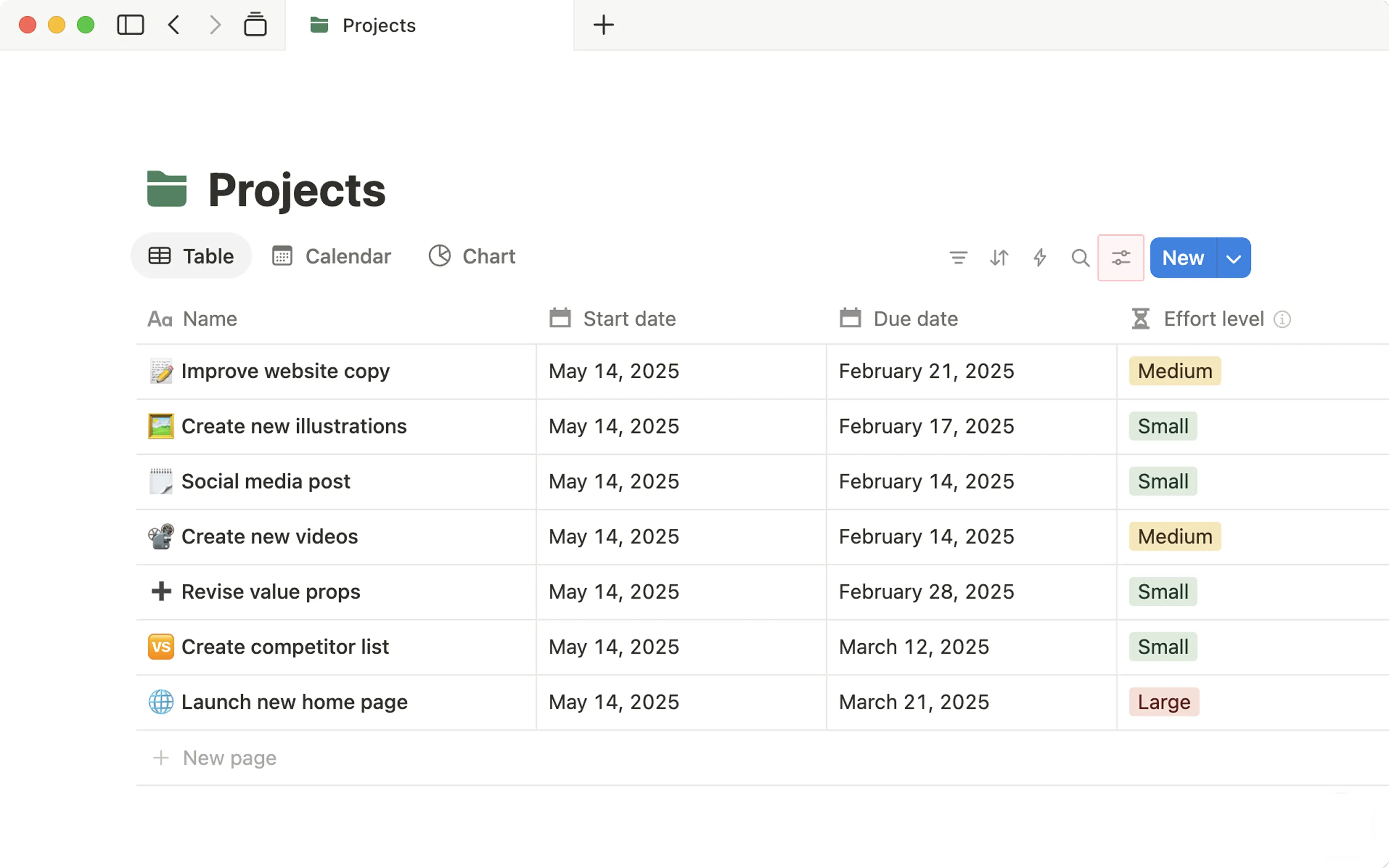
เมนูการตั้งค่าจะมีส่วนที่เรียกว่า การตั้งค่ามุมมอง เมนูนี้ประกอบด้วยตัวเลือกต่อไปนี้:
เค้าโครง: เลือกวิธีที่คุณต้องการจัดระเบียบฐานข้อมูลของคุณในเชิงภาพ
การมองเห็นพร็อพเพอร์ตี้: แสดงหรือซ่อนพร็อพเพอร์ตี้ของฐานข้อมูลสำหรับแต่ละมุมมอง
Filter: เพิ่มเกณฑ์ตามค่าพร็อพเพอร์ตี้เพื่อแสดงหรือซ่อนข้อมูล
Sort: เรียงลำดับตามพร็อพเพอร์ตี้เพื่อเปลี่ยนลำดับการแสดงหน้า
Group: จัดกลุ่มข้อมูลของคุณตามค่าในพร็อพเพอร์ตี้
Sub-group: สร้างการจัดกลุ่มชั้นที่สองภายในกลุ่มที่มีอยู่ของคุณ ตัวอย่างเช่น กลุ่มตามสถานะสามารถจัดกลุ่มย่อยตามลำดับความสำคัญได้เช่นกัน
Copy link to view: รับลิงก์โดยตรงไปยังมุมมองฐานข้อมูลเฉพาะที่คุณใช้งานอยู่
คุณสามารถดูข้อมูลเพิ่มเติมเกี่ยวกับตัวกรอง การเรียงลำดับ และการจัดกลุ่มได้ที่ด้านล่าง
ภายในแต่ละมุมมอง คุณสามารถเลือกวิธีที่คุณต้องการให้หน้าฐานข้อมูลเปิดขึ้นมาได้ โดยมีสามตัวเลือก:
Side peek: เปิดหน้าทางด้านขวาของฐานข้อมูล มุมมองฐานข้อมูลส่วนที่เหลือจะยังคงโต้ตอบได้ทางด้านซ้าย
Center peek: เปิดหน้าในรูปแบบโมดัลตรงกลางที่เน้นเนื้อหา
Full page: เปิดหน้าแบบเต็มหน้าโดยตรง
วิธีเปลี่ยนวิธีการเปิดหน้าในมุมมองเฉพาะ:
เปิดเมนูการตั้งค่าที่ด้านบนของฐานข้อมูล
เลือก
เค้าโครงเปิดเมนูถัดจาก
Open pages inแล้วเลือกหนึ่งในตัวเลือก
หมายเหตุ: เค้าโครงตาราง บอร์ด ลิสต์ และไทม์ไลน์จะเปิดหน้าในรูปแบบ side peek โดยค่าเริ่มต้น เค้าโครงแกลเลอรีและปฏิทินจะเปิดหน้าในรูปแบบ center peek โดยค่าเริ่มต้น
Notion ช่วยให้คุณกรองฐานข้อมูลของคุณได้อย่างง่ายดายเพื่อให้แสดงเฉพาะรายการที่ตรงตามเกณฑ์ที่กำหนด ตัวกรองเหล่านี้สามารถทำได้ง่ายหรือซับซ้อนตามที่คุณต้องการ!
เพิ่มตัวกรอง
วิธีกรองรายการที่คุณเห็นในมุมมองฐานข้อมูล:
เปิดเมนูการตั้งค่าที่ด้านบนของฐานข้อมูล
ในเมนูที่ปรากฏขึ้น ให้เลือก
Filterภายใต้View settingsเลือกพร็อพเพอร์ตี้ที่คุณต้องการใช้กรอง
คุณสามารถเลือก
Save for everyoneหากต้องการให้ใช้ตัวกรองนี้กับทุกคนในมุมมองฐานข้อมูล หากคุณต้องการให้ตัวกรองมีผลกับคุณเท่านั้น ไม่ต้องเลือกตัวเลือกนี้
เพิ่มตัวกรองขั้นสูง
คุณสามารถสร้างมุมมองฐานข้อมูลที่เฉพาะเจาะจงมากขึ้นและรวมตรรกะ AND และ OR โดยใช้กลุ่มตัวกรอง ซึ่งสามารถซ้อนกันได้ลึกสูงสุดสามชั้น! นี่คือวิธีการ:
เปิดเมนูการตั้งค่าที่ด้านบนของฐานข้อมูล
ในเมนูที่ปรากฏขึ้น ให้เลือก
Filterภายใต้View settings→เพิ่มตัวกรองขั้นสูงในเมนูที่ปรากฏขึ้น ให้เลือกพร็อพเพอร์ตี้ที่คุณต้องการใช้กรอง และปรับแต่งตรรกะ
ANDและORของตัวกรองขั้นสูง
เคล็ดลับ: คุณสามารถเปลี่ยนตัวกรองแบบง่ายให้เป็นตัวกรองขั้นสูงได้โดยเปิดเมนูแก้ไขที่ด้านบนของฐานข้อมูลของคุณแล้วเลือก ตัวกรอง คลิกที่ตัวกรองเฉพาะและในเมนูที่ปรากฏขึ้น ให้เลือก ••• → เพิ่มไปยังตัวกรองขั้นสูง
ลบตัวกรอง
วิธีลบตัวกรอง:
เปิดเมนูการตั้งค่าที่ด้านบนของฐานข้อมูล
ในเมนูที่ปรากฏขึ้น ให้เลือก
Filterภายใต้View settingsเปิดตัวกรองที่คุณต้องการลบและในเมนูที่ปรากฏขึ้น ให้เลือก
•••→ลบตัวกรอง

หากคุณเปิดใช้งานรายการย่อยสำหรับฐานข้อมูลของคุณ การตั้งค่าการมองเห็นสำหรับรายการย่อยจะมีผลต่อผลลัพธ์ที่กรองของคุณด้วย ดูข้อมูลเพิ่มเติมเกี่ยวกับการมองเห็นรายการย่อย ที่นี่ →
คุณสามารถจัดเรียงฐานข้อมูลเพื่อให้แสดงรายการตามคุณสมบัติที่ปรากฏในลำดับจากน้อยไปมากหรือจากมากไปน้อย ตัวอย่างเช่น คุณสามารถจัดลำดับหน้าฐานข้อมูลตามลำดับความสำคัญ เวลาที่แก้ไขล่าสุด หรือตามตัวอักษรได้
วิธีจัดเรียงฐานข้อมูล:
เปิดเมนูการตั้งค่าที่ด้านบนของฐานข้อมูล
ในเมนูที่ปรากฏขึ้น ให้เลือก
Sortภายใต้การตั้งค่ามุมมอง.เลือกพร็อพเพอร์ตี้ที่คุณต้องการใช้จัดเรียง
คุณสามารถเลือก
Save for everyoneหากต้องการให้การจัดเรียงนี้มีผลกับทุกคนในมุมมองฐานข้อมูล หากต้องการให้การจัดเรียงมีผลเฉพาะกับคุณ ไม่ต้องเลือกตัวเลือกนี้เปลี่ยนลำดับการใช้การจัดเรียงหลายรายการโดยลากขึ้นหรือลงโดยใช้
⋮⋮
หมายเหตุ: พร็อพเพอร์ตี้แต่ละอันจะเรียงลำดับด้วยตรรกะที่แตกต่างกัน ขึ้นอยู่กับประเภทของค่า.
พร็อพเพอร์ตี้ข้อความ เช่น
ชื่อและข้อความจะเรียงลำดับตามตัวอักษรพร็อพเพอร์ตี้ตัวเลขจะเรียงลำดับตามตัวเลข
สำหรับพร็อพเพอร์ตี้
ตัวเลือกและตัวเลือกหลายรายการคุณสามารถกำหนดลำดับการเรียงได้เอง โดยคลิกที่พร็อพเพอร์ตี้แล้วลากตัวเลือกขึ้นหรือลงเพื่อกำหนดลำดับ.
ลบการจัดเรียง
วิธีลบการจัดเรียง:
เปิดเมนูการตั้งค่าที่ด้านบนของฐานข้อมูล
ในเมนูที่ปรากฏขึ้น ให้เลือก
Sortภายใต้การตั้งค่ามุมมอง.เลือก
Xถัดจากการจัดเรียงที่คุณต้องการนำออก
คุณสามารถจัดกลุ่มฐานข้อมูลตามพร็อพเพอร์ตี้ต่างๆ บนตารางของคุณเพื่อดูข้อมูลในรูปแบบที่แตกต่างกันได้ วิธีทำคือ:
เปิดเมนูการตั้งค่าที่ด้านบนของฐานข้อมูล
ในเมนูที่ปรากฏขึ้น ให้เลือก
กลุ่มภายใต้การตั้งค่ามุมมองเลือกพร็อพเพอร์ตี้ที่คุณต้องการใช้จัดกลุ่ม
ขณะนี้ ฐานข้อมูลจะจัดกลุ่มตามค่าของพร็อพเพอร์ตี้นั้น คุณสามารถไปที่เมนูการตั้งค่าและเลือก กลุ่ม เพื่อ:
ซ่อนหรือแสดงกลุ่มโดยคลิกที่
👁️.เรียงลำดับกลุ่มของคุณด้วยตนเองหรือตามตัวเลือกที่มีให้ (ตามตัวอักษร, จากน้อยไปมาก และอื่นๆ)ซ่อนกลุ่มว่างเปล่า
ลบการจัดกลุ่มออก
หากต้องการปิดการจัดกลุ่ม:
เปิดเมนูการตั้งค่าที่ด้านบนของฐานข้อมูล
ในเมนูที่ปรากฏขึ้น ให้เลือก
กลุ่มภายใต้การตั้งค่ามุมมองเลือก
นำการจัดกลุ่มออก
ฐานข้อมูลที่มีหน้าอย่างน้อยสามหน้าจะสามารถค้นหาได้เช่นกัน เพื่อให้คุณสามารถแยกวิเคราะห์ข้อมูลได้อย่างง่ายดาย หากต้องการค้นหาฐานข้อมูล ให้เลือก 🔍 ที่ด้านบนของฐานข้อมูลแล้วป้อนคำค้นหา ในขณะที่คุณพิมพ์ ฐานข้อมูลจะแสดงเฉพาะหน้าที่ตรงกับคำค้นหาของคุณเท่านั้น การค้นหาฐานข้อมูลจะดูที่ชื่อหน้าและพร็อพเพอร์ตี้.
หากคุณมีฐานข้อมูลขนาดใหญ่ การเลื่อนไปมาระหว่างพร็อพเพอร์ตี้เพื่อเปรียบเทียบข้อมูลอาจน่าเบื่อ.
คุณสามารถตรึงคอลัมน์ไว้แทนได้ ซึ่งจะทำให้คอลัมน์นั้นยังคงมองเห็นได้ทางด้านซ้ายไม่ว่าคุณจะเลื่อนดูฐานข้อมูลไปที่ใดก็ตาม
หากต้องการตรึงคอลัมน์ ให้คลิกชื่อคอลัมน์แล้วคลิก
ตรึงถึงคอลัมน์.หากต้องการเลิกตรึงคอลัมน์ ให้คลิกชื่อคอลัมน์แล้วคลิก
เลิกตรึงคอลัมน์