图表视图

图表有助于可视化数据库中的海量信息。自定义你的图表,以便以最有效的方式查看数据。你甚至可以将来自多个数据库的图表放入 Notion 页面中,以创建功能强大的管理面板 📊

提示: 所有付费方案用户均可创建无限数量的图表。免费版成员可免费试用一个图表。了解有关图表可用时段的更多信息,请点击 此处 →
注意:
图表一次最多只能显示 200 个分组方式和 50 个子分组(例如,X 轴上的 200 天)。
如果你所在的数据库较大,图表更新可能会稍慢一些。
如果你的数据库子项或子任务未在图表中显示,你可能需要更新数据库设置,将数据库中的所有项目显示为扁平列表。为此,请打开数据库顶部的设置菜单,然后选择
更多设置→子项或子任务。在显示为旁边,将设置调整为扁平列表。了解有关查看子项视图的更多信息 here →
要在 Notion 中创建图表:
在页面中,使用斜杠命令
/chart。在出现的菜单中,选择
垂直条形图、水平条形图、折线图、环状图或数字图表链接现有数据库,或选择
新建图表以创建新数据库。
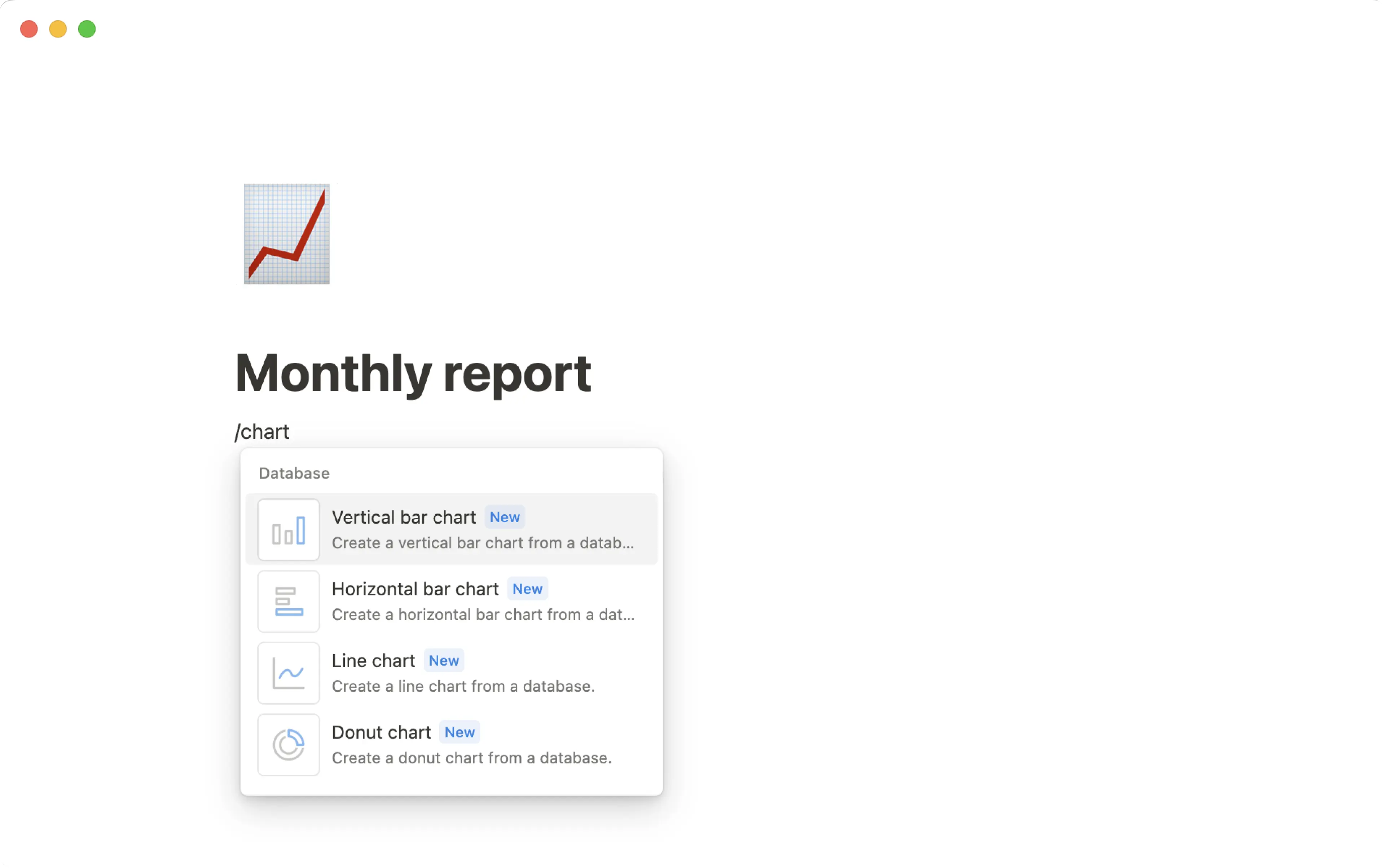
注意: 目前,你无法在图表视图中编辑数据库条目。请使用或创建其他视图来编辑你的数据.
向数据库添加图表视图
图表视图适用于现有数据库,因此它可以获取你当前的数据库条目并将其可视化。要向数据库添加图表视图:
点击数据库名称或当前数据库视图名称旁边的
+。从下拉菜单中选择
图表。
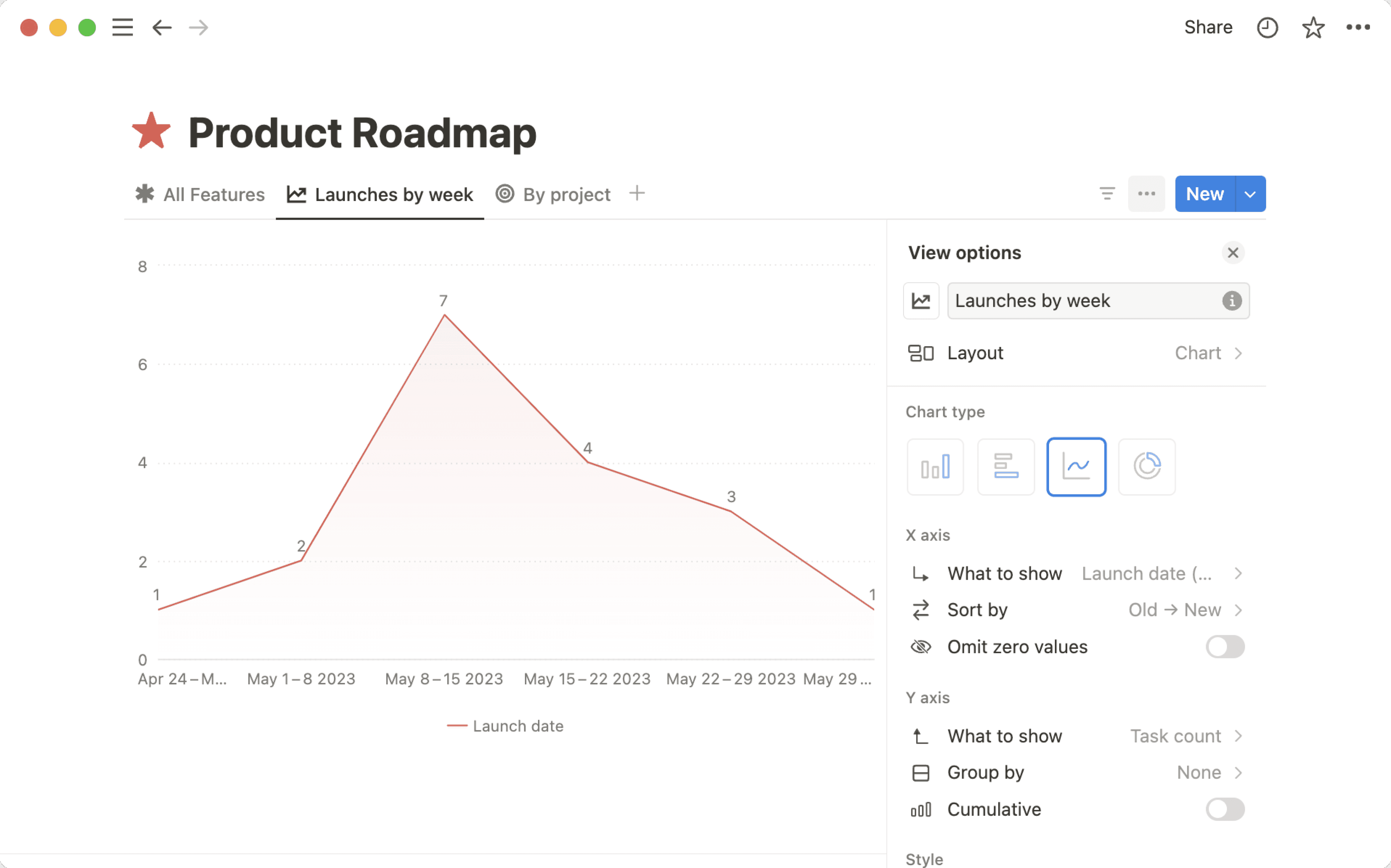
更改你的图表类型
你可以选择多种类型的图表。要更改图表类型:
打开你数据库右上角的设置菜单。
在图表类型下,选择
垂直条形图、水平条形图、折线图、环状图或数字图表
自定义你的柱状图或折线图
注意:
X 轴和 Y 轴配置仅适用于条形图和折线图。
你的 X 轴和 Y 轴无法显示汇总、按钮、唯一 ID、文件和媒体,或生成列表输出的公式。某些公式(例如基于关系和汇总的公式以及其他复杂公式)可能会导致图表加载时间变长.
你可以配置图表的 X 轴和 Y 轴,以显示对你最重要的信息。要配置 X 轴:
在打开图表视图的情况下,打开数据库右上角的设置菜单。
在
X 轴下,你可以调整以下内容:显示内容:选择应与 X 轴关联的属性。假设你希望 X 轴按状态显示你的任务。排序:选择数据的排序方式。例如,你可能希望按状态升序(从“待办”到“完成”)进行排序。你还可以通过选择可见分组方式下任一选项旁边的👁️,来控制图表中显示或隐藏的内容。例如,如果你只想可视化进行中的任务,可以选择从图表中排除所有标记为“完成”的任务。任何隐藏的内容都将移至隐藏分组方式。忽略零值:根据你的设置,你可能会也可能不会看到此选项。根据你是否希望包含没有关联项目的属性值来开启或关闭此开关。例如,假设你有一个用于“暂停”任务的状态。如果你的数据库中没有任何任务处于“暂停”状态,并且你不希望图表中显示“暂停”状态,则可以关闭忽略零值。如果你开启忽略零值,即使某些状态选项下没有任务,你也会在图表中看到所有状态选项。
要配置 Y 轴:
在打开图表视图时,打开数据库右上角的设置菜单。
在
Y 轴下,你可以调整以下内容:显示内容:选择应与 Y 轴关联的属性。你还可以选择显示计数,以展示与 X 轴关联的项目数量。分组方式:选择你希望用于对 Y 轴进行分组的属性。如果你不需要任何分组,也可以选择无。忽略零值:根据你的设置,你可能会也可能不会看到此选项。根据你是否希望包含没有关联项目的属性值来开启或关闭此开关。例如,假设你有一个用于“暂停”任务的状态。如果你的数据库中没有任何任务处于“暂停”状态,并且你不希望图表中显示“暂停”状态,则可以关闭忽略零值。如果你开启忽略零值,即使某些状态选项下没有任务,你也会在图表中看到所有状态选项。在
累积部分:如果你的图表显示计数或求和且 X 轴属性按升序排列,你将看到此选项。如果你希望图表反映随时间推移收集的信息总量,请开启累积;如果希望图表展示当前时刻的数据,请关闭累积。例如,假设你有一个跟踪已完成任务数量的图表:你昨天完成了两项任务,今天完成了三项任务。如果开启了累积,你将看到昨天完成两项任务,今天累计完成五项任务;如果关闭了累积,则分别显示昨天完成两项任务、今天完成三项任务。
自定义环状图
注意: 你的环状图将无法显示汇总、按钮、唯一 ID、文件和媒体,以及某些公式.
环状图的自定义方式与其他图表类型略有不同。要自定义环状图:
在打开图表视图时,打开你数据库右上角的设置菜单。
在
数据下,你可以调整:显示内容:选择你希望数据展示的属性。每个切片代表:选择你希望用于组织切片的属性。排序方式:选择数据的排序方式。例如,你可能希望按状态升序(从“待办”到“完成”)排序。你还可以通过点击👁️,在可见分组下的任一选项旁控制图表中显示或隐藏的内容。例如,如果你只想展示进行中的任务,可以选择将所有标记为“完成”的任务排除在图表之外,隐藏的内容则会移动到隐藏分组。
更改图表样式
你可以自定义图表的外观和风格。操作方法如下:
在打开图表视图时,打开你数据库右上角的设置菜单。
在
样式下,你可以调整以下内容:颜色:为你的图表选择配色方案。更多样式选项,包括:高度:从小到超大进行选择。网格线:选择是否为水平轴或垂直轴添加网格线。轴名称:选择是否为 X 轴或 Y 轴命名。数据标签:在条形图或折线图中,开启此项可标注数据点。在圆环图中,选择此项可选择数据点的标注方式。平滑曲线:开启此项可使折线图中的线条变为曲线,而非折线。渐变区域:开启此项可使用渐变色填充折线图下方的区域。在中心显示数值:开启此项可在环状图的中心显示数值。按数值着色:此选项仅在颜色不为自动或彩色的条形图和环状图中可见。开启此项可使数据点随数值增加而颜色加深。图例:开启此项可为折线图或圆环图创建图例。
打开图表视图,你可以执行以下操作:
将鼠标悬停在图表元素上以查看标签。
点击进入图表组以查看下钻详情。
点击图例中的类别以隐藏图表组。
复制图表链接。
下钻详情
对于你有权限查看的任何图表,你可以点击图表的特定部分以查看其中的数据点。例如,你可能想查看哪些任务被标记为 P0。
图表下钻目前仅以表格视图显示。如果你想在下钻视图中编辑页面的属性,则需要先打开该页面。
如果你想保存下钻视图,请选择下钻视图顶部的 ••• → 另存为视图到。选择一个页面以保存该下钻视图。
注意: 在下钻视图中,你将无法执行以下操作:
选择多行并对其执行批量操作。
冻结列。
执行计算或聚合,例如
计数和百分比。添加新数据库页面。
你可以下载图表以便分享或在其他地方使用。操作方法如下:
当图表视图打开时,打开数据库右上角的设置菜单。
选择
将图表另存为...。自定义图表背景。在此过程中,你可以预览图表。
选择
复制为 PNG、下载 PNG或下载 SVG。请注意,这些选项目前在 Android 应用上不可用。
注意:如果你使用的是付费方案,则可以选择不在图表中包含背景——这也会移除 由 Notion 制作 水印.
如果你想在一个地方查看多个图表以及其他数据库视图,请为你的数据库添加管理面板视图。管理面板视图让你可以将图表、表格、看板、日历和时间轴等小组件排列成一目了然的布局。
要构建管理面板:
选择
+ 添加视图,或点击现有视图选项卡旁边的+在视图选择器中,选择
管理面板命名视图(例如
管理面板或概览)点击
创建切换到
编辑模式以添加小组件、重新排列它们并调整行高和列宽使用
视图模式可日常与管理面板交互,而无需更改布局。
你还可以在管理面板中使用 全局筛选器,同时筛选多个小组件(前提是这些小组件包含你正在筛选的属性)。
了解有关管理面板视图的更多信息,请点击 此处 →。
每个人都可以试用图表。如果你使用的是免费版,则可以创建一个图表;如果你使用的是付费方案,则可以创建无限数量的图表。了解有关我们方案和价格的更多信息,请点击 此处 →
如果你使用的是免费版,则可以删除你拥有的那个免费图表,以创建并使用另一个图表。删除免费图表后,你需要创建一个新图表或在工作空间中创建副本,才能免费使用它。例如,如果你从工作空间中删除了免费图表,然后下载了一个使用图表的模板,则需要创建该图表的副本才能使用。
注意:如果你使用的是免费版并下载了包含图表的模板,则只能查看模板中的一个图表(前提是你尚未用完免费图表额度)。