连接 Jira
将 Jira 与 Notion 连接,获得无缝体验,让你和你的团队随时掌握最新动态 🔗
Notion 与 Jira 的连接让你可以实现几种不同的操作。你可以将 Jira 链接插入 Notion 页面以快速访问或预览它们,或者将你的 Jira 项目和工作项同步到 Notion 数据库,从而在一个地方跟踪你所有的工作。请继续阅读,了解不同连接形式及其设置方法。
Notion 提供两种 Jira 连接:Jira 和 Jira Sync。你可以将它们视为轻量级和全功能选项。
如果你只需要将单个 Jira 项目与 Notion 数据库同步一次,并且不打算设置额外的同步、Jira 链接预览、链接提及以及通过 Jira 连接的 旧版同步数据库,那么这可能就足够了。只需记住:它使用用户令牌,其可靠性往往不如 Jira Sync 使用的管理员令牌。
对于跨多个项目和数据库的持续、灵活的同步,Jira Sync 是更新、更强大的选项。请注意:它需要 Jira 管理员进行设置。

Note: There’s no one-click migration from the legacy Jira connection to Jira Sync. They are separate connections, so setting up the new Jira Sync will require a full reinstallation.
Jira | Jira 同步 | |
|---|---|---|
用途 | • 链接预览 | • [全新改进] 同步数据库 |
设置 | 个人用户连接 | 工作空间所有者和 Jira 管理员 |
设置位置 |
|
|
更新旧版同步数据库
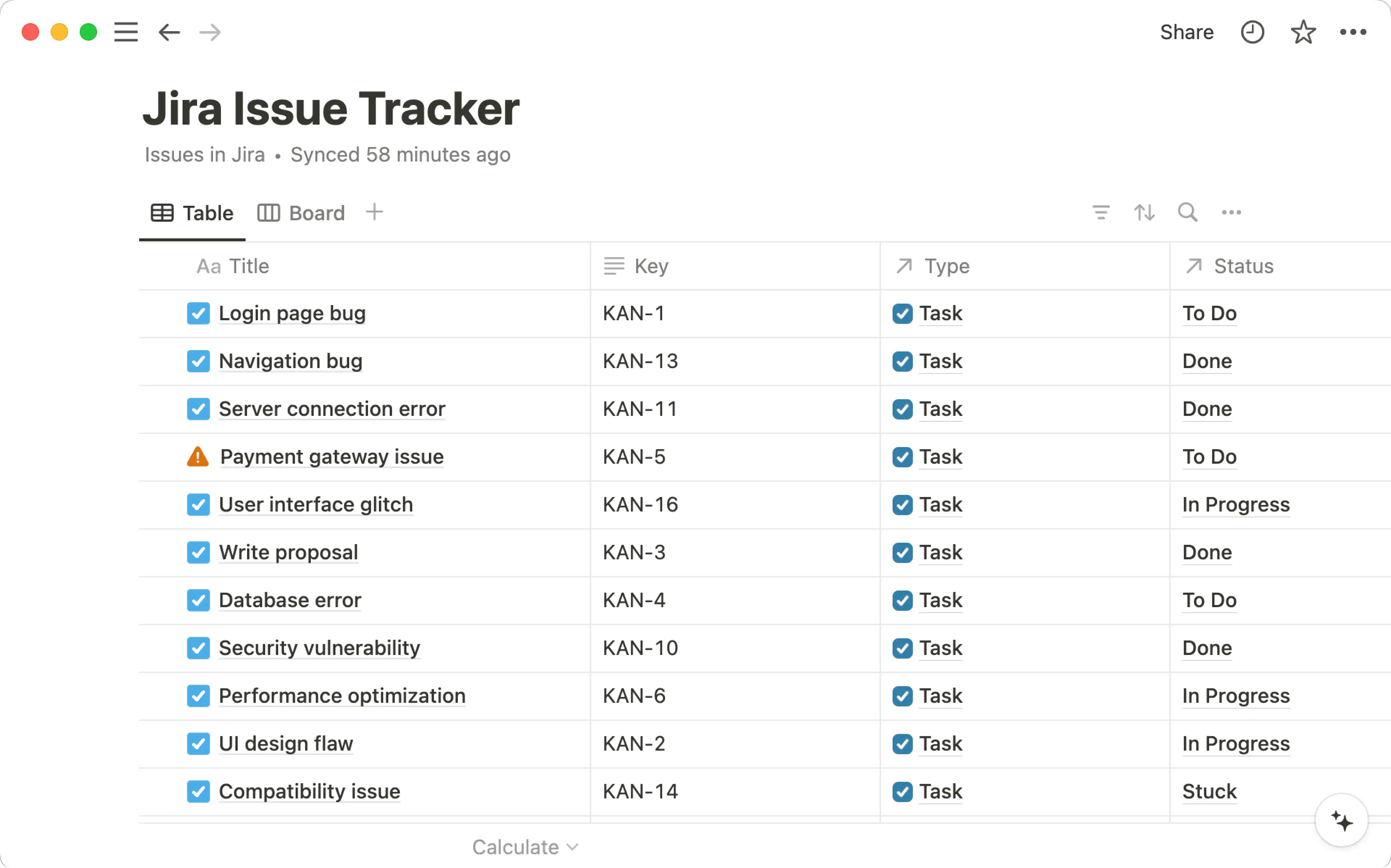
旧版同步数据库看起来像这样。如果你确实有旧版同步数据库,可以按照上述步骤,使用全新改进的 Jira Sync 在 Notion 中重新创建你的项目和事项数据库。
创建链接预览
Note: Link previews work with all Jira Software deployment models (Jira Cloud, Jira Data Center, and Jira Server).
要预览来自 Jira 的链接:
前往
设置→连接。如果你使用的是 Jira Cloud,请找到
Jira图块。如果你使用的是 Jira Data Center 或 Jira Server,请找到Jira preview (数据中心)图块。你可能需要向下滚动一点才能找到数据中心图块。然后,选择图块下方的连接。在出现的窗口中,选择你的 Jira 版本。然后,输入你的站点 URL、用户名和密码,并选择
验证。
成功验证后,你会在连接列表顶部看到 Jira 或 Jira preview (数据中心)。粘贴到 Notion 中的任何 Jira 链接都应自动显示为链接预览。
或者,你可以直接从 Notion 页面设置链接预览。操作方法如下:
在 Notion 页面中,粘贴 Jira URL。
在弹出的窗口中,如果系统提示,请选择你的 Jira 版本。输入你的站点 URL、用户名和密码,然后选择
验证。
创建链接提及
Note: Link mentions work with all Jira Cloud products.
将 Jira 链接粘贴到 Notion 中。
在出现的菜单中选择“提及”,即可轻松引用文档中的项目或事项。
如果你尚未将 Jira 与 Notion 连接,在将 Jira 链接粘贴到 Notion 时,系统会提示你进行连接。在 本文 → 中了解有关链接提及的更多信息。
Jira Sync 连接使用管理员 API 令牌(而非用户令牌)将你的 Jira 项目连接到 Notion,从而提供更一致、更集中的同步体验。
为确保同步可靠,我们建议通过选择 Create API token(而非 Create API token with scopes)来创建无范围令牌。
Jira Sync 会将你的 Jira 项目和工作项显示为 Notion 项目和工作项数据库。此设置允许你使用各种实用的 视图、筛选器和排序 来查看和跟踪多个项目。
你甚至可以使用身份映射将 Jira 身份连接到 Notion 档案,以便在已同步的 Notion 数据库中查看谁负责什么工作。
在 Notion 的 企业版中,Jira Sync 支持双向同步,并遵循 Notion 和 Jira 的权限设置,以实现安全的访问和编辑。通过 Jira Sync,你可以充分利用 Notion 的功能,包括 关联和汇总、仅限 Notion 的数据库属性以及 Notion AI。使用 Notion AI 可以快速回答有关 Jira 项目的问题。
The Jira Sync connection connects your Jira projects to Notion using an Admin API token (rather than a user token), providing a more consistent and centralized syncing experience. To ensure reliable syncing, we recommend creating a scopeless token by selecting Create API token, not Create API token with scopes.
Note:
A workspace owner must set up Jira Sync first using a Jira Admin token. After that, any member can utilize the connection.
You can create a Jira service account to set up Jira Sync — just make sure the service account has access to any projects you want to sync into Notion beforehand.
Synced databases work with Jira Cloud products (Jira Software, Jira Product Discovery, Jira Work Management, and Jira Service Management), with support for Jira Server coming soon!
设置 Jira Sync
Note: If you’ve already set up a Jira Sync and you’re on Notion’s Enterprise Plan, you can update your Jira synced database to the new two-way sync functionality by clicking the Synced badge at the top of the database and toggling on 2-way sync. You’ll be prompted to re-authenticate. Once you’re authenticated, you can click into a Notion database cell and update any supported field in the work items synced database or add comments and attachments to the Jira synced database.
虽然任何成员都可以创建同步,但你需要成为 工作空间所有者 才能进行 Jira Sync 的初始设置。
前往侧边栏中的
设置→导入→Jira Sync。你也可以粘贴 Jira 数据库链接或使用斜杠命令
/jira sync。如果你之前在 Notion 中创建过 Jira 同步数据库,请打开该数据库并选择顶部的
Improve your Jira sync。
在弹出的窗口中,选择
开始使用。输入你的 Jira 管理员邮箱、Jira 站点 URL 和 API 令牌,然后选择
下一步。

Tip: When creating an admin token for Jira Sync, we strongly recommend setting the expiration date as far in the future as possible.
Jira Sync relies on this token to maintain a stable connection. If it expires, the sync can break and updates may be missed.
添加新同步
Note: Members need to authenticate their Jira to add or remove projects. They can only add projects they have access to in Jira.
前往侧边栏中的
设置→导入→Jira Sync。你也可以粘贴 Jira 数据库链接或使用斜杠命令
/jira sync。
在弹出的窗口中,选择
开始使用。选择你要从中同步的 Jira 站点。
选择
创建新同步,或在下拉菜单中选择你可能已有的任何现有同步。如果你选择现有同步,你的项目将被添加到你现有的已同步项目和工作项数据库中。在打开的数据库中,你需要连接你的 Jira 账户(除非你是设置该连接的工作区所有者)。在此处,选择你要同步到 Notion 的数据。首先
选择要同步的项目,然后选择要同步的属性。
如果你想为其他站点、团队协作区或工作空间设置另一个 Jira 同步,请重复上述步骤。评论和附件(每个事项最多五个文件,且不超过 1MB)也将被同步。
你可以对数据库页面 应用权限,以便你的协作者能够访问这些同步数据库。
Note: Jira synced databases will inherit Notion permissions. Members can access synced databases on any pages they have permission to view.
If a member adds a private Jira project to a Notion page, anyone with Notion page access will see it.
同步数据库中的人员属性
同步数据库将包含人员属性!现在,你可以使用身份映射将第三方 Jira 身份关联到你团队的 Notion 档案。要执行此操作:
确认你已实施 Jira Cloud。
确认你在 Notion 中的姓名和邮箱地址与你在 Jira 中的一致。
按照此处的指令将你的可见性设置为
任何人。
编辑或删除你的同步数据库
要编辑已同步到 Notion 数据库的 Jira 项目和事项属性,请选择同步数据库顶部的 ••• → 信息源。
要删除 Jira 同步数据库,请选择同步数据库顶部的 ••• → 删除表格。
首次导入后,你的 Jira 同步项目将通过以下两种方式保持更新:
Webhook: 在 Jira 中所做的更新会通过 Webhook 实时发送到 Notion。
这些更改通常会在几分钟内显示,但由于网络或系统问题,偶尔可能会出现延迟或更新遗漏的情况。
Webhook 设置会在首次建立同步时自动完成。
重新同步: 如果 遗漏了 Webhook 更新,我们的重新同步机制将再次同步你的数据库与 Jira,以确保保持最新状态:
重新同步仅在数据库被主动查看时才会运行,且可能需要一些时间,尤其是对于大型数据库。
它每天最多运行一次,并由“正在同步”标签指示。
在此过程中,用户无法修改同步配置(例如,添加/删除项目或属性)。
Note: If a Jira property is a custom "text" field, it will be parsed as a text string and appear distorted—even if the input in Jira is a date, number, etc.
As an example, the field type in Jira must be set as a date field for the data to translate correctly in Notion and display as a date.
权限和身份验证
双向同步遵循 Notion 和 Jira 的权限设置,以确保安全访问和编辑。
只有对已同步的 Jira 数据库拥有编辑权限的用户才能启用并使用双向同步。
每位用户必须验证其个人 Jira 账户才能启用从 Notion 进行编辑的功能。如果你之前仅连接了 Jira 以进行查看,则需要重新验证才能启用编辑功能。
访客或通过公共链接访问 Jira 同步数据库的任何人都无法使用双向同步。
项目数据库
你的 Jira 项目将同步到 Notion 项目数据库中。你的项目会被智能映射到 Notion 中相关联的同步工作项数据库中对应的 Jira 工作项。该数据库附带预填充的默认数据库视图,帮助你更快上手:
“活跃”(表格视图):此视图显示你已同步且状态为“进行中”的项目。换句话说,此视图不会显示已完成的项目。此外还预设了负责人和日期筛选器,便于搜索。
“时间轴”视图:此视图显示项目名称、状态、负责人和完成率。此外还预设了状态、负责人和日期筛选器,以便于搜索。
“看板”视图:此视图显示按状态(
规划中、进行中)分组的项目。你可以在•••菜单中自定义视图中显示的状态。项目按优先级降序排列。“全部”(表格视图):此视图显示你所有已同步的项目。预设了状态、负责人和日期筛选器,以便于搜索。
工作项(问题)数据库
你的 Jira 工作项(里程碑、bug、任务、子任务、故事)将同步到 Notion 工作项数据库中,这相当于 Notion 的任务数据库。与同步的项目数据库一样,系统会为你创建默认的数据库视图,以帮助你更快上手:
“按项目”(表格视图):此视图显示所有任务,并按项目分组。预设了状态、负责人、日期和项目筛选器,以便于搜索。
“按里程碑”(表格视图):此视图显示按里程碑分组的 Jira 故事、任务和 bug。
“看板”视图:此视图按状态分组,并按优先级降序排列。将显示的预设属性包括负责人、项目、优先级和子任务。
“所有任务”(表格视图):此视图显示你所有已同步的任务。将显示的预设属性包括任务名称、状态、负责人、日期、优先级、标签和项目。
“我的”(表格视图):此视图经过筛选,仅显示分配给你的任务。预设了状态、日期和项目筛选器。
Jira Sync 支持大多数 Jira 属性,但并非全部。以下是不支持的 Jira 属性列表:
时间追踪 | 解决结果 |
安全级别 | Σ 进度 |
进度 | 限制为 |
StatusCategory | 排序 |
Note: While Notion doesn't support certain Jira custom properties, it does support all Jira primitive custom properties, such as string, number, select, person, and date.

Experiencing an issue with Jira Sync? See how you can troubleshoot common errors here →
目前,Jira Sync 仅适用于 Jira Cloud。不支持 Jira Data Center 和 Jira Server。
初始同步只需几分钟即可完成,但具体取决于你的 Jira 项目和工作项的规模,这可能需要长达几个小时。
某些问题字段或属性可能无法同步,例如属性中的富文本和嵌套的多选字段。
虽然您可以编辑状态、负责人、优先级、附件和评论,但某些问题字段或属性无法编辑。这些包括描述、标题、日期、自定义字段以及其他选择或多选字段(优先级和状态除外)。
在 Notion 中发表的评论将添加到 Jira,但之后你将无法编辑或删除它们。
附件的最大大小必须为 1MB。每个 Jira 问题最多可以有五个附件。如果您尝试上传超过大小限制的附件,上传将会失败。
您无法将附件拖放到问题中。请使用附件图标来添加附件。
只有已在同步的 Jira 工作项中使用的优先级值才会出现在 Notion 中 — Jira 中存在但尚未使用的选项将无法选择。要使其可供选择,请将这些值分配给 Jira 中至少一个已同步到 Notion 的问题。
为了获得最佳性能,不会导入具有超过 1,000 个值的 Jira 属性。
初始同步设置完成后,属性的更新应实时反映在 Notion 中。如果您创建了新属性,这些更改可能需要长达 12 小时才能同步。
您无法手动将 Jira 与 Notion 同步 — 同步是响应 Jira 中所做的更新而发生的。
将鼠标悬停在数据库最上方的
蓝色徽章上,即可查看 Notion 上次与 Jira 同步 的时间。如果看到的是 黄色 的同步失败或同步已停止,则可能需要按照 以下步骤 重新连接 Jira。观察者属性可能需要长达 12 小时才能正确同步。双向同步在移动端不可用(但单向同步可用)。
Note: If you delete a property in Jira, the associated database item in your synced database will be deleted too.
如果你的 Webhook 注册失败,或者项目同步失败,你会在数据库顶部看到 同步失败。要解决此问题,请尝试使用另一组项目重新同步。你还可以确保你在 Jira 中的项目没有出现任何问题。
如果你的 Jira 令牌已失效或有人断开了 Jira 与 Notion 的连接,你会在数据库顶部看到 同步已停止。要解决此问题,请选择 重新验证,该选项位于 同步已停止 旁边。你必须是工作空间所有者才能完成此操作。
一旦你的 Jira 实例与 Notion 重新连接,你的项目和工作项数据库不会被重新创建;反而,你将继续使用原有的项目和工作项数据库。
如果你想完全断开 Jira 与 Notion 的连接:
请前往侧边栏中的
设置→导入。选择 Jira 旁边的
•••→移除。