管理成員與訪客

在 Notion 中與他人協作非常簡單。新增成員與您在工作空間中協作,或邀請訪客檢視、評論或編輯特定頁面 💌
跳至常見問題
注意:如果您使用的是企業版方案,本文中的圖片可能與您在 Notion 中看到的略有不同。感謝您的理解!

深入了解工作空間中不同類型的人員
注意:在付費方案中,您將按工作空間中的成員人數付費。如需更多關於方案的資訊,請前往此處 →
使用電子郵件
若要使用電子郵件新增成員:
前往
設定→人員或成員(取決於您的方案)。前往
成員分頁。選擇
新增成員並輸入您想要新增之人的電子郵件地址。如果您沒有邀請權限,則會改為看到請求新增成員的選項。從下拉式選單中選擇將他們新增為
工作空間擁有者、成員資格管理員或成員,然後按下邀請。他們會收到一封電子郵件,其中包含登入並加入您工作區的連結。
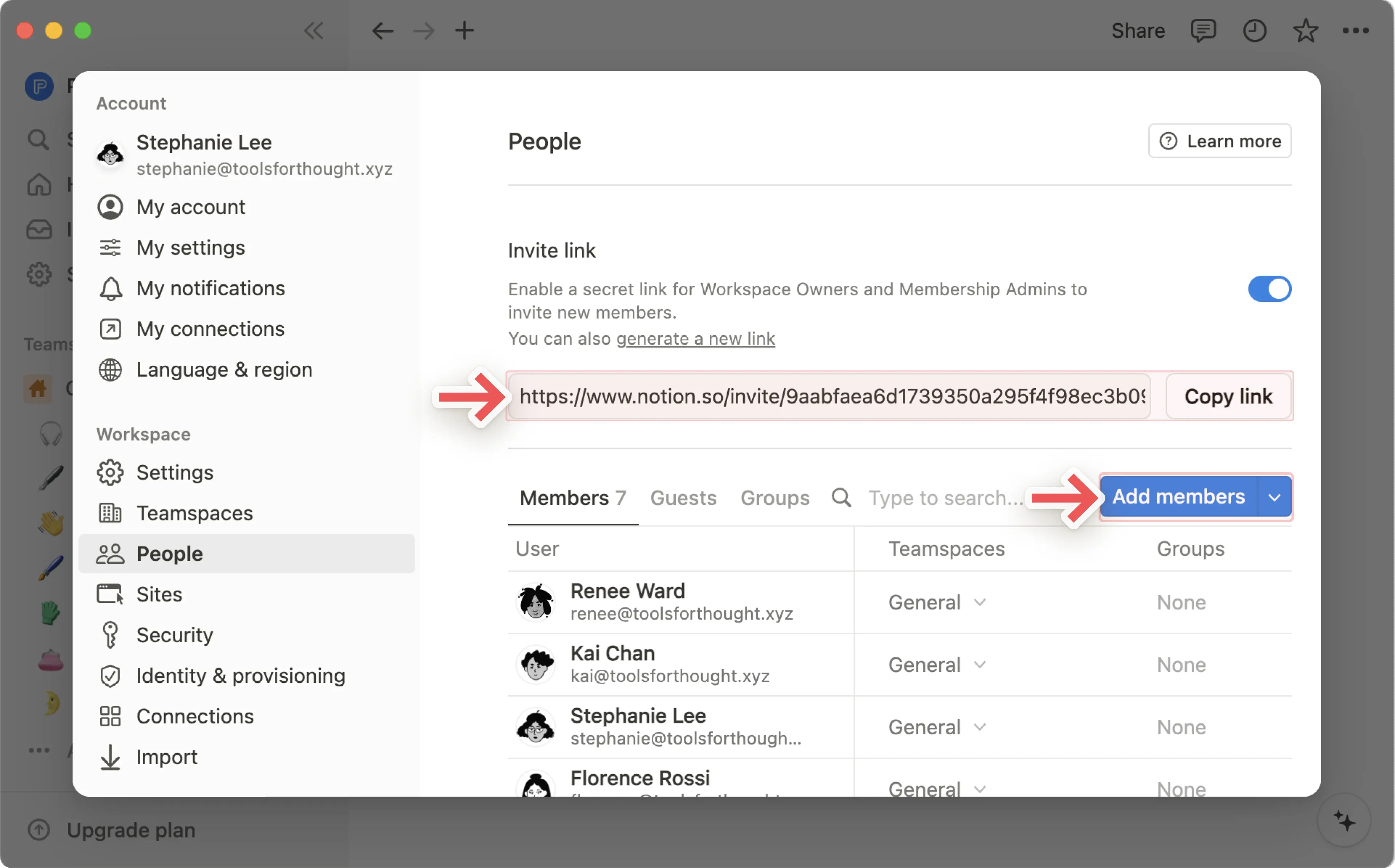
使用連結
若要透過連結新增成員:
前往
設定→人員或成員(取決於您的方案)。前往
成員分頁。選擇
複製連結將私密連結複製到剪貼簿,並分享給任何您想邀請一起工作的人。當受邀使用者點擊該私密連結時,他們將能自動以付費成員的身分加入您的工作空間,而無需您手動新增他們的電子郵件地址。
如果您不希望能夠透過連結邀請他人加入您的工作空間,請關閉
邀請連結旁邊的開關。
使用允許的網域
如果您在公司使用 Notion,您可以讓任何人都能在以公司電子郵件登入時,自動以成員身分加入您的工作空間。若要進行此設定,工作空間擁有者可以:
前往
設定→設定。在
已允許的電子郵件網域下,輸入任何您想要自動授予存取權限的電子郵件網域,例如您公司的電子郵件網域。您可以在此欄位中新增多個已允許的網域,但您只能新增工作空間成員帳號所屬的網域。
現在,每當有人使用具有這些網域之一的電子郵件登入 Notion 時,他們會在新手引導過程中看到加入您工作空間的選項。如果該使用者加入您的工作空間,他們將成為您工作空間的成員,且您將會依此計費。
變更成員角色
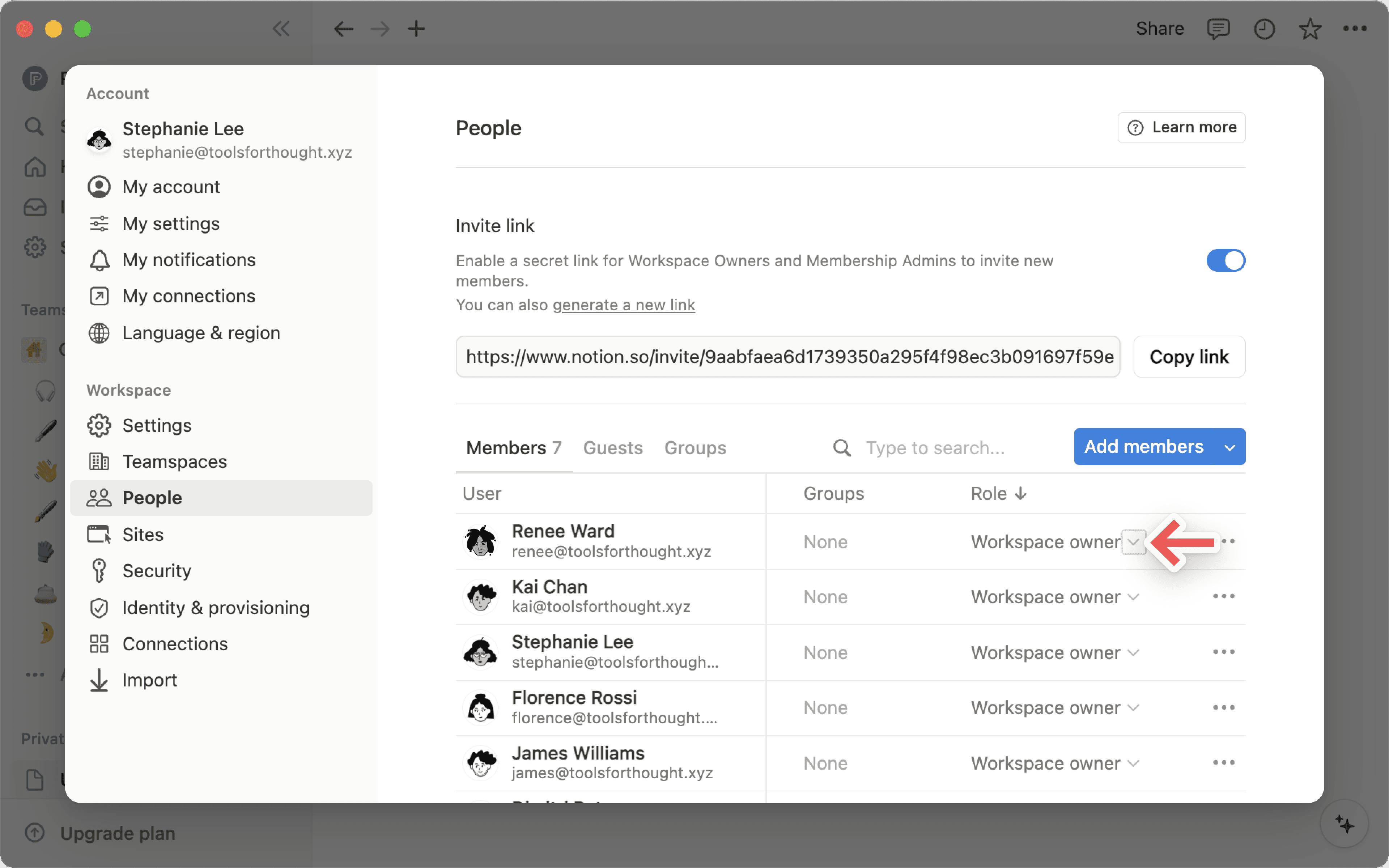
若要變更工作空間中成員的角色:
前往
設定→人員或成員(取決於您的方案)。前往
成員分頁。選取成員角色的下拉式選單,然後選擇
工作空間擁有者、成員資格管理員或成員。
如果您與 Notion Marketplace 顧問合作,可以授予他們限時存取權限,讓他們以臨時成員身分進入您的工作空間。他們將擁有成員層級的存取權限直到失效日期,之後會自動失去存取權限。臨時成員不會佔用付費席位。
若要新增臨時成員:
前往
設定→人員或成員(取決於您的方案)。前往
成員分頁。選取
新增成員並輸入您顧問的電子郵件(地址)。從角色下拉式選單中選取
臨時成員。設定失效日期(最長為從@今天起一年內)。
按下
邀請。
他們會收到一封包含加入工作空間連結的電子郵件。一旦接受,他們就會出現在您的成員列表中,並顯示其失效日期。
待處理請求
發送邀請後,在顧問接受之前,該邀請會顯示為待處理。您可以在「設定」→「成員」中查看並管理待處理的邀請。
延長或移除存取權
管理員可以隨時更新臨時成員的失效日期或移除其存取權:
前往
設定→人員或成員。在列表中找到該臨時成員。
選取其名稱旁的
•••。選擇
編輯到期日或從工作區移除。
了解訪客與成員之間的差異,請前往此處 →
來自頁面
請記住,訪客只能新增至個別頁面,無法新增至整個工作區。若要與訪客共用頁面:
前往頁面右上角的「分享」。
輸入您要邀請的訪客電子郵件地址。
從下拉式選單中為該訪客選擇存取層級,然後按一下
邀請。選擇
暫時跳過以確保您是將他們新增為訪客,而非成員。
您的訪客將會收到一封包含頁面連結的電子郵件。如果他們尚未開始使用 Notion,則需要註冊才能存取您的頁面。
注意:
若您無法與訪客共用頁面,原因可能是:
您的工作空間已達訪客人數上限。
您的工作空間或團隊協作區已禁止將訪客新增至頁面。
您嘗試共用頁面的訪客,其電子郵件網域並非您工作空間允許的網域。
如果您使用的是企業版方案,且擁有者已禁止成員邀請訪客至頁面,那麼您邀請至頁面的任何人都會自動被新增為成員。在執行上述步驟選擇
邀請之前,您可以將滑鼠游標懸停在訪客的姓名或電子郵件上,以取得關於該人員將如何被新增至頁面的詳細資訊。
來自訪客的要求
為了讓您更輕鬆地將訪客新增至工作區,Notion 也允許工作區外部的人員要求存取工作區中的特定頁面。此功能適用於除企業方案以外的所有方案,且預設為開啟。
如果您使用的是 Plus 版或商業版,可以關閉此設定。遺憾的是,免費版無法關閉此功能。若要執行此操作:
開啟
設定→安全性。切換關閉
允許來自非成員的頁面存取要求。
一旦訪客提交頁面存取權限要求,頁面創作者的收件匣就會收到通知。頁面創作者可以核准該要求並調整該訪客的存取權限層級,也可以忽略該要求。
注意:當您將某人新增至頁面時,他們預設可自動存取該頁面下的所有子頁面。話雖如此,您仍可限制或展開子頁面的權限!
工作空間成員可以要求將訪客新增至工作空間。此功能僅適用於企業版,且僅有工作空間擁有者可以啟用或停用此功能。
啟用訪客新增與訪客要求
若要允許成員直接將訪客新增至工作空間頁面,工作空間擁有者可以:
前往
設定→安全性。在
成員與訪客分頁中,開啟允許成員邀請訪客至頁面。
若要允許成員要求將訪客新增至工作空間頁面,工作空間擁有者可以:
前往
設定→安全性。在
成員與訪客分頁中,開啟允許成員請求新增訪客。
一旦開啟此功能,成員和工作空間管理員必須先提交請求,才能邀請訪客。工作空間擁有者不受此限,可繼續直接邀請訪客。
注意:
當
允許成員邀請訪客至頁面功能關閉時,除了工作空間擁有者外,無人可以邀請訪客。成員與工作空間管理員將無法邀請訪客,若工作空間允許,他們可以改為請求新增訪客。允許成員請求新增訪客是工作空間層級的設定,且會覆寫任何團隊協作區層級的訪客設定。這表示如果團隊協作區允許訪客,但工作空間已啟用訪客請求功能,成員必須提交訪客邀請請求,才能將訪客新增至團隊協作區中的頁面。
邀請訪客的要求
如果您是工作空間擁有者,您可以直接邀請訪客。
如果您是成員:
導覽至您想邀請訪客的頁面。就像一般共用一樣,您必須擁有該頁面的全部權限,才能提出邀請訪客的要求。
選擇
共用並輸入您想要邀請的訪客姓名。選擇您想要賦予該訪客的角色。
選擇
邀請。系統會將您的請求通知傳送給工作空間擁有者,內容包含您請求邀請的頁面、角色及訪客的電子郵件。您也會收到工作空間擁有者已獲通知的確認訊息。
核准訪客
訪客邀請請求必須以個別/頁面、個別訪客為單位進行核准。只有工作空間擁有者可以查看並核准訪客請求。每項請求都會包含訪客的電子郵件(地址)、提出請求的成員、請求的角色,以及頁面名稱。
工作空間擁有者可以直接從收到的通知中核准或拒絕邀請訪客的請求,也可以前往 設定 → 成員 → 訪客 並在頂端找到這些請求。一旦工作空間擁有者回應請求,提交請求的成員就會收到決定通知。
將任何訪客轉為成員,即可讓他們存取您的整個工作區。在付費方案中,每增加一名成員皆會收費。若要將訪客轉為成員:
前往
設定→人員或成員(視您的方案而定)→訪客。勾選您想要升級的訪客旁邊的方塊。
選擇
將 {#} 位訪客升級為成員。一旦他們成為成員,您就可以在成員列表中找到他們並變更其角色。
在非企業版方案中,我們也會建議一些可能適合成為工作空間成員的訪客。若要查看這些訪客,請前往 設定 → 成員 → 建議。您可以選擇 升級 將某人轉為工作空間成員。
注意:想從團隊協作區移除成員嗎?請改讀這篇!
若要從工作空間移除成員或訪客,工作空間擁有者或成員資格管理員可以:
前往
設定→人員或成員(視方案而定)。前往
成員分頁或訪客分頁。視方案以及您要移除的對象而定:
開啟成員角色或存取層級的下拉式選單,然後選擇
從工作空間移除。開啟訪客頁面的下拉式選單,或選取訪客旁邊的
•••,然後選擇移除或從工作空間移除。
注意:
當您從工作空間移除成員時,該人員將立即失去對工作空間的存取權,且其左側邊欄
私人區段中的頁面將會隱藏。如果您再次邀請該成員加入工作空間,他們的私人頁面將會恢復顯示。如果使用者在過去 30 天內離開並重新加入工作空間,他們重新加入時,其私人頁面、共享頁面、群組成員資格及團隊協作區成員資格將會恢復。
常見問題
我可以新增的訪客數量有限制嗎?
我可以新增的訪客數量有限制嗎?
請在此處查看您方案的訪客人數上限。
如果您的工作區已超過方案的訪客上限,當您與新使用者共用內容時,若他們屬於您工作區的電子郵件網域,則只能以成員(而非訪客)身分新增。這可能代表他們擁有已允許的電子郵件網域,或是與工作區擁有者網域或工作區其中一個已驗證網域相符的電子郵件網域。
我點擊了「加入或建立工作空間」/按鈕,但它只讓我建立工作空間。我該如何加入工作空間?
我點擊了「加入或建立工作空間」/按鈕,但它只讓我建立工作空間。我該如何加入工作空間?
僅當該工作空間已啟用 已允許的電子郵件網域 設定,使與您相同網域的使用者能自動加入時,您才能透過 加入或建立工作空間 按鈕加入該工作空間。
否則,您需要請工作空間的管理員發送邀請給您。
How can groups be used instead of multiple separate workspaces?
How can groups be used instead of multiple separate workspaces?
We've seen people create multiple workspaces instead of groups to set granular permissions. For instance, they create separate workspaces for Design, Marketing, and their executive team so these groups can't access, edit, or get distracted by each other's work. There's a quick workaround for this using groups:
Disable
Workspace access. That way pages won't show for people and groups who aren't specifically granted access.On every page, grant different levels of access per group. Those access levels will hold true for all the sub-pages on that page.
So, for example, you could have a section of your workspace just for the engineering team. Create a group of all your engineers, then on the top-level page for that team, turn on
Full accessfor only that group. Nest pages inside that page, and only the engineering team can access them, too!
我該如何允許工作空間成員申請新增訪客以供審核?
我該如何允許工作空間成員申請新增訪客以供審核?
身為工作空間擁有者,您可以在工作空間安全性設定中停用訪客,但仍允許成員發送訪客邀請請求,交由工作空間擁有者審核。這提供了一種標準化的方式,讓訪客能存取工作空間內的內容,而無需採取「全有或全無」的限制方式。