在工作空间中协作
同时查看和编辑同一页面或数据库的人数没有限制。无论你的团队成员身在何处、身处何时或使用何种设备,都可以协作处理共享内容 💼
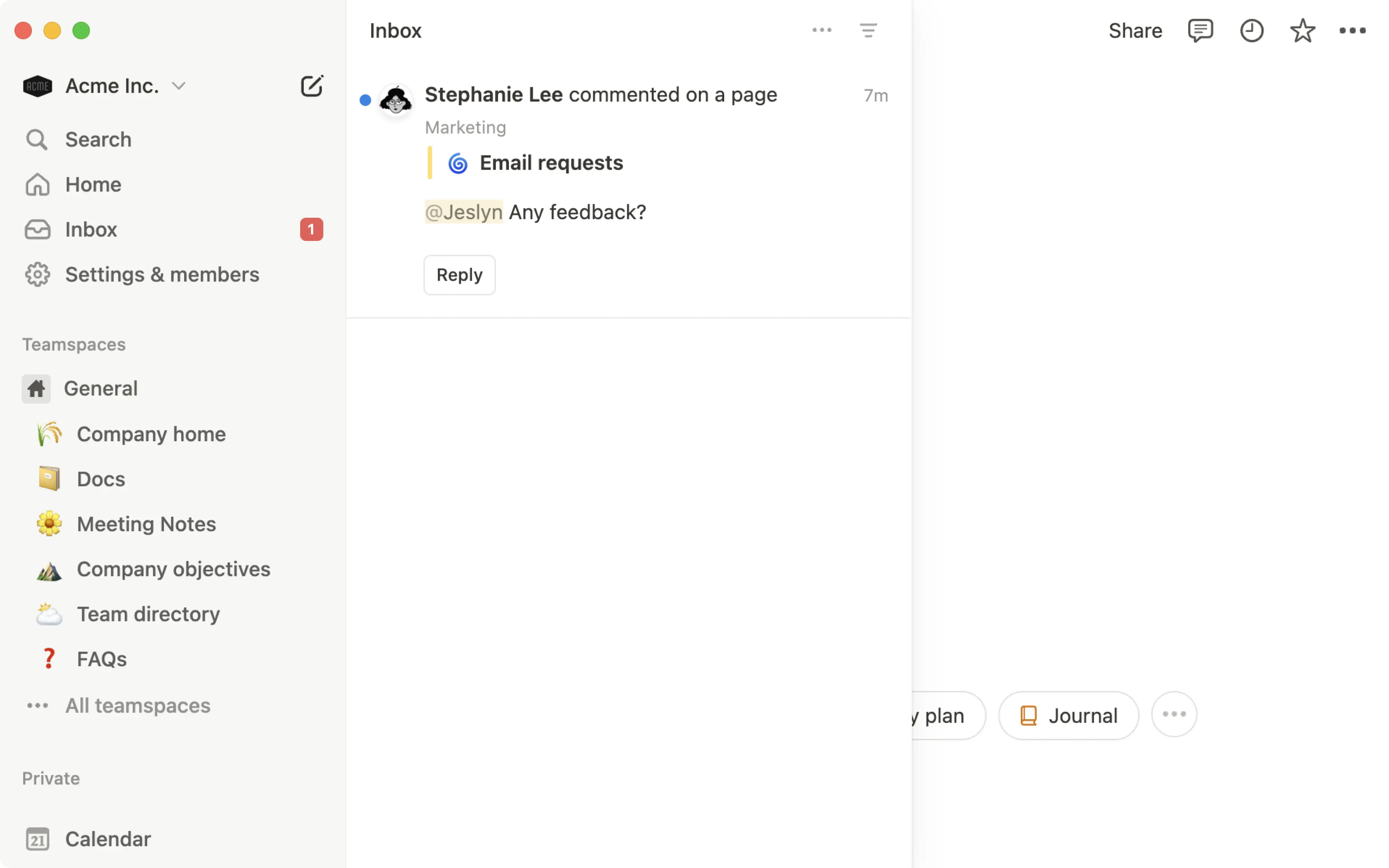
跳转到常见问题你可以看到团队成员正在处理的内容,因为他们的头像/档案照片会出现在他们点击或正在编辑的任何区块旁边。以下是实际效果:
其他人所做的编辑、评论和建议将实时显示给你。
你可以与他人同时编辑同一个区块。与其他文档软件不同,如果其他人正在对内容进行更改,内容不会被锁定。最新的更改将反映在页面上。

提示: 当其他人正在查看与你相同的页面时,点击顶部的头像即可跳转到他们正在阅读或编辑的位置。
如果同一个工作空间中有很多人,页面或数据库很容易被意外编辑和更改。你可以使用 锁定页面 或 锁定数据库 来防止这种情况,而无需完全撤销工作空间其他成员的编辑权限。
锁定页面
你可以锁定页面,这样除非明确关闭锁定,否则任何人都无法更改页面的内容——包括你自己在内。
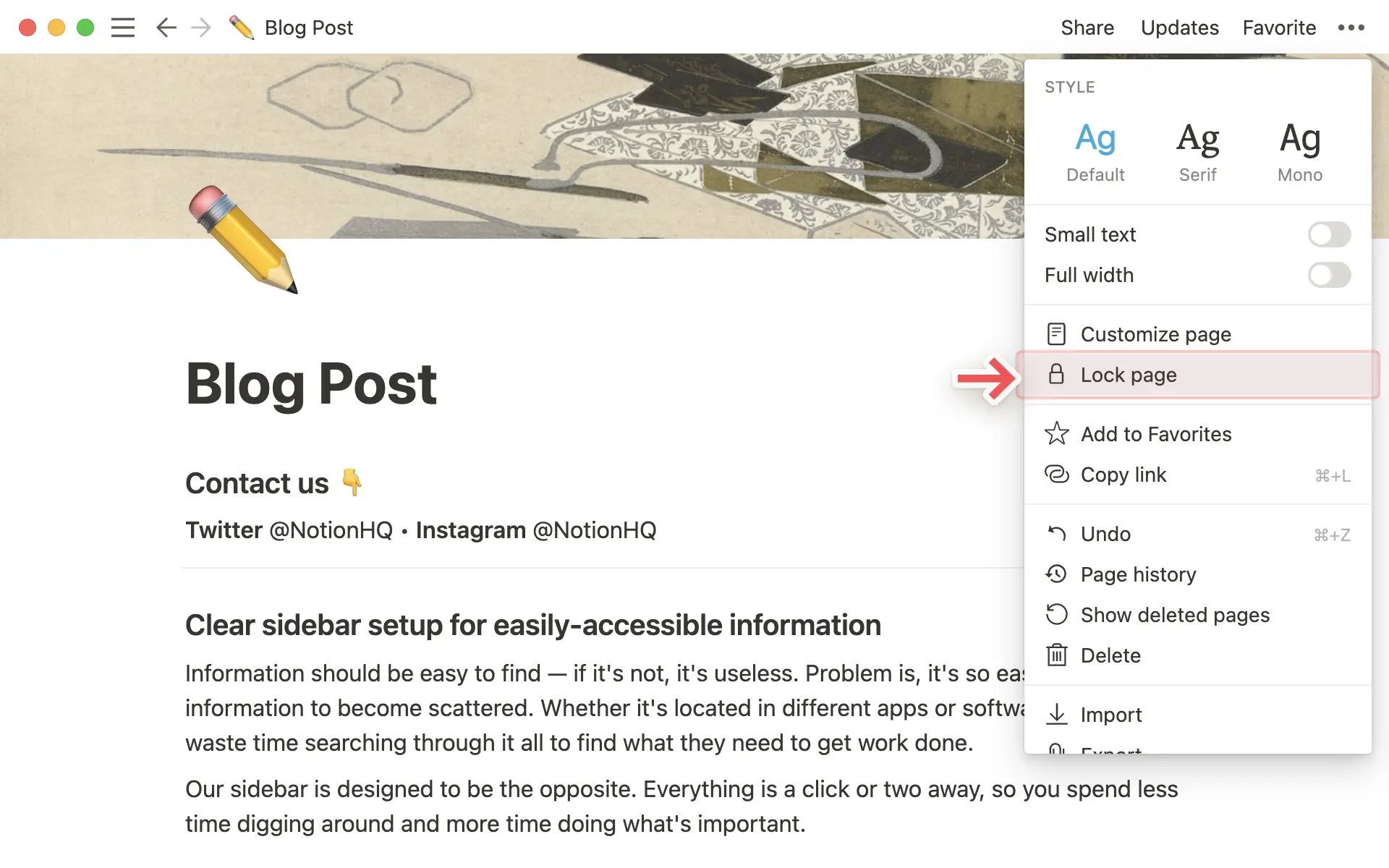
锁定页面的方法:
点击页面顶部的
•••。开启
锁定页面开关。你的页面将立即对所有人变为只读状态。
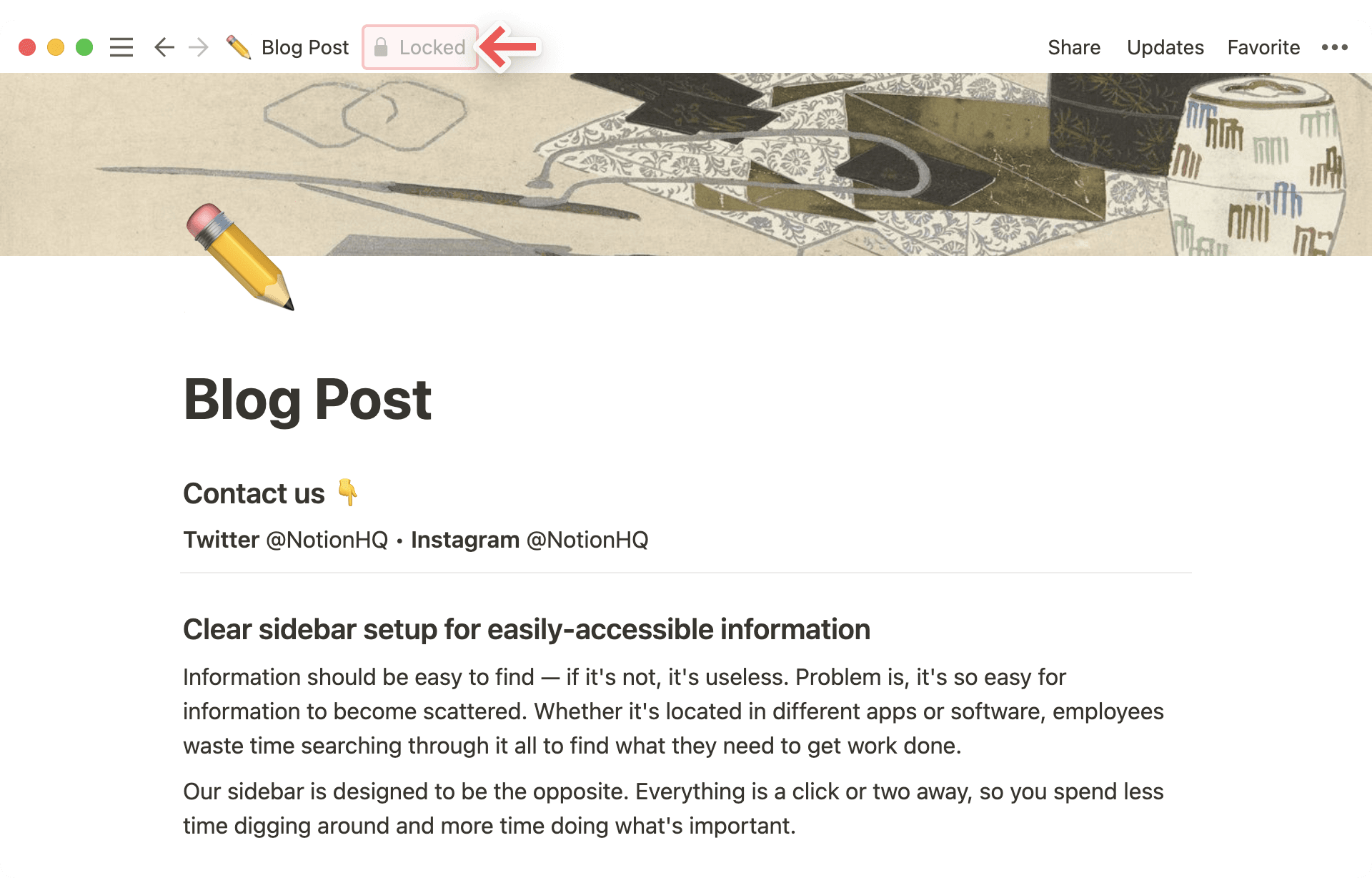
页面锁定后,你会在顶部路径栏的页面名称旁边看到 已锁定。

注意: 任何拥有页面完全访问权限或编辑权限的人都可以使用相同的菜单关闭页面锁定。此功能旨在提供额外的一层保护,确保人们在进行更改时更加谨慎。
锁定视图
对于整页数据库,你可以锁定其结构,同时允许工作空间的其他成员继续编辑实际数据。
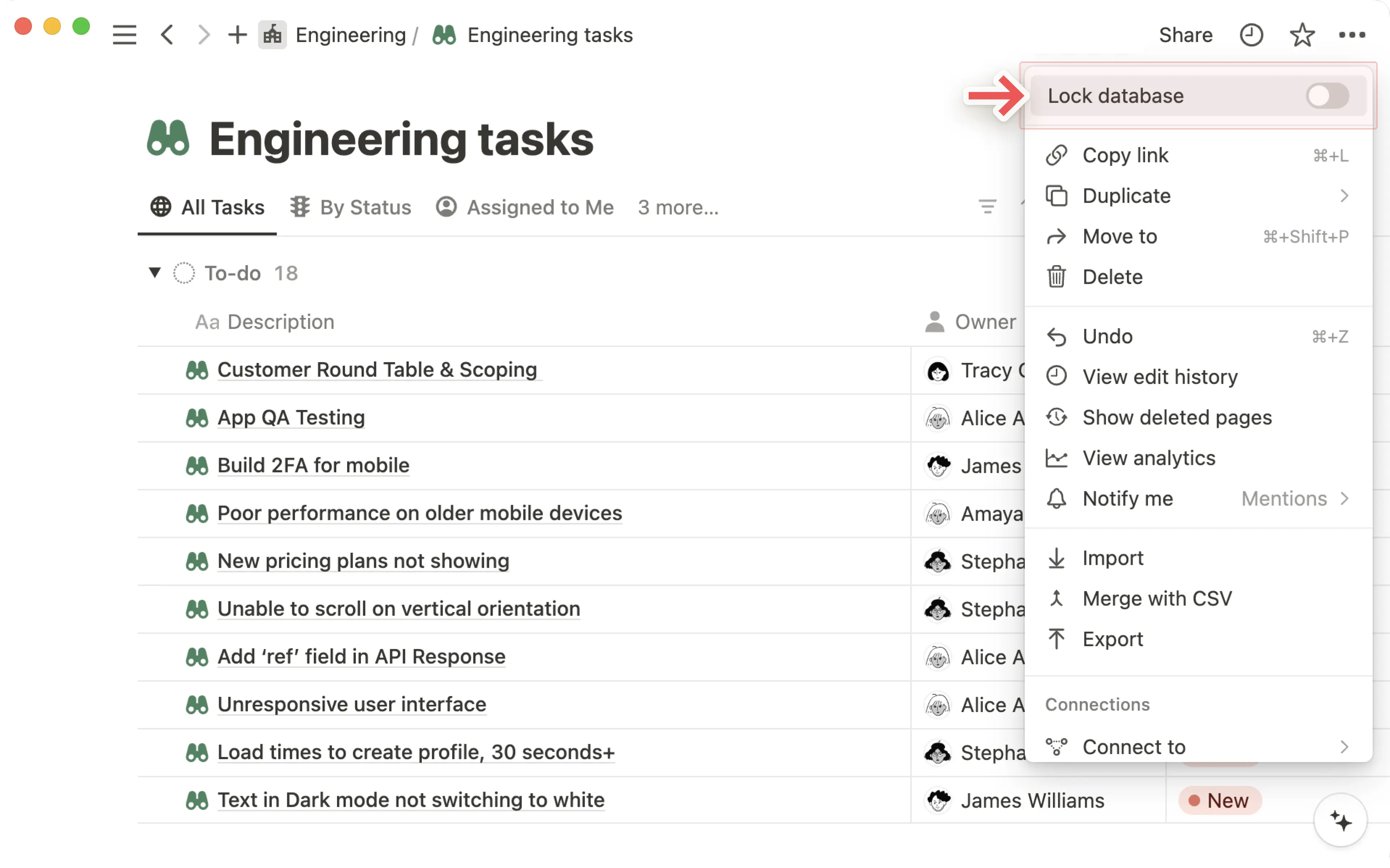
点击页面右上角的
•••。在出现的菜单中,打开
锁定数据库旁边的开关。此时,页面上的所有人(包括你)将只能编辑数据库中包含的数据,而无法编辑视图或属性。
使用
•••菜单中的同一个开关关闭锁定数据库。当数据库被锁定时,你会在顶部路径栏的标题旁边看到
已锁定。
解锁页面或数据库
若要解锁页面或数据库:
选择页面顶部路径栏中页面名称旁边的
已锁定。选择
为我解锁(这会使页面对其他人保持锁定状态,但允许你进行更改),或者选择为所有人解锁。
如果你仅为自己解锁了页面,则可以选择页面顶部路径栏中页面名称旁边的 重新锁定 以快速再次锁定页面。如果你已为所有人解锁了页面,则需要通过选择页面顶部的 ••• 并开启 锁定页面 或 锁定数据库 来再次锁定页面。

常见问题
为什么我们在同一页面上工作时,我没有收到有人 @提及我的通知?
为什么我们在同一页面上工作时,我没有收到有人 @提及我的通知?
如果你在当前打开的页面上被提及,你将不会收到任何通知。
如果我只想让部分人能够编辑页面,而其他人只能阅读,该怎么办?
如果我只想让部分人能够编辑页面,而其他人只能阅读,该怎么办?
你可以为不同的人员分配不同级别的访问权限。在这里了解有关权限级别以及如何将人员的访问权限更改为仅阅读、仅评论或仅编辑的更多信息。