视图、筛选、排序和分组

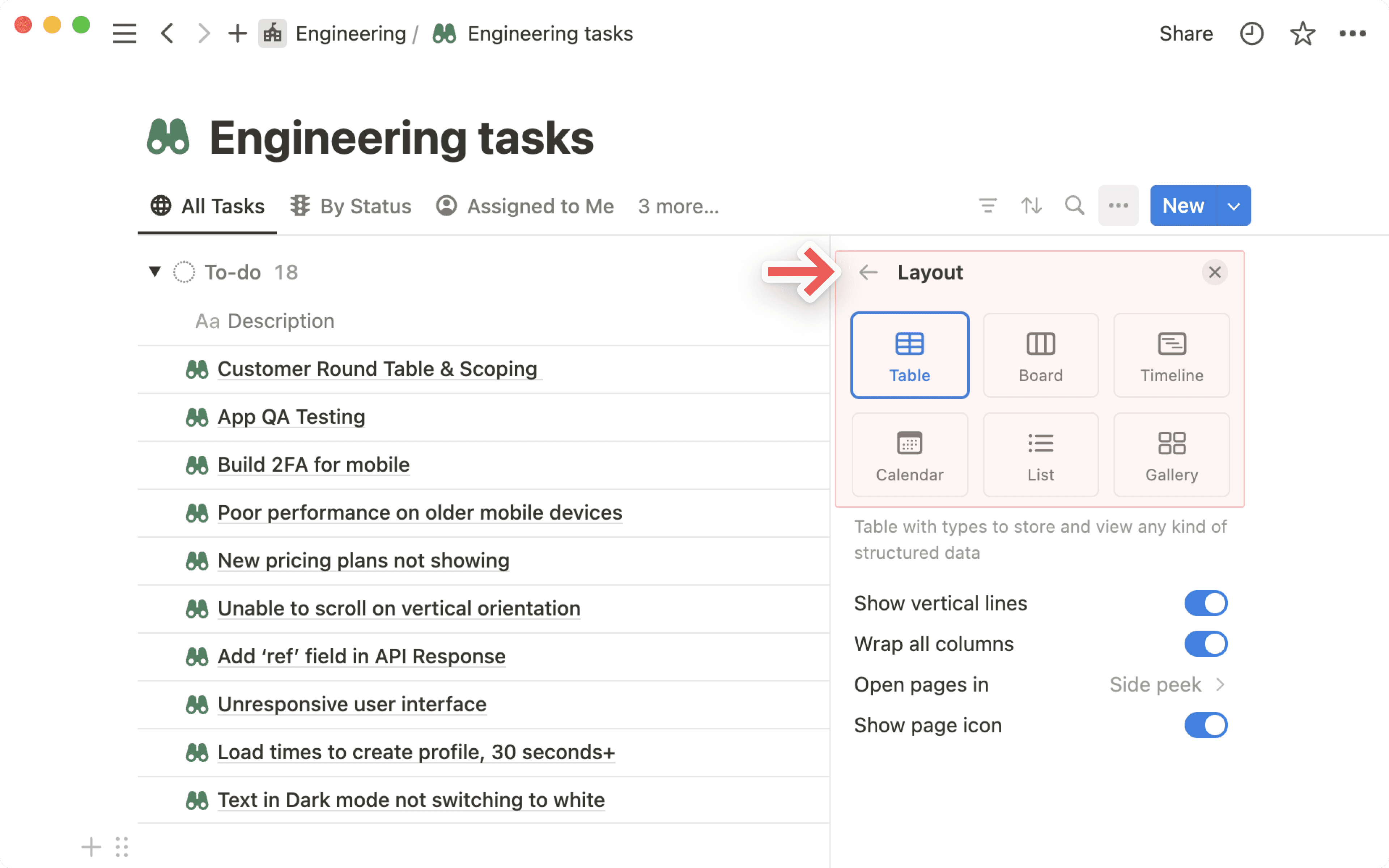
你可以以多种方式查看同一个数据库,并根据需要在这些方式之间来回切换。在视图内,你可以添加筛选和排序,以便轻松对内容进行分类 📁

除了创建数据库的新视图外,你还可以将工作空间中 另一个 数据库的视图链接到当前数据库。例如,你可以将任务数据库的视图链接到项目数据库,从而在一个地方管理你正在进行的所有工作!了解更多 here →
在数据库中可视化内容的方式有很多种。以下是每种布局的简要概述:
你还可以使用与数据库关联的 表单 来创建、共享和收集信息。
新建数据库时默认为表格。此后,你可以通过选择数据库名称或现有数据库视图旁边的 + 来创建新视图。根据屏幕尺寸,你可能需要点击当前视图的名称并选择 新建视图。
在出现的菜单中,选择一种视图类型。然后,为你的视图命名。你可以点击浏览你的视图,以不同方式查看数据。
你可以自定义数据库选项卡的外观——选择仅显示视图名称、仅显示图标,或两者都显示。点击数据库中的视图选项卡,选择 显示方式,然后选择 仅图标、仅文本 或两者都显示。
此更改仅对你可见。它不会影响其他人的视图,并且仅适用于你更新的数据库。
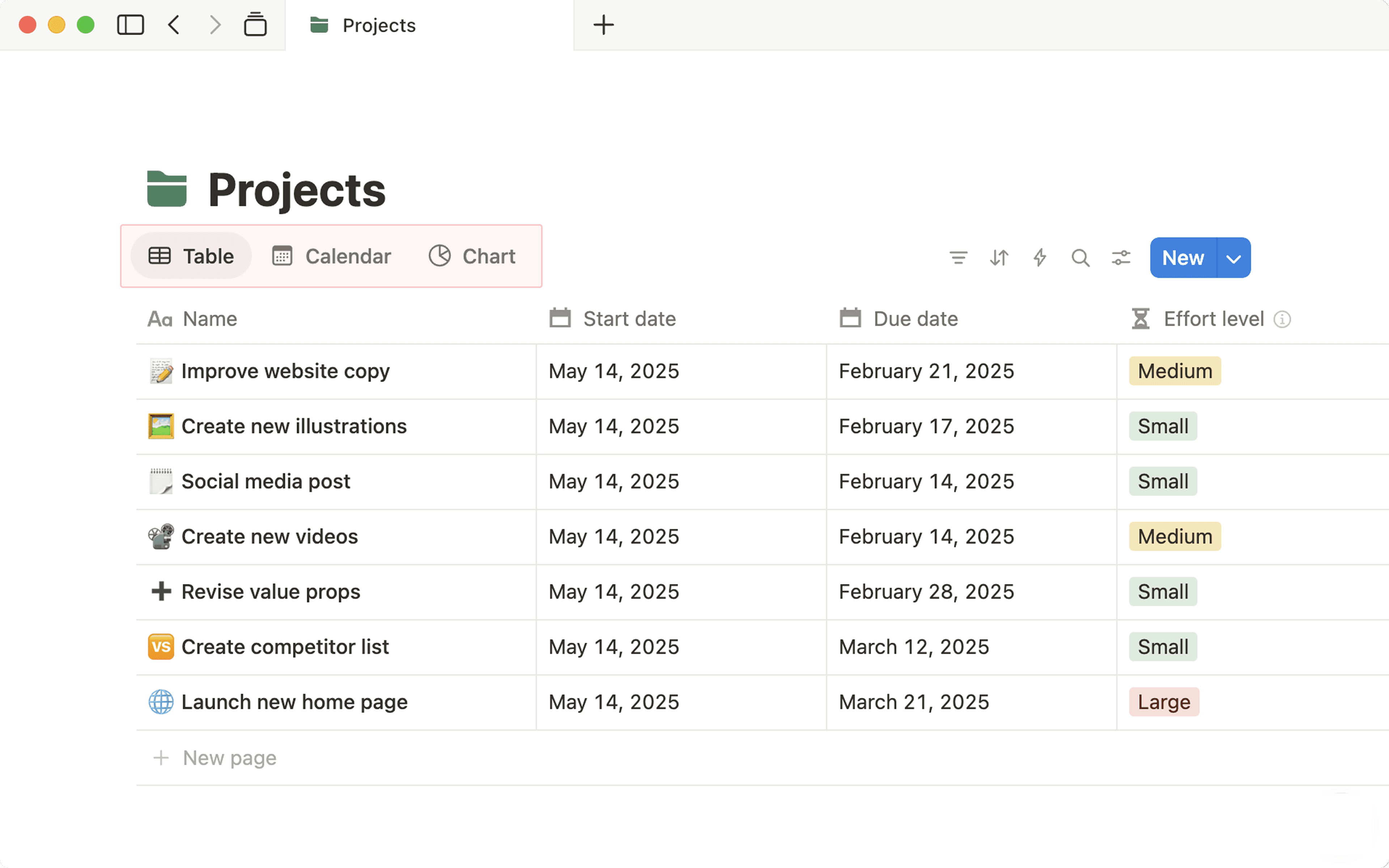
你可以通过拖动来重新排列视图。如果视图较多,你可以选择视图旁边的 {#} 更多... 来进行此操作。
在侧边栏中,视图显示为任何全页数据库内的嵌套项。您可以根据视图左侧的 • 符号来识别它们。点击侧边栏中的任何视图即可直接跳转到该视图。

提示:每个数据库视图都有其各自的设置。应用于一个数据库视图的设置不会自动应用于所有其他数据库视图。
当你处于某个视图中时,点击其名称即可重命名、创建副本、删除、拷贝视图链接或编辑其组件。你也可以通过点击数据库右上角的设置菜单来编辑视图组件。
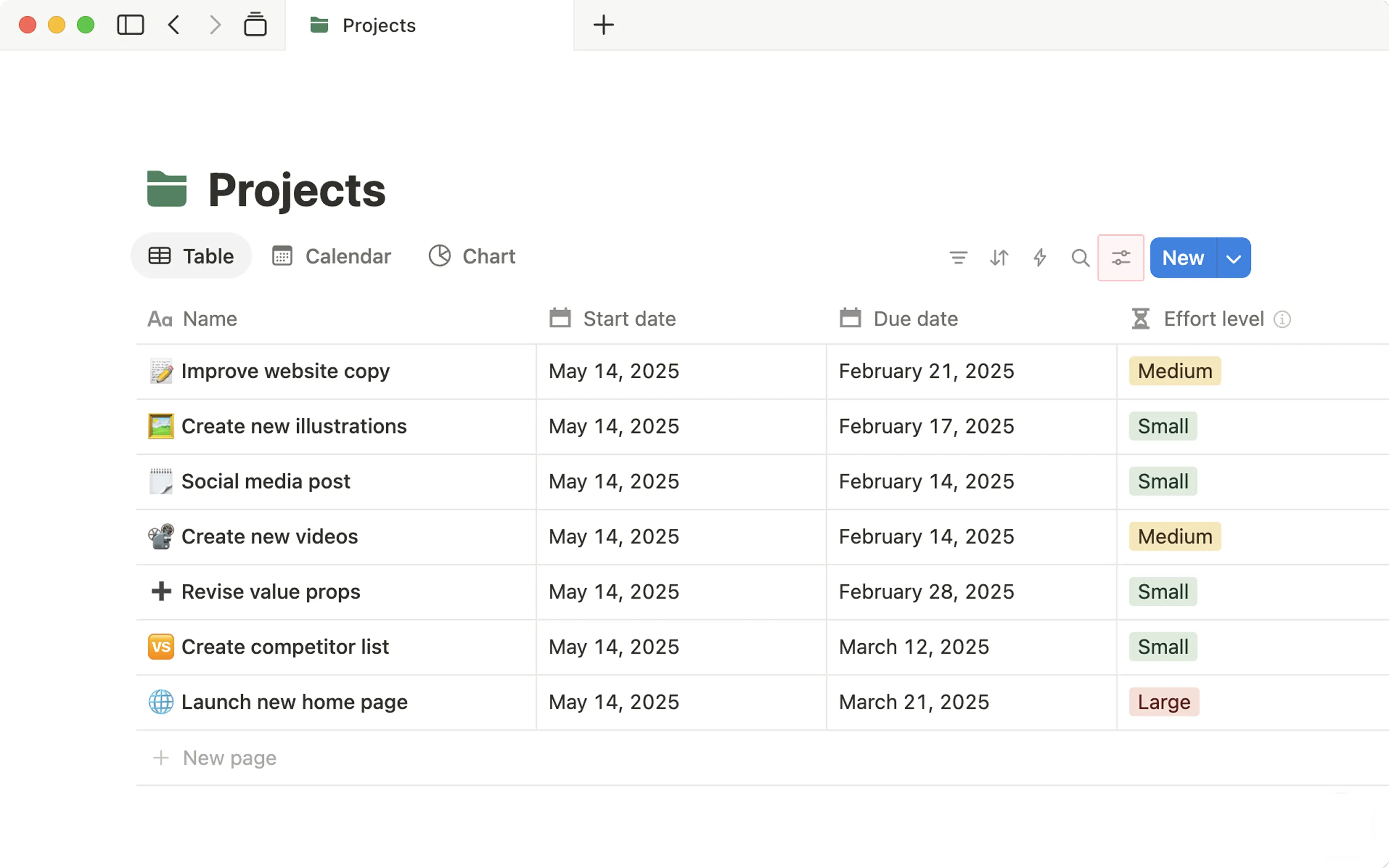
设置菜单中有一个名为 视图设置 的部分。此菜单包含以下选项:
布局: 选择您希望如何直观地组织数据库。
属性可见性: 为每个视图显示或隐藏数据库属性。
筛选: 添加基于属性值的条件以显示或隐藏数据。
排序: 按属性排序以更改页面显示的顺序。
分组: 按属性中的值对数据进行分组。
子分组: 在现有分组内创建第二层分组。例如,按状态分组的内容也可以进一步按优先级进行子分组。
拷贝视图链接:获取你当前所在的特定数据库视图的直接链接。
你可以在下方找到有关筛选、排序和分组的更多信息。
在每个视图中,您可以选择数据库页面的打开方式。共有三个选项:
侧边预览: 在数据库右侧打开页面。数据库视图的其余部分在左侧保持交互状态。
居中预览: 在居中的模态窗口中打开页面,让你专注于内容。
全页: 直接以全页形式打开页面。
要更改特定视图中页面的打开方式:
打开数据库顶部的设置菜单。
选择
布局。打开
在以下位置打开页面旁边的菜单,然后从选项中进行选择。
提示:表、看板、列表和时间轴布局默认以侧边预览方式打开页面。画廊和日历布局默认以居中预览方式打开页面。
Notion 可以轻松筛选数据库,使其仅显示符合特定条件的条目。这些筛选器可以根据您的需要设置得简单或复杂!
添加筛选器
要筛选数据库视图中看到的条目:
打开数据库顶部的设置菜单。
在出现的菜单中,选择
视图设置下的筛选。选择您想要用于筛选的属性。
如果你希望筛选器应用于数据库视图中的所有人,可以选择
为所有人保存。如果你希望筛选器仅对自己生效,请勿选择此选项。
添加高级筛选
您可以通过使用筛选分组方式来创建更具体的数据库视图,并结合 AND 和 OR 逻辑。这些分组方式最多可以嵌套三层!操作方法如下:
打开数据库顶部的设置菜单。
在出现的菜单中,选择
视图设置下的筛选→添加高级筛选。在出现的菜单中,选择你想要筛选的属性,并自定义高级筛选的
AND和OR逻辑。
提示:你可以通过打开数据库顶部的编辑菜单并选择 筛选,将简单筛选转换为高级筛选。点击某个筛选,在出现的菜单中选择 ••• → 添加到高级筛选。
删除筛选
要删除筛选:
打开数据库顶部的设置菜单。
在出现的菜单中,选择
视图设置下的筛选。打开你想要删除的筛选,并在出现的菜单中,选择
•••→删除筛选。

如果你的数据库开启了子项功能,那么子项的可见性设置也会影响筛选结果。了解更多关于子项可见性的信息 此处 →
你可以对数据库进行排序,以便根据属性以升序或降序显示项目。例如,你可以根据优先级、最后编辑时间或字母顺序对数据库页面进行排序。
要对数据库进行排序:
打开数据库顶部的设置菜单。
在出现的菜单中,选择
视图设置下的排序。选择你想排序的属性。
如果你希望数据库视图中所有人都应用该排序,可以选择
为所有人保存。如果你只想让排序仅对自己生效,请勿选择此选项。拖动
⋮⋮向上或向下调整多个排序的顺序。
提示:不同的属性根据其值类型采用不同的排序逻辑。
文本属性(如
名称和文本)按字母顺序排序。数字属性按数值大小排序。
对于
选择和多选属性,你可以自定义排序顺序。点击该属性,然后向上或向下拖动选项以设置排序顺序。
删除排序
要删除排序:
打开数据库顶部的设置菜单。
在出现的菜单中,选择
视图设置下的排序。选择你想移除的排序旁边的
X。
你可以根据表格中的不同属性对数据库进行分组,以不同方式查看它们。要这么做:
打开数据库顶部的设置菜单。
在出现的菜单中,选择
视图设置下的分组。选择你想分组的属性。
数据库现在将按照该属性的值进行分组。你可以前往设置菜单并选择 分组 以:
通过选择
👁️来隐藏或显示分组。排序你的分组,可以手动调整顺序,或按提供的选项(字母顺序、升序等)排序。隐藏空白分组。
移除分组方式
要关闭分组:
打开数据库顶部的设置菜单。
在出现的菜单中,选择
视图设置下的分组。选择
移除分组。
包含至少三个页面的数据库也可以搜索,这样你就能轻松查找其中的信息。要搜索数据库,请选择数据库顶部的 🔍 并输入查询。在你输入时,数据库只显示与你查询匹配的页面。数据库搜索会检查页面标题和属性。
如果你有一个大型数据库,在属性之间来回切换以比较数据可能会很繁琐。
你可以选择冻结一列,这样无论你在数据库中滚动到哪里,该列都会保持在左侧可见。
要冻结列,请点击列名称并点击
冻结到该列。要取消冻结列,请点击列名称并点击
取消冻结该列。